8.1. Host-Manager
In der Ansicht Host-Manager definierst und testest Du die Verbindungen zu den Rechnern, von denen Retrospective Logdaten liest. Öffne sie über oder mit der Schaltfläche  Host-Manager in der Symbolleiste. Du kannst auch Strg+Z drücken; unter macOS Cmd+Z.
Host-Definitionen sind nötig, um Logdaten auf Rechnern zu durchsuchen und zu überwachen, die über das Intranet oder das Internet erreicht werden. Verwendet werden sie von Datenquellen, die spontan (ad hoc) definiert werden, und von solchen, die in einem Profil gebündelt sind. Hosts lassen sich in Ordnern gruppieren.
Diese Seite beschreibt, was beiden Host-Typen gemeinsam ist. Die typspezifischen Einstellungen sind unter Linux- und Unix-Hosts und Windows-Hosts beschrieben.

Abb. 8.2 Die Ansicht Host-Manager.
Die nummerierten Marker kennzeichnen die Hauptbereiche der Ansicht.
Die Symbolleiste des Host-Baums:
 Alle erweitern,
 Alle reduzieren,
 Neuer Ordner,
 Host hinzufügen,
 Ausgewählten Host klonen und
 Ausgewählte Knoten löschen.
Der Host-Baum, in dem SSH- und Windows-Hosts in Ordnern gruppiert sind. Ein Host, dessen Definition unvollständig oder falsch ist, trägt an seinem Symbol eine gelbe oder rote Markierung; zeige mit der Maus darauf, um den Grund zu lesen.
Das Kontextmenü eines Hosts, das sich mit einem Rechtsklick auf einen Host öffnet.
Der Host-Editor mit seinen Registerkarten Standard und Erweitert.
Die Tabelle Informationen zur Host-Kompatibilität, die nach jedem Test angezeigt wird.
8.1.1. Neuen Host erstellen
Klicke in der Symbolleiste des Host-Baums auf
Host hinzufügen, oder wähle im Kontextmenü eines Ordners Host hinzufügen.Wähle unter Ordnername einen Ordner aus, gib den Namen eines neuen Ordners ein oder lass das Feld leer. Vorgeschlagen wird der Ordner der aktuellen Auswahl.
Wähle den Host-Typ: SSH-Host (Standard) für Logdateien auf einem Linux-Rechner (andere Unix-Systeme nach bestem Bemühen) oder Windows-Host für Windows-Ereignisprotokolle. Klicke dann auf OK.
Retrospective fügt den Host sofort hinzu und wählt ihn aus. Seine Beschreibung ist ein Platzhalter,
<user>@<host>:22für einen SSH-Host und<user>@<host>für einen Windows-Host.Gib die Verbindungsparameter und die Authentifizierungsinformationen an, wie unter Linux- und Unix-Hosts und Windows-Hosts beschrieben.
Klicke auf Test, um zu prüfen, ob der Host erreichbar ist.
Klicke auf Speichern, um die Definition zu speichern.
Solange ein Host mit der Platzhalterbeschreibung existiert, lehnt Host hinzufügen einen zweiten ab: Ein Host mit dem Standardnamen <user>@<host>:22 ist bereits vorhanden. Bitte schliesse die Definition ab und ändere die Beschreibung, bevor Du einen neuen Host hinzufügst. Bei einem Windows-Host nennt die Meldung <user>@<host>.
Test ist verfügbar, sobald das Formular gültig ist. Speichern und Verbindung prüfen werden verfügbar, sobald Du etwas änderst. Verbindung prüfen ist standardmässig aktiviert. Speichern führt dann zuerst den Test aus und speichert den Host nur, wenn der Test keinen Fehler meldet. Deaktiviere das Kontrollkästchen, um ohne Test zu speichern. Ein Speichern, das ein gespeichertes Passwort oder eine gespeicherte Passphrase entfernt, wird nie getestet, weil nichts mehr übrig ist, womit sich eine Verbindung herstellen liesse.
Solange eine Suche oder Überwachung den Host verwendet, werden Test und Speichern abgelehnt: Die Verbindung zum Host, der in einer laufenden Such- oder Überwachungssitzung verwendet wird, kann nicht getestet werden. und Der Host, der in einer laufenden Such- oder Überwachungssitzung verwendet wird, kann nicht gespeichert werden.
Der Hostname oder die Adresse darf auch localhost oder eine andere Loopback-Adresse sein. Damit erreichst Du z. B. einen Docker-Container, dessen SSH- oder WinRM-Port auf diesem Computer veröffentlicht ist. Auch zu einem solchen Host wird die Verbindung immer über SSH oder WinRM hergestellt, wie zu jedem anderen Host.
Die Beschreibung darf jedoch nicht localhost oder Lokales Laufwerk lauten, in keiner der Sprachen der Anwendung. Diese Namen gehören zu den eingebauten Einträgen für diesen Computer im Ereignisprotokoll-Browser und im Datei-Browser. Retrospective lehnt sie ab: Diese Beschreibung ist für den lokalen Computer reserviert. Wähle eine andere Beschreibung.
Während ein Verbindungstest oder ein Speichervorgang läuft, ist das Host-Formular gesperrt. Neben Verbindung prüfen wird eine Fortschrittsanzeige eingeblendet. Sobald der Vorgang abgeschlossen ist, lässt sich das Formular wieder bearbeiten. Ein Speichervorgang sperrt für seine Dauer auch den Host-Baum und dessen Symbolleiste.
8.1.2. Host löschen
Wähle die Host-Definition aus.
Klicke auf
Ausgewählte Knoten löschen, drücke Entf oder wähle im Kontextmenü Löschen.Bestätige im Dialog Ausgewählte löschen mit Löschen.
Wenn Profile den Host verwenden, listet die Bestätigung sie auf und ergänzt: Wenn Hosts gelöscht werden, werden die zugehörigen Datenquellen aus Deinen Profilen entfernt. Andernfalls fragt sie Möchtest Du wirklich löschen?
Das Löschen eines Ordners löscht die darin enthaltenen Hosts. Eine zweite Frage listet die Hosts im Ordner auf, die Du nicht ausgewählt hattest, und fragt, ob Du fortfahren willst.
Das Löschen wird abgelehnt, solange ein Host von einer laufenden Suche oder einer geöffneten SSH-Konsole verwendet wird: Host, der in einer laufenden Such- oder Überwachungssitzung verwendet wird, kann nicht gelöscht werden. oder Host, der in einer geöffneten SSH-Konsole verwendet wird, kann nicht gelöscht werden
Bemerkung
Retrospective entfernt die Datenquellen des gelöschten Hosts aus jedem Profil, das sie enthält.
Retrospective stellt Hosts, die den gelöschten Host als Jump-Host verwenden, auf Direkter Zugriff um.
Wenn Du den Host löschst, den Du gerade bearbeitest, werden auch alle ungespeicherten Änderungen im Host-Formular verworfen. Retrospective wählt dann den benachbarten Host aus oder leert das Formular, wenn kein Host mehr übrig ist.
8.1.3. Host bearbeiten
Wähle die Host-Definition aus, um die Verbindungsdetails anzuzeigen.
Ändere die Verbindungsparameter und klicke auf Speichern.
Wählst Du einen anderen Host aus, während das Formular ungespeicherte Änderungen enthält, fragt der Dialog Änderungen verwerfen Möchtest Du Deine Änderungen wirklich verwerfen? Verwerfen verwirft sie; Abbrechen, die Voreinstellung, lässt Dich beim bearbeiteten Host.
8.1.4. Kontextmenü eines Hosts
Klicke mit der rechten Maustaste auf einen Host im Baum und wähle eine Funktion aus dem Kontextmenü. Ein Ordner hat ein kürzeres Menü: Host hinzufügen, Umbenennen, Stapelbearbeitung und Löschen.
Menüeintrag |
Beschreibung |
|---|---|
|
Schaltet den Baumeintrag in den Bearbeitungsmodus, sodass Du die Beschreibung des Hosts direkt im Baum ändern kannst. Drücke Eingabe oder wähle einen anderen Eintrag aus, um abzuschliessen. Ein Doppelklick auf einen Eintrag startet die Bearbeitung ebenfalls, für Hosts wie für Ordner. Das Umbenennen eines Ordners verschiebt alle seine Hosts unter den neuen Namen. Ein leerer Name wird abgelehnt (Die Beschreibung darf nicht leer sein.), ebenso eine Beschreibung, die ein anderer Host desselben Typs bereits verwendet (Die gleiche Beschreibung wird bereits für einen anderen Host verwendet.). Der Vergleich beachtet Gross- und Kleinschreibung. Das Umbenennen eines Ordners in einen Namen, den ein anderer Ordner bereits verwendet, wird unabhängig von der Gross- und Kleinschreibung abgelehnt: Ein Ordner mit diesem Namen existiert bereits. |
|
Erstellt eine Kopie des ausgewählten Hosts, speichert sie und wählt sie aus. Die Beschreibung der Kopie ist die des Originals mit angehängtem |
Stapelbearbeitung |
Wählt alle Hosts im selben Ordner bzw. alle Hosts ausserhalb von Ordnern aus und öffnet den Stapeleditor (siehe Mehrere Hosts gleichzeitig bearbeiten). Nicht verfügbar, wenn bereits mehrere Hosts ausgewählt sind oder die Gruppe nur einen einzigen Host enthält. |
|
Weist alle ausgewählten Hosts dem Ordner Deiner Wahl zu. Um einen Ordner zu erstellen, wähle im Untermenü Du kannst Hosts auch auf einen Ordner ziehen und dort ablegen. Bemerkung Werden Hosts aus einem Ordner verschoben, kann er leer zurückbleiben; er wird dann mit einem ausgegrauten Ordnersymbol |
|
Verschiebt die ausgewählten Hosts aus ihrem Ordner auf die oberste Ebene des Baums. Du kannst Hosts auch auf die oberste Ebene ziehen und dort ablegen. |
|
Kopiert die Host-Definition als Text in die Zwischenablage, z. B. um sie in ein Dokument einzufügen. Nur SSH-Hosts werden ausgegeben, eine Auswahl von Windows-Hosts erzeugt daher keine Ausgabe. |
|
Öffnet eine neue SSH-Konsole, die mit dem ausgewählten Host verbunden ist und dabei die konfigurierte Authentifizierungsmethode und die Zugangsdaten verwendet. Nur für einen einzelnen SSH-Host verfügbar. |
|
Löscht die ausgewählten Hosts (siehe Host löschen oben). |


8.1.5. Mehrere Hosts gleichzeitig bearbeiten
Retrospective kann die Zugangsdaten vieler Hosts in einem Schritt ändern. So musst Du bei einem Passwort- oder Schlüsselwechsel nicht jeden Host einzeln bearbeiten.
Wähle zuerst die Hosts aus. Halte Strg oder Umschalt gedrückt und klicke sie an, oder klicke mit der rechten Maustaste auf einen Ordner und wähle Stapelbearbeitung, um alle darin enthaltenen Hosts zu übernehmen. Halte unter macOS Cmd statt Strg gedrückt. Sind zwei oder mehr Hosts ausgewählt, wechselt der rechte Bereich vom Editor für einen Host zum Stapeleditor.
Der Stapeleditor zeigt, wie viele Hosts die Auswahl enthält, und bietet eine Aktion pro Art von Zugangsdaten. Jede Zeile hat eine Schaltfläche Ändern oder Umstellen. Eine Schaltfläche bleibt deaktiviert, solange die Auswahl keinen Host enthält, für den sie gilt.
Zeile |
Beschreibung |
|---|---|
Ausgewählte Hosts insgesamt: n |
Anzahl der Hosts, für die die Stapelbearbeitung gilt. Ausgewählte löschen löscht jeden davon. |
Passwort für n Host(s) ändern |
Öffnet Passwort ändern für die SSH-Hosts, die sich mit einem Passwort authentifizieren. Gib Benutzername und Passwort ein und klicke dann auf Ändern. |
SSH-Schlüssel für n SSH-Host(s) ändern |
Öffnet SSH-Schlüssel ändern für die SSH-Hosts, die sich mit einem Schlüssel authentifizieren. Gib Benutzername ein. Ist der Schlüssel geschützt, gib zuerst seine Passphrase unter Passphrase ein. Klicke dann auf die Schaltfläche |
n SSH-Schlüssel-Host(s) auf Passwort umstellen |
Öffnet Passwort ändern für die SSH-Hosts, die sich mit einem Schlüssel authentifizieren. Danach melden sie sich mit dem eingegebenen Benutzernamen und Passwort an, und auch sudo verwendet dieses Passwort. Retrospective vergisst den Schlüssel, den es für sie gespeichert hatte; eine Schlüsseldatei auf der Festplatte bleibt unverändert. |
n Passwort-Host(s) auf SSH-Schlüssel umstellen |
Öffnet SSH-Schlüssel ändern für die SSH-Hosts, die sich mit einem Passwort authentifizieren. Wenn sudo auf einem von ihnen ein Passwort verlangt, fragt der Dialog zusätzlich nach dem Sudo-Passwort, das für diese Hosts gespeichert wird. |
Anmeldedaten für n Windows-Host(s) ändern |
Öffnet Windows-Anmeldedaten ändern für die ausgewählten Windows-Hosts, die sich mit einem Passwort anmelden. Gib Benutzername und Passwort ein. Hosts, die einen SSH-Schlüssel oder Kerberos SSO verwenden, werden nicht mitgezählt. |
Jeder Dialog wendet denselben Wert auf alle Hosts seiner Gruppe an und weist oberhalb seiner Felder darauf hin. Klicke auf Abbrechen, um einen Dialog ohne Änderung zu verlassen.
Bemerkung
Das Löschen von Hosts erfordert eine Bestätigung, wie unter Host löschen beschrieben. Das Löschen wird abgelehnt, solange einer der ausgewählten Hosts von einer laufenden Suche oder einer geöffneten SSH-Konsole verwendet wird; schliesse diese zuerst.
Das Ändern von Passwörtern, SSH-Schlüsseln oder Windows-Anmeldedaten wird abgelehnt, solange ein betroffener Host von einer laufenden Suche verwendet wird: Der Host, der in einer laufenden Such- oder Überwachungssitzung verwendet wird, kann nicht gespeichert werden. Dasselbe gilt für das Umstellen der Authentifizierungsmethode. Beende zuerst die Suche.
8.1.6. Host-Konfigurationen importieren
Retrospective liest Host-Definitionen aus zwei Quellen:
aus der OpenSSH-Konfigurationsdatei
~/.ssh/configdes Kontos, mit dem Du angemeldet bist. Aus jedem Eintrag liest esHost,Hostname,User,PortundIdentityFile; ein Eintrag ohneHostnamewird übersprungen, undMatch-Blöcke werden ignoriert. Ein fehlender oder ungültigerPortbedeutet Port 22.aus PuTTY, nur unter Windows. Retrospective liest die SSH-Sitzungen, die PuTTY in der Windows-Registry unter
HKCU\Software\SimonTatham\PuTTY\Sessionsspeichert. PuTTY-Dateien werden nicht gelesen.
Die Quelle PuTTY setzt die Einstellung Lesen gespeicherter PuTTY-Sitzungen zulassen voraus. Diese befindet sich in der Gruppe Windows-Registry der Einstellungsseite Allgemein und ist standardmässig aktiviert.
Wenn sich der Host-Manager nach dem Start von Retrospective zum ersten Mal öffnet, bittet der Dialog Windows-Registry lesen? um Deine Zustimmung. Ja erlaubt Retrospective, die Sitzungen bis zum Beenden zu lesen. Nein deaktiviert die Einstellung. Das Schliessen des Dialogs lehnt nur für diese Sitzung ab und lässt die Einstellung unverändert; die Frage wird beim nächsten Start von Retrospective erneut angezeigt. Der Link Allgemeine Einstellungen schliesst den Dialog und öffnet diese Seite, auf der Du die Einstellung selbst deaktivieren kannst; bis dahin wird die Frage beim nächsten Öffnen des Host-Managers erneut gestellt.

Abb. 8.3 Der Dialog Windows-Registry lesen?.
Eine Quelle, die keinen Eintrag liefert, wird weggelassen. Liefert keine der beiden Quellen einen Eintrag, bleibt das Feld Importieren aus ausgeblendet.
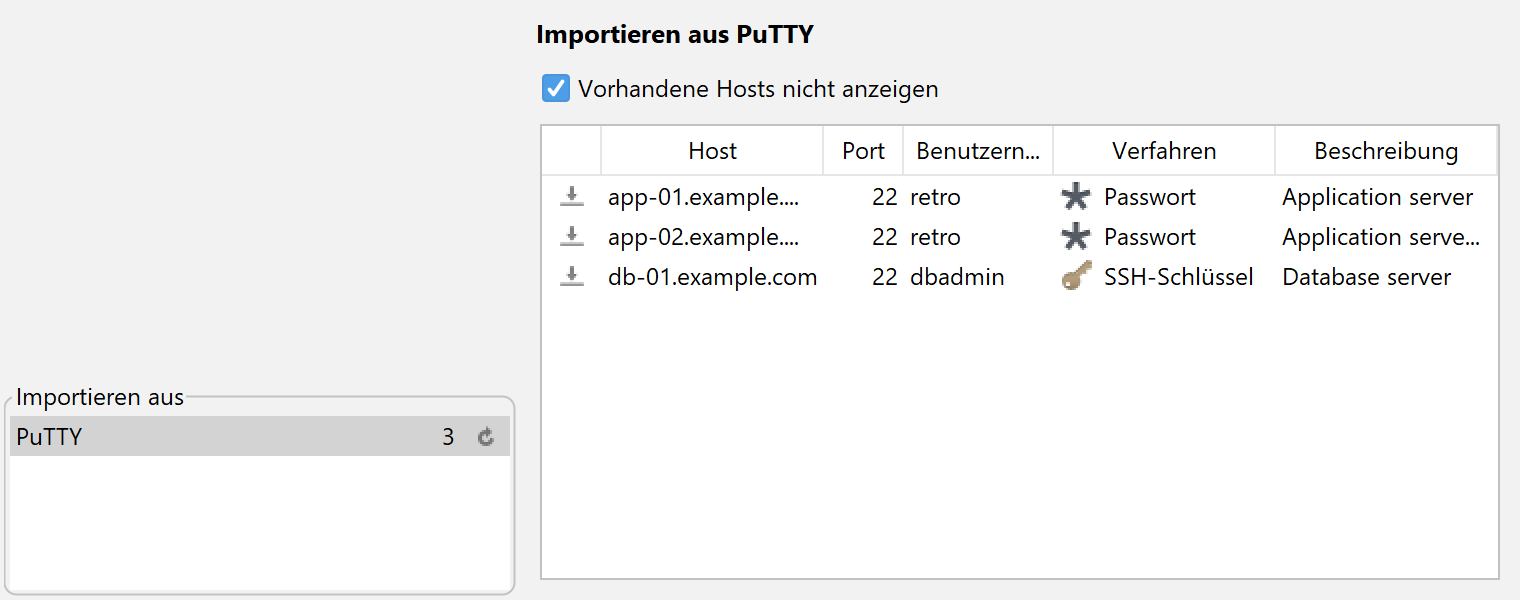
Abb. 8.4 Aus PuTTY gelesene Host-Definitionen, aufgelistet unter Importieren aus.
Wähle im Feld Importieren aus eine Quelle aus, um ihre Host-Definitionen anzuzeigen. Die Tabelle zeigt Host, Port, Benutzername, Verfahren und Beschreibung. Aktiviere Vorhandene Hosts nicht anzeigen, um Einträge auszublenden, die Du bereits hast.
Klicke in einer Quellenzeile auf
 Neu laden, um alle Quellen erneut zu lesen.
Importiere eine Host-Definition mit einem einfachen Klick auf das Importsymbol in der ersten Spalte oder mit einem Doppelklick irgendwo auf die Zeile.
Retrospective speichert den Host sofort, entfernt ihn aus der Importtabelle und wählt ihn im Host-Baum aus. Ein importierter Host hat kein Passwort, und ein
IdentityFilebleibt als Dateipfad erhalten. Bearbeite die Verbindungsparameter nach Bedarf und klicke auf Speichern.
Bemerkung
Beim Importieren von Hosts werden private PuTTY-Schlüssel (*.ppk) ignoriert. Retrospective unterstützt derzeit nur OpenSSH-Schlüssel. Zahlreiche Anleitungen im Internet erklären, wie sich ein privater PuTTY-Schlüssel in einen OpenSSH-Schlüssel umwandeln lässt, z. B. https://www.simplified.guide/putty/convert-ppk-to-ssh-key.