13.4. Datenquellen
Datenquellen ist eine übergeordnete Seite für die Einstellungen der einzelnen Typen von Datenquellen. Klappe ihren Knoten im Einstellungsbaum auf, um die Einstellungen für Docker, Dateisystem, Kubernetes und Windows-Ereignisprotokoll zu bearbeiten.
13.4.1. Docker
Docker ist ein Tool, das es einfacher macht, Anwendungen mithilfe von Containern zu erstellen, bereitzustellen und auszuführen. Um Docker-Komponenten zu erkennen und Logdaten abzurufen, muss Retrospective das CLI docker lokal finden.
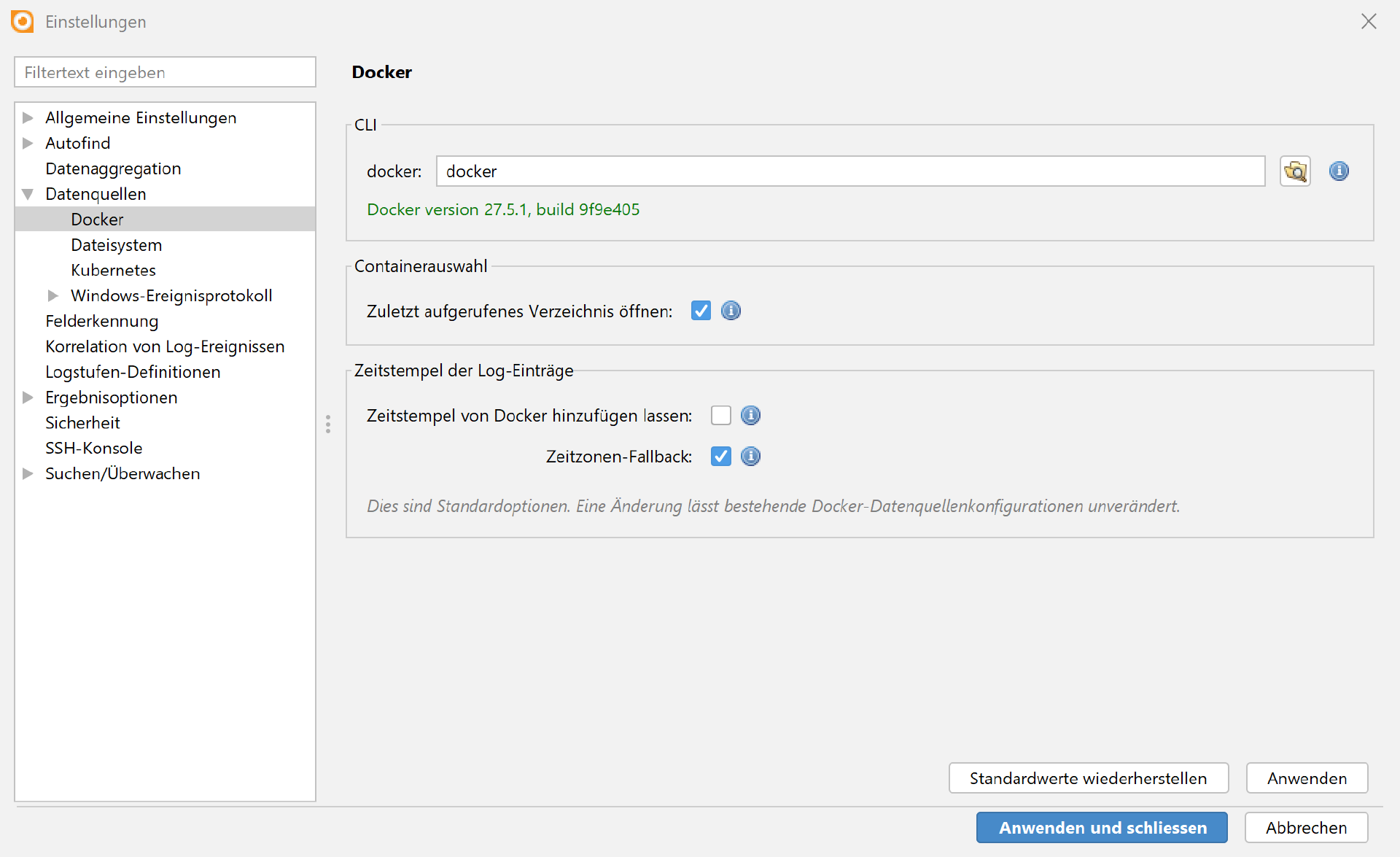
Abb. 13.3 Die Einstellungsseite Docker.
CLI
Option |
Beschreibung |
|---|---|
|
Speicherort der CLI docker (unter Windows |

Containerauswahl
Option |
Beschreibung |
|---|---|
Zuletzt aufgerufenes Verzeichnis öffnen |
Legt fest, ob der Dialog zur Containerauswahl wieder im zuletzt aufgerufenen Verzeichnis geöffnet wird. |
Zeitstempel der Log-Einträge
Wenn ein Container gestartet oder gestoppt wird, erzeugt Docker in der Regel Logdaten in einem anderen Format als die darin enthaltene Anwendung. Ein Zeitstempel, der jedem gelieferten Log-Eintrag hinzugefügt wird, hilft Retrospective, die Log-Einträge genau zu trennen und zu sortieren.
Bemerkung
Der hinzugefügte Zeitstempel wird vom Docker-Daemon erzeugt. Er kann vom Datum und von der Uhrzeit abweichen, die die Anwendung im Container protokolliert. Container haben ihre eigene Zeitzone, die bei den meisten verbreiteten Docker-Images UTC ist.
Option |
Beschreibung |
|---|---|
Zeitstempel von Docker hinzufügen lassen |
Weist Docker an, jedem gelieferten Log-Eintrag einen Zeitstempel hinzuzufügen. Dazu ruft Retrospective den Befehl |
Zeitzonen-Fallback |
Legt fest, ob die Zeitzone des Containers als Zeitzonen-Fallback verwendet wird. Das gilt für Zeitstempel von Log-Einträgen, die selbst keine Zeitzone enthalten. Hat keine Wirkung, wenn der Container dieselbe Zeitzone hat wie der lokale Computer. |


Sind beide Optionen aktiviert, wird neben Zeitzonen-Fallback ein Warnsymbol angezeigt. Sein Tooltip weist darauf hin, dass diese Kombination zu einem unerwarteten Ergebnis führen kann.
Bemerkung
Dies sind Standardoptionen. Wenn Du sie änderst, bleiben bestehende Konfigurationen von Docker-Datenquellen unverändert.
13.4.2. Dateisystem
Dateiauswahl
Option |
Beschreibung |
|---|---|
Zuletzt aufgerufenes Verzeichnis öffnen |
Legt fest, ob der Dialog zur Dateiauswahl wieder im zuletzt aufgerufenen Verzeichnis geöffnet wird. |
Versteckte Dateien ignorieren |
Im aktivierten Zustand werden versteckte Dateien und Verzeichnisse ignoriert. Solche Einträge werden nicht in der Oberfläche angezeigt, z. B. im Datei-Browser, und werden bei Suche und Überwachung übersprungen. Im deaktivierten Zustand werden sie wie jede andere Datei bzw. jedes andere Verzeichnis behandelt. |
Initialer Dateiauswahlmodus (Dialog) |
Standard-Auswahlmodus beim Öffnen des Dialogs zur Dateiauswahl. |
Initialer Dateiauswahlmodus (Browser) |
Standard-Auswahlmodus im Datei-Browser. |
ZIP-Dateien
Option |
Beschreibung |
|---|---|
Alternativer Zeichensatz für die Dekodierung |
Zeichensatz zum Dekodieren der Eintragsnamen in ZIP-Dateien, wenn das Dekodieren mit dem Standardzeichensatz UTF-8 nicht gelingt. Voreingestellt ist |
13.4.3. Kubernetes
Kubernetes ist ein System zur Automatisierung von Bereitstellung, Skalierung und Verwaltung containerisierter Anwendungen. Um Kubernetes-Komponenten zu erkennen und Logdaten abzurufen, muss Retrospective das CLI kubectl lokal finden.
CLI
Option |
Beschreibung |
|---|---|
|
Speicherort der CLI kubectl (unter Windows |
Containerauswahl
Option |
Beschreibung |
|---|---|
Voreingestelltes Stammverzeichnis |
Stammverzeichnis, das beim Öffnen der Kubernetes-Quellauswahl voreingestellt ist. Voreingestellt ist Namespaces. |
Zuletzt aufgerufenes Verzeichnis öffnen |
Legt fest, ob die Auswahl wieder im zuletzt aufgerufenen Verzeichnis geöffnet wird. |
Label-Selektoren in den Verzeichnisverlauf aufnehmen |
Legt fest, ob Label-Selektoren in den Verlauf aufgenommen werden, der schnellen Zugriff auf zuvor ausgewählte Verzeichnisse bietet. |
Zeitstempel der Log-Einträge
Option |
Beschreibung |
|---|---|
Zeitstempel von Kubernetes hinzufügen lassen |
Weist Kubernetes an, jedem gelieferten Log-Eintrag einen Zeitstempel hinzuzufügen. Dazu ruft Retrospective den Befehl |
Zeitzonen-Fallback |
Legt fest, ob die Zeitzone des Containers als Fallback verwendet wird. Das gilt für Zeitstempel von Log-Einträgen, die selbst keine Zeitzone enthalten. Hat keine Wirkung, wenn der Container dieselbe Zeitzone hat wie der lokale Computer. |
Sind beide Optionen aktiviert, wird neben Zeitzonen-Fallback ein Warnsymbol angezeigt. Sein Tooltip weist darauf hin, dass diese Kombination zu einem unerwarteten Ergebnis führen kann.
Bemerkung
Dies sind Standardoptionen. Wenn Du sie änderst, bleiben bestehende Konfigurationen von Kubernetes-Datenquellen unverändert.
13.4.4. Windows-Ereignisprotokoll
Das Windows-Ereignisprotokoll ist eine detaillierte, chronologische Aufzeichnung von System-, Sicherheits- und Anwendungsmeldungen, die auf Windows-Betriebssystemen gespeichert wird. Um Ereignisprotokolle und Anbieter zu erkennen und Ereignisse abzurufen, muss Retrospective lokal ein PowerShell-CLI finden. Unter Windows genügt die integrierte Windows PowerShell. Wir empfehlen, die plattformübergreifende PowerShell ab Version 7.4 zu installieren, die Retrospective dann bevorzugt verwendet.
Bemerkung
PowerShell 7 liest Ereignisprotokolle schneller als die integrierte Windows PowerShell. Die integrierte braucht bei den meisten Protokollen etwa anderthalbmal so lange, beim Security-Protokoll drei- bis viermal so lange. Wenn Du keine Software installieren kannst, gibt es PowerShell 7 auch als eigenständiges Archiv, das keine Installation braucht. Entpacke es und gib den vollständigen Pfad zu pwsh.exe unten im Feld PowerShell ein.
Standardtransport für neue Hosts
Transport, über den das Ereignisprotokoll neuer Hosts erreicht wird: WinRM oder SSH. Voreingestellt ist SSH. Diese Wahl gibt den Transport im Host-Editor nur vor, und Du kannst ihn pro Host ändern. Das Infosymbol neben jeder Option zeigt dieselbe Beschreibung des Transports wie der Host-Editor. Welchen Du wählen solltest, erfährst Du unter Festlegen, wie Retrospective sich verbindet.
Diese Gruppe wird nur angezeigt, wenn Retrospective unter Windows läuft. Unter macOS und Linux lässt sich WinRM überhaupt nicht verwenden. Es gibt keinen Standard zu wählen, und neue Hosts starten immer mit SSH; siehe Unter macOS und Linux. Die Gruppe CLI weiter unten fehlt auf diesen Plattformen ebenfalls. Eine lokale PowerShell dient nur den Ereignisprotokollen des lokalen Computers und dem WinRM-Transport.
CLI
Option |
Beschreibung |
|---|---|
PowerShell |
Welche PowerShell ausgeführt wird. Der Standardwert Diese Einstellung wählt nur die PowerShell auf diesem Computer aus. Ereignismeldungen auf einem Remote-Host werden von der integrierten Windows PowerShell dieses Hosts aufbereitet. Ist beim Host die Option PowerShell 7 verwenden, falls installiert eingeschaltet, bereitet stattdessen seine PowerShell 7 sie auf. Die Einstellung beeinflusst also nicht, wie schnell das Security-Protokoll eines Remote-Hosts durchsucht wird. |
Auswahl der Ereignisquelle
Option |
Beschreibung |
|---|---|
Zuletzt aufgerufenes Verzeichnis öffnen |
Stellt den zuletzt aufgerufenen Host und das zuletzt aufgerufene Verzeichnis wieder her, wenn die Registerkarte Ereignisprotokoll-Browser oder der Dialog zur Auswahl von Ereignisprotokollen geöffnet wird. |
Metadaten zwischenspeichern |
Behält die abgerufenen Listen der Ereignisprotokolle und Anbieter jedes Hosts. Das Abrufen braucht Zeit, und die Listen ändern sich selten. Im deaktivierten Zustand werden die Listen bei jedem Öffnen der Registerkarte Ereignisprotokoll-Browser oder des Auswahldialogs neu abgerufen. Neu laden ruft sie immer neu ab. |
Strukturierte Ansicht |
Legt fest, in welcher Ansicht sich die Registerkarte Ereignisprotokoll-Browser und der Dialog zur Auswahl von Ereignisprotokollen öffnen. Im aktivierten Zustand öffnen sie sich in der strukturierten Ansicht, die die Namen von Ereignisprotokollen und Anbietern an |
Nicht teilbare Namen |
Kommagetrennte Namen, die die strukturierte Ansicht als einen Ordner behält, statt sie aufzuteilen, z. B. |
Kompakte Ansicht |
Entfernt Verzeichnisse ohne Verzweigung aus der strukturierten Ansicht. Deren Elemente werden umbenannt und dem übergeordneten Verzeichnis hinzugefügt. Wird ignoriert, wenn Strukturierte Ansicht nicht aktiviert ist. |
Debug- und Analyseprotokolle ignorieren |
Blendet Debug- und Analyse-Ereignisprotokolle im Auswahldialog aus. Suche und Überwachung überspringen diese Protokolle ebenfalls. |
Leere Protokolle ignorieren |
Blendet leere Ereignisprotokolle im Auswahldialog aus. Ereignisanbieter werden weiterhin aufgeführt, unabhängig davon, ob sie Ereignisse erzeugt haben. |
Inaktive Anbieter ignorieren |
Blendet Anbieter aus, die in keinem ihrer Ereignisprotokolle Ereignisse haben. Im deaktivierten Zustand werden alle Anbieter ohne Anzahl der Einträge aufgeführt, was zu falschen Ergebnissen führen kann. Lass die Option aktiviert, ausser Du suchst nach einem Fehler. |
Stammverzeichnisse im Verlauf speichern |
Legt fest, ob Stammverzeichnisse in den Verlauf aufgenommen werden, der schnellen Zugriff auf zuvor ausgewählte Verzeichnisse bietet. |
13.4.4.1. Ereignisformat
Der Knoten Ereignisformat unter Windows-Ereignisprotokoll legt fest, wie abgerufene Ereignisse ausgegeben werden.
Protokoll „Security“
Option |
Beschreibung |
|---|---|
„Keywords“ in der Spalte „Stufe“ anzeigen |
Gibt beim Security-Protokoll die Schlüsselwörter (Keywords) der Ereignisse in der Spalte Stufe der Ergebnistabelle aus. |
Ereignisdetails
Option |
Beschreibung |
|---|---|
Ereignisdetails anzeigen |
Hängt die Ereignisdaten jedes abgerufenen Ereignisses an dessen Text an. Die Daten werden als Name/Wert-Zeilen unter der Überschrift |
Präfix für Ereignisdetails |
Präfix, das dem Namen jedes benannten Ereignisdetails vorangestellt wird. Voreingestellt ist |
Binärdaten einbeziehen |
Bezieht die binären Nutzdaten eines Ereignisses in die ausgegebenen Details ein. Diese Daten sind oft nicht für Menschen lesbar. Nur verfügbar, solange Ereignisdetails anzeigen aktiviert ist. |
Ereignisattribute
Option |
Beschreibung |
|---|---|
Angezeigte Attribute |
Die Liste der Ereignisattribute, die für jedes erkannte Ereignis ausgegeben werden. Voreingestellt sind |
Präfix für Attribute |
Präfix, das den Namen der ausgegebenen Attribute vorangestellt wird. Voreingestellt ist |
Bemerkung
Retrospective schreibt die Überschriften über den Ereignisdetails und den ausgegebenen Attributen in der Sprache der Benutzeroberfläche. Massgeblich ist die Sprache beim Start einer Suche oder Überwachung, z. B. Ereignisdetails: und Attribute: auf Deutsch. Eine Suche nach einem Wort aus einer Überschrift findet die Überschrift der Attribute nur, wenn Suchkriterien auf Ereignisattribute anwenden eingeschaltet ist. Bereits abgerufene Ereignisse behalten ihre Überschriften, wenn Du die Sprache wechselst.