6.8. Context-Diving
Context-Diving ruft die Kontextdaten rund um eine interessante Stelle in Deinen Ergebnissen ab. Du beginnst beim Statistikdiagramm oder bei ausgewählten Ergebniseinträgen, oder Du schaust direkt in die Quelldatei eines Eintrags (siehe Quellkontext anzeigen und Datei durchblättern).
Einzelne Einträge in der Ergebnistabelle wecken oft Dein Interesse, doch weil sie mit einschränkenden Suchkriterien gewonnen wurden, fehlt Dir der umgebende Kontext. Hast Du die Logs z. B. nach dem Text Error durchsucht, erhältst Du nur Einträge, die genau diesen Begriff enthalten.

Abb. 6.38 Wege zum Kontext eines Ergebnisses.
Klicke mit der rechten Maustaste auf einen Balken des Diagramms und wähle Diesen Zeitraum in einer neuen Registerkarte durchsuchen. Die neue Registerkarte übernimmt die Kriterien des letzten Laufs. Das Zeitkriterium umfasst den Balken, und die Registerkarte startet nicht.
Klicke auf einen Balken oder ziehe über mehrere Balken, um die Ergebnistabelle auf diesen Zeitbereich zu filtern.
Klicke mit der rechten Maustaste auf ausgewählte Einträge, um eine neue Registerkarte mit einem Zeitraum auf Basis der Auswahl oder für alle Daten ihrer Dateien zu öffnen.
Quellkontext anzeigen zeigt die Rohzeilen rund um einen Eintrag aus einer lokalen Datei oder einer Datei über SSH.
Datei durchblättern zeigt die ganze Datei eines Eintrags in einem Scroller-Fenster oder einer Scroller-Registerkarte.
6.8.1. Ausgehend vom Statistikdiagramm
Das Statistikdiagramm über der Ergebnistabelle gibt einen schnellen Überblick darüber, wie sich die gefundenen Log-Einträge über den Suchzeitraum verteilen. Jeder Balken steht für einen Zeitabschnitt; Fehler- und Warnungseinträge werden in eigenen Farben angezeigt. Je mehr Einträge das Ergebnis enthält, desto mehr Balken zeigt das Diagramm, so viele, wie seine Breite zulässt. Zeigst Du mit der Maus auf einen Balken, nennt ein Tooltip die Zeitspanne dieses Abschnitts sowie Anzahl und Art der darin gefundenen Einträge. Er sagt auch, was ein Klick, ein Ziehen und ein Rechtsklick auf den Balken bewirken. Klicke auf einen Balken, um die Ergebnistabelle auf seinen Zeitabschnitt zu filtern; der Bereichsschieberegler und das Bereichsdetaildiagramm öffnen sich dann unter dem Diagramm (siehe Nach einem Zeitbereich filtern).
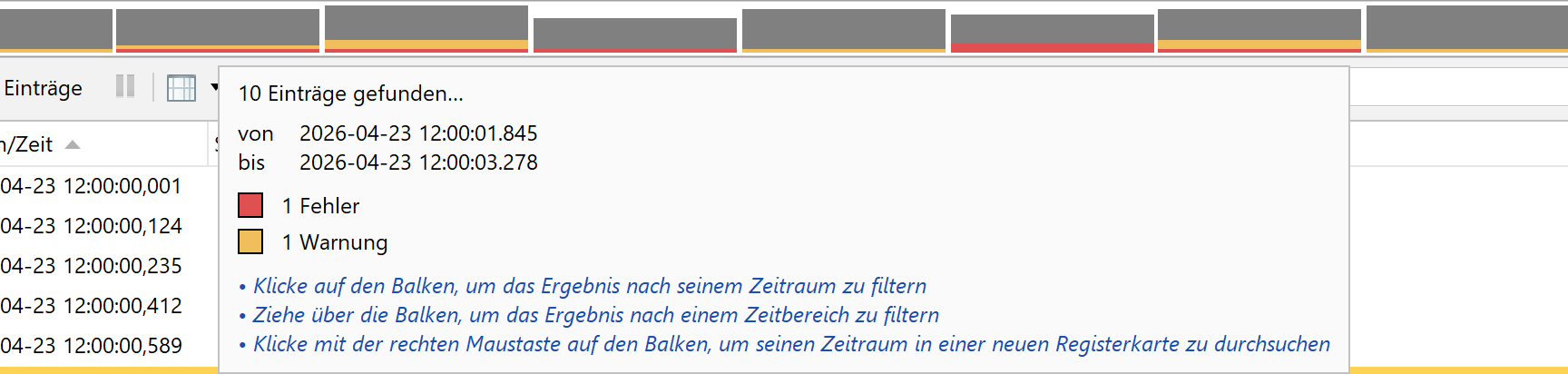
Abb. 6.39 Das Statistikdiagramm über der Ergebnistabelle; zeigst Du mit der Maus auf einen Balken, werden sein Zeitabschnitt sowie Anzahl und Art der darin gefundenen Einträge angezeigt.
6.8.1.1. Nach einem Zeitbereich filtern
Klicke auf einen Balken des Statistikdiagramms, um die Ergebnistabelle auf den Zeitabschnitt des Balkens, einen Zeitbereich, einzugrenzen, ohne eine neue Suche zu starten. Ziehe über mehrere Balken und lasse die Maustaste los, um sie gemeinsam auszuwählen. Die Ergebnistabelle zeigt dann nur die Einträge innerhalb dieses Bereichs, und unter dem Statistikdiagramm öffnen sich zwei weitere Steuerelemente. Solange das Ergebnis klein genug ist, löst der Bereich bis auf Millisekunden auf. Ein sehr grosses Ergebnis wird in gröberen Schritten angezeigt.

Abb. 6.40 Ein Zeitbereich, ausgewählt durch einen Klick auf einen Balken des Statistikdiagramms.
Der angeklickte Balken. Sein Zeitabschnitt ist jetzt der Bereich.
Der Bereichsschieberegler zeigt den ausgewählten Bereich. Ziehe seine Mitte, um den Bereich zu verschieben. Ziehe eines seiner Enden, um zu ändern, wo der Bereich beginnt oder endet.
Anfang und Ende des Bereichs, auf die Millisekunde genau.
Das Bereichsdetaildiagramm zeigt nur die Einträge innerhalb des Bereichs, in feineren Zeitabschnitten bis hinunter zu einzelnen Millisekunden. Klicke auf einen seiner Balken, um den ersten Eintrag dieses Abschnitts an den Anfang der Ergebnistabelle zu bringen.
Klicke auf
 Entfernen, um den Bereich zu entfernen. Ein Klick auf einen leeren Teil des Statistikdiagramms bewirkt dasselbe.
Der Mauszeiger zeigt Dir, was ein Klick oder ein Ziehen bewirkt:
Zeiger |
Bedeutung |
|---|---|
Hand, über einem Balken des Statistikdiagramms |
Ein Klick wählt die Einträge des Balkens als Bereich aus. Ziehen wählt einen neuen Bereich aus. Ein Rechtsklick öffnet eine neue Suchregisterkarte für den Balken, wie unten beschrieben. |
Hand, über einem Balken des Bereichsdetaildiagramms |
Ein Klick wählt den ersten Eintrag dieses Balkens in der Ergebnistabelle aus. Die Tabelle scrollt, sodass der Eintrag oben steht. Ein Rechtsklick öffnet eine neue Suchregisterkarte für den Balken. |
Doppelpfeil, über einem Ende des Bereichs |
Ziehen ändert, wo der Bereich beginnt oder endet. Die Enden des Bereichs werden als Linien im Statistikdiagramm und als Enden des Bereichsschiebereglers angezeigt. |
Offene Hand, über der Mitte des Bereichsschiebereglers |
Ziehen verschiebt den ganzen Bereich. Während des Ziehens schliesst sich die Hand. |
Verschieben lässt sich der Bereich nur auf dem Bereichsschieberegler. Drücke während des Ziehens Esc, um das Ziehen abzubrechen und den vorherigen Bereich zu behalten. Solange eine Suche noch lädt, bewirkt ein Klick oder ein Ziehen auf dem Statistikdiagramm nichts, und der Zeiger bleibt ein Pfeil; das Kontextmenü funktioniert trotzdem.
„Erster“ richtet sich nach der aktuellen Sortierung der Ergebnistabelle. Blenden die anderen lokalen Filter alle Einträge des Balkens aus, wird die Meldung Die Ergebnistabelle zeigt keinen der Einträge dieses Zeitraums angezeigt.
Ziehe ein Ende des Bereichs an den Rand des Diagramms, um es offen zu lassen. Ein nach rechts offener Bereich nimmt während der Überwachung weiterhin neue Einträge auf. Ziehe beide Enden an die Ränder, um den Bereich zu entfernen.
Der Bereich ist der lokale Datums-/Zeitfilter der Ergebnistabelle (siehe Lokaler Datums-/Zeitfilter). Ein Filter, den Du im Pop-up  Ergebnis nach Datum/Zeit filtern setzt, verschiebt den Bereich, und das Verschieben des Bereichs ersetzt den dort gesetzten Filter.
Bemerkung
Das Bereichsdetaildiagramm zählt wie das Statistikdiagramm jeden Eintrag im Bereich. Die anderen lokalen Filter ignoriert es. Beide Diagramme zählen nur die Einträge, die noch im Ergebnis sind. Einträge, die Du entfernst, und Einträge, die verworfen werden, weil das Ergebnis seine Speichergrenze erreicht hat, werden nicht mehr gezählt. Eine aus einer früheren Sitzung wiederhergestellte Registerkarte zeichnet ihr Statistikdiagramm unter Umständen kurz nach dem Erscheinen ihrer Einträge neu. Eine aus einer Momentaufnahme geöffnete Registerkarte zeigt ihr Statistikdiagramm sofort; bei einem grossen Ergebnis ist ihr Bereichsdetaildiagramm kurz nach dem Erscheinen der Einträge bereit.
6.8.1.2. Zeitraum eines Balkens in einer neuen Registerkarte durchsuchen
Klicke mit der rechten Maustaste auf einen Balken und wähle  Diesen Zeitraum in einer neuen Registerkarte durchsuchen. Die neue Registerkarte übernimmt die Kriterien des letzten Laufs, nicht spätere Änderungen, und ohne leere Textkriterien. Es handelt sich um eine Suche auf dem Profil des letzten Laufs. Das Zeitkriterium umfasst den Balken. Die Registerkarte startet die Suche nicht.
Bemerkung
Das Zeitkriterium der neuen Registerkarte deckt die Einträge des Balkens genau ab, sodass ein erneuter Lauf der Suche normalerweise genauso viele Einträge liefert, wie der Tooltip des Balkens gemeldet hat.
Zwei Dinge können trotzdem zu abweichenden Anzahlen führen. Die Einstellungsseite Datum/Zeit lehnt ein Format ohne Millisekunden (SSS) ab. Ein Format, das auf anderem Weg in die Einstellungen gelangt ist, z. B. durch Bearbeiten der Einstellungsdatei von Hand (siehe Speicherort der Konfiguration ändern), kann sie trotzdem nicht enthalten. Dann kann es die Grenzen des Balkens nicht ausdrücken, und Retrospective zeigt zuerst Format der Zeit-Suchkriterien. Fahre mit OK fort, oder aktiviere Nicht mehr anzeigen, um die Meldung bis zum Schliessen von Retrospective zu überspringen. Und weil die neue Suche die Datenquellen erneut liest, kann eine Logdatei, die seit der ursprünglichen Suche gewachsen ist oder sich geändert hat, ein anderes Ergebnis liefern.
6.8.2. Ausgehend von Ergebniseinträgen
Um den Kontext rund um einen oder mehrere bestimmte Einträge abzurufen, wähle die gewünschten Zeilen in der Ergebnistabelle aus und klicke mit der rechten Maustaste darauf, um das Kontextmenü der Ergebnistabelle zu öffnen. Die Context-Diving-Einträge öffnen eine neue Suchregisterkarte, die nur das Zeitkriterium enthält. Deine Textkriterien werden nicht übernommen. Die Registerkarte startet nicht; starte sie, wenn Du so weit bist. Fehlen dem Datums-/Zeitformat die Millisekunden, wird zuerst dieselbe Warnung wie beim Statistikdiagramm angezeigt (siehe Ausgehend vom Statistikdiagramm).
Zwei Untermenüs bieten dieselben Zeiträume und unterscheiden sich nur im Profil, auf dem die neue Suche läuft:
- Mit demselben Profil suchen: läuft auf dem aktuellen Profil (mit allen seinen Datenquellen).
- In ausgewählten Pfaden suchen: läuft auf einem spontan erstellten, temporären Profil, das auf die Dateien beschränkt ist, in denen die ausgewählten Einträge gefunden wurden.
Ausserdem öffnet  Alle Daten in ausgewählten Pfaden suchen eine auf die Pfade beschränkte Suche ganz ohne zeitliche Einschränkung.
Bei Ergebnissen, die aus einer früheren Sitzung wiederhergestellt oder aus einer Momentaufnahme geöffnet wurden, lassen beide auf Pfade beschränkten Suchen Einträge weg, deren Host nicht mehr existiert. Bleibt keiner übrig, meldet Retrospective in der Ansicht Status Die ausgewählten Pfade können nicht durchsucht werden. Unbekannte Hosts: <host> und öffnet keine Registerkarte.
Jedes Untermenü bietet die folgenden Zeiträume, abgeleitet vom Zeitstempel des ausgewählten Eintrags. Jeder Menüeintrag ausser Zwischen Auswahl setzt genau einen ausgewählten Ergebniseintrag voraus.
Symbol |
Menüeintrag |
Ruft ab |
|---|---|---|
|
10 Sekunden vorher beginnen |
Daten ab 10 Sekunden vor dem ausgewählten Eintrag. |
|
1 Minute vorher beginnen |
Daten ab 1 Minute vor dem ausgewählten Eintrag. |
|
10 Sekunden vorher bis zur Auswahl |
Daten, die in den 10 Sekunden vor dem ausgewählten Eintrag geschrieben wurden, bis einschliesslich des Eintrags selbst. |
|
1 Minute vorher bis zur Auswahl |
Daten, die in der Minute vor dem ausgewählten Eintrag geschrieben wurden, bis einschliesslich des Eintrags selbst. |
|
Ab Auswahl |
Daten, die gleichzeitig mit dem ausgewählten Eintrag und danach geschrieben wurden. |
|
plus/minus 10 Sekunden um die Auswahl |
Daten, die in den 10 Sekunden vor und den 10 Sekunden nach dem ausgewählten Eintrag geschrieben wurden. |
|
plus/minus 1 Minute um die Auswahl |
Daten, die in der Minute vor und der Minute nach dem ausgewählten Eintrag geschrieben wurden. |
|
Zwischen Auswahl |
Daten, die zwischen den Zeitstempeln der ausgewählten Einträge geschrieben wurden (erfordert zwei oder mehr ausgewählte Zeilen). |


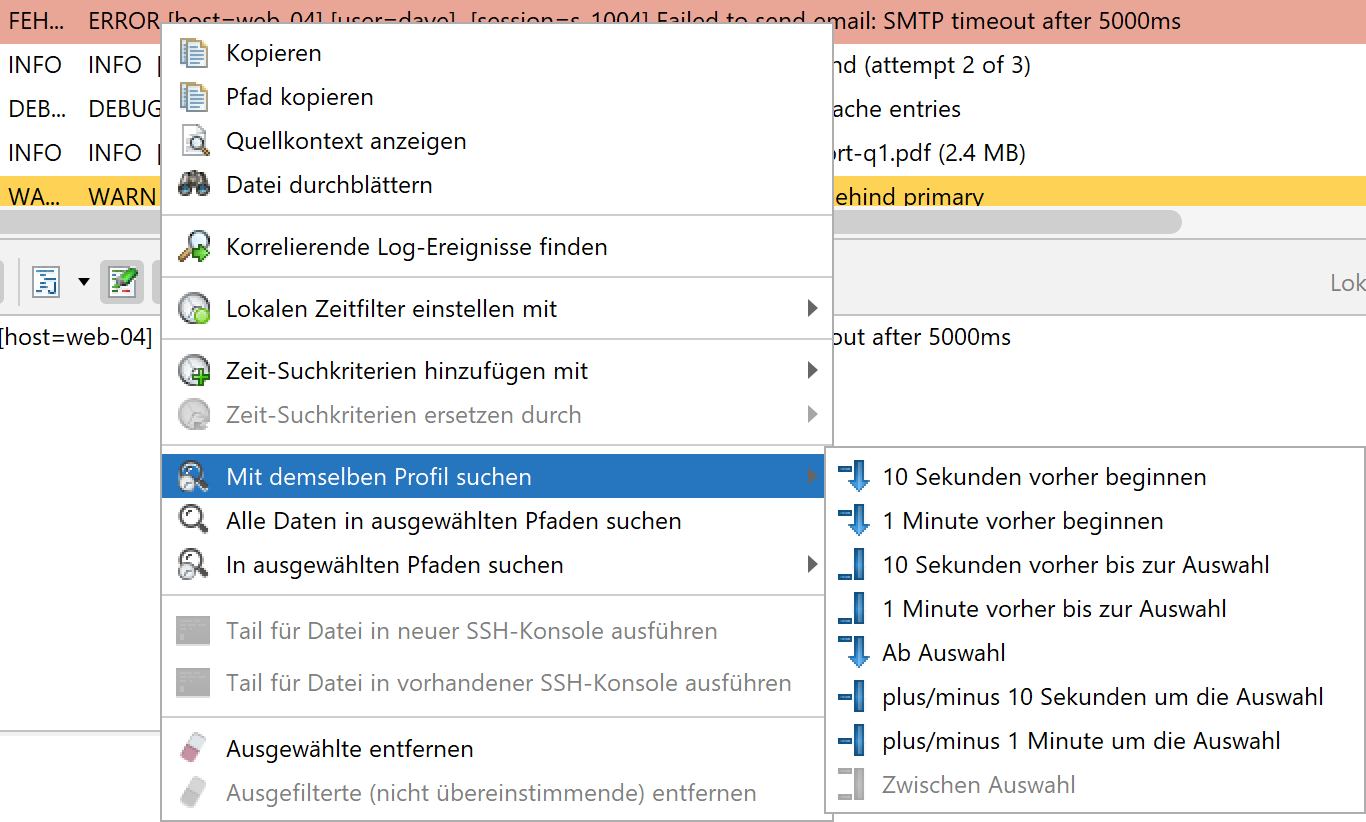
Abb. 6.41 Das Untermenü Mit demselben Profil suchen mit den verfügbaren Zeiträumen, die aus der Auswahl abgeleitet werden.
6.8.3. Quellkontext anzeigen
Die oben beschriebenen Context-Diving-Funktionen führen eine neue Suche aus. Die beiden folgenden Funktionen schauen direkt in die Quelldatei eines Ergebniseintrags, ganz ohne Suchkriterien. Beide sind für Einträge aus einer lokalen Datei oder einer Datei über SSH verfügbar, sofern deren Host noch existiert. Log-Streams von Containern und Windows-Ereignisprotokolle haben keine Datei, in die man schauen könnte. Quellkontext anzeigen braucht genau eine ausgewählte Zeile. Bei Datei durchblättern müssen alle ausgewählten Zeilen aus derselben Datei stammen.
 Quellkontext anzeigen im Kontextmenü der Ergebnistabelle öffnet ein Fenster mit dem rohen, ungeparsten Dateiinhalt rund um den ausgewählten Eintrag. Es zeigt eine wählbare Anzahl von Zeilen vor und nach dem Eintrag. Die Zeilen des Eintrags sind zentriert und hellgrün hervorgehoben, in der Farbe eines aktiven lokalen Filters. Das Fenster ist nicht modal, sodass die Ergebnistabelle daneben benutzbar bleibt.
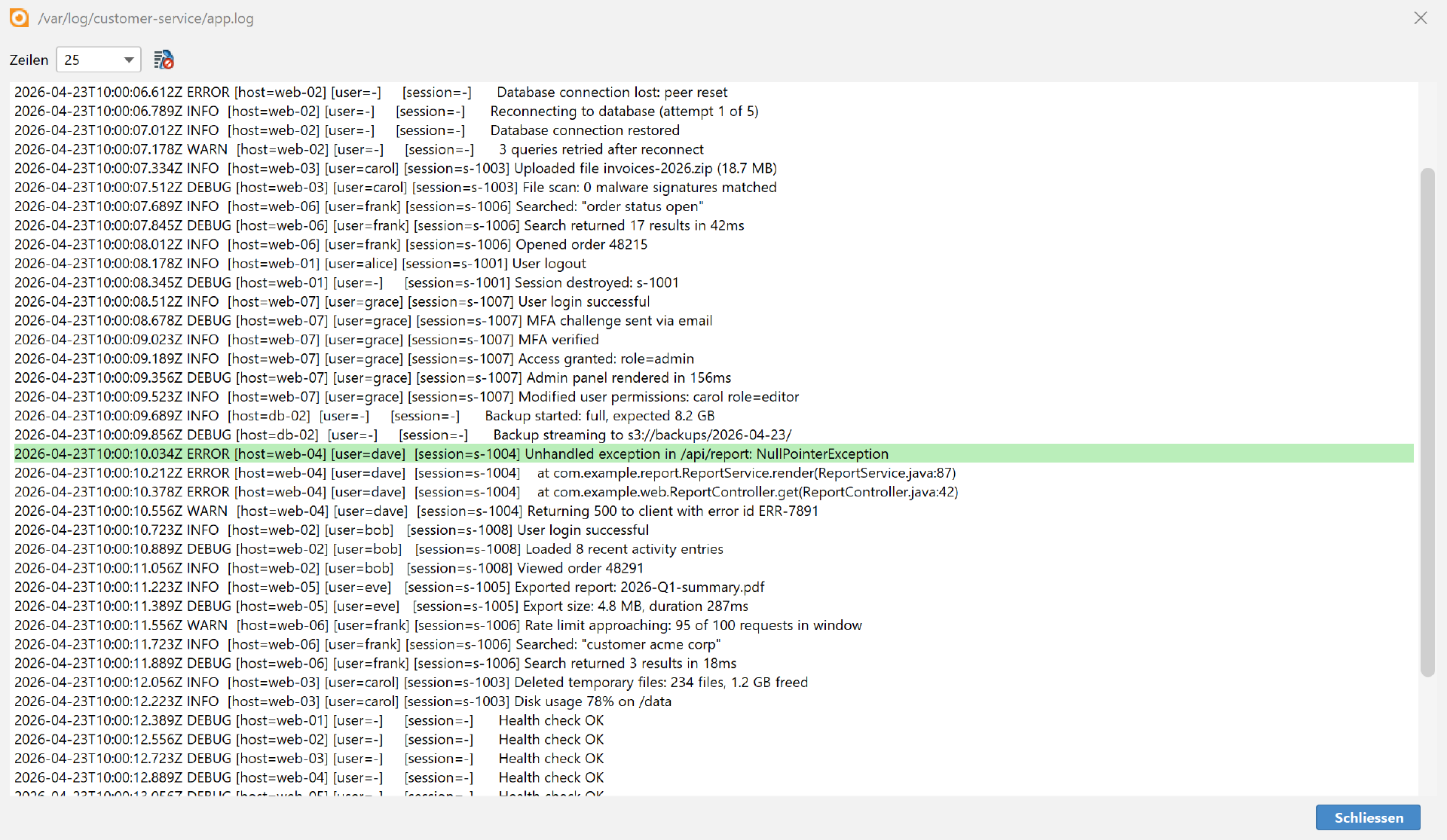
Abb. 6.42 Das Fenster Quellkontext anzeigen: Der ausgewählte Eintrag ist hervorgehoben, mit 25 Zeilen der Quelldatei auf jeder Seite.
Im Feld Zeilen wählst Du aus, wie viele Zeilen auf jeder Seite geladen werden: 10, 25 (Standard), 50, 100 oder 1000.
 Zeilenumbruch an Wortgrenzen aktivieren bricht lange Zeilen an Wortgrenzen um. Japanische Katakana-Begriffe bleiben auf einer Zeile.
Während die Zeilen laden, werden Daten werden abgerufen und Abbrechen angezeigt.
Text lässt sich markieren und kopieren (Rechtsklick und Kopieren oder Strg+C). Die Ansicht ist schreibgeschützt; eine Speicherfunktion gibt es nicht.
Esc oder Schliessen schliesst das Fenster.
Der angezeigte Ausschnitt ist auf 4 MB begrenzt. Überschreitet ein Eintrag oder sein Kontext diese Grenze, wird die Ansicht abgeschnitten, und ein Hinweis in der Statusleiste meldet das.
6.8.4. Datei durchblättern
 Datei durchblättern und Datei in neuer Registerkarte durchblättern befinden sich beide im Kontextmenü der Ergebnistabelle. Beide öffnen die vollständige Datei des ausgewählten Eintrags als scrollbare Tabelle mit den Spalten Datum/Zeit, Stufe und Daten. Die Einträge werden wie in der Ergebnistabelle geparst und formatiert, doch die Tabelle zeigt jeden Eintrag der Datei ohne jede Filterung. Datei durchblättern öffnet ein eigenes Fenster; Datei in neuer Registerkarte durchblättern öffnet dieselbe Ansicht als Registerkarte mit dem Dateinamen als Titel. Eine solche Registerkarte wird beim Neustart der Anwendung nicht wiederhergestellt.
Die Ansicht öffnet sich an der Stelle des Eintrags, von dem Du kommst, und dieser Eintrag ist ausgewählt, sodass Du auf einen Blick siehst, welche Zeile es war. Der Eintrag trägt in beiden Layouts ausserdem die Farbe für Suchtreffer, sodass er markiert bleibt, wenn Du eine andere Zeile auswählst. Retrospective lädt die Datei in Blöcken rund um die sichtbare Position:
Die vertikale Bildlaufleiste bildet die ganze Datei über ihre Byte-Position ab, sodass sich selbst eine Datei von mehreren Gigabyte direkt ansteuern lässt. Weil Log-Einträge unterschiedlich lang sind, kann sich die Geschwindigkeit der Bildlaufleiste in verschiedenen Bereichen der Datei ungleichmässig anfühlen.
Pos1 und Ende springen an den Anfang und das Ende der Datei; Bild auf / Bild ab blättern um einen Bildschirm; die Pfeiltasten bewegen sich um einen Eintrag oder eine Zeile.
Springst Du in einen Teil der Datei, der noch nicht geladen ist, bleibt der aktuelle Inhalt sichtbar. In der Statusleiste wird eine Anzeige Daten werden abgerufen mit einer Schaltfläche Abbrechen angezeigt, bis der neue Block da ist. Die Statusleiste zeigt auch die Dateigrösse.
Der ausgewählte Eintrag bleibt ausgewählt, solange er geladen ist. Ein Sprung in einen Teil der Datei, der ihn nicht enthält, hebt die Auswahl auf; scrollst Du zu ihm zurück, wird er wieder ausgewählt.
Die Symbolleiste bietet die Schaltfläche für das Zeilenlayout (Einzeilige Zellen / Mehrzeilige Zellen; im mehrzeiligen Layout bricht auch ein Zeitstempel um, der breiter als seine Spalte ist) und die Formatierungs-Steuerelemente des Ergebnisdetailbereichs. Das sind Zeilenumbruch, JSON/XML-Formatierung mit Syntaxhervorhebung und strukturierter Ausgabe, die Umschaltflächen für JSON-Arrays, Unescapen und Wiederherstellen sowie die Einrückungsbreite. Suche, die Marker-Umschaltflächen und die Korrelation werden nicht angeboten.  Formatierungseinstellungen bearbeiten öffnet die Einstellungsseite Formatierung. Rechts lauten die Speicherschaltflächen


 In HTML-Datei speichern usw. Damit speicherst Du den gesamten Dateiinhalt in eine HTML-, Text-, CSV-, Excel- oder JSON-Datei, mit denselben Optionsdialogen wie beim Export der Ergebnistabelle (siehe Ergebnisdaten exportieren).
Während ein Block abgerufen oder eine Datei gespeichert wird, ist die Symbolleiste gesperrt. Versuchst Du dann, das Fenster zu schliessen, fordert Dich eine Meldung auf, den Vorgang zuerst über den Fortschrittsbalken abzubrechen.
Beim Schliessen des Fensters kommt das Fenster, aus dem Du es geöffnet hast, wieder in den Vordergrund: das Hauptfenster oder das abgetrennte Fenster mit der Suchregisterkarte.