6.2. Suchkriterien definieren
Suchkriterien legen fest, welche Logdaten eine Suche oder Überwachung abruft und in der Ergebnistabelle anzeigt. So beschränkst Du die Daten auf die Log-Einträge, die Du brauchst. Retrospective kennt Text- und Datums-/Zeitkriterien sowie einen Filter für die Eigenschaften von Windows-Ereignissen.
Eine neue Suchregisterkarte enthält ein Text-Suchkriterium. Wenn Standardmässig anzeigen auf der Einstellungsseite Suchen/Überwachen aktiviert ist, enthält sie zusätzlich ein Datums-/Zeitkriterium des unter Standardtyp eingestellten Typs. Füge weitere Kriterien hinzu, um die Suchdefinition zu präzisieren.

Abb. 6.7 Eine neue Suchregisterkarte mit einem einzigen Text-Suchkriterium.
Klicke links neben dem Suchtextfeld auf  Kriterientyp auswählen und wähle einen anderen Typ aus, um den Typ eines einzelnen Textkriteriums zu ändern. Sobald es mehr als ein Kriterium gibt, gleich welcher Art, oder Du einen anderen Typ als Enthält wählst, ersetzt eine Dropdown-Liste die Schaltfläche.
Über die Dropdown-Liste wechselst Du zu einem anderen Text-Typ, z. B. Enthält nicht, Beginnt mit oder Endet mit. Die Umschaltflächen rechts neben dem Textfeld legen fest, ob der Text ein regulärer Ausdruck ist und ob Gross- und Kleinschreibung beachtet wird.

Abb. 6.8 Zwei Text-Suchkriterien, kombiniert mit einem Datums-/Zeit-Suchkriterium.
So stellst Du die Suchkriterien zusammen:
Klicke auf
 Text-Suchkriterium hinzufügen, um ein Textkriterium hinzuzufügen. Klicke neben einem Kriterium auf
 Suchkriterium entfernen, um es zu entfernen.
Wähle aus, wie die Kriterien verknüpft werden:
Alle erfüllen (AND)
Behält die Log-Einträge, die alle Kriterien erfüllen.
Beliebige erfüllen (OR)
Behält die Log-Einträge, die mindestens ein Kriterium erfüllen.
Wähle den Typ aus, z. B. Enthält nicht.
Aktiviere bei Bedarf
 Suchtext als regulären Ausdruck (Regex) interpretieren oder
 Bei der Suche Gross-/Kleinschreibung berücksichtigen.
Gib den Suchtext oder den regulären Ausdruck ein, oder lege die Datums-/Zeitwerte fest.
Klicke auf
 Suche starten oder drücke Strg+Eingabe (unter macOS Cmd+Eingabe). Bei einem einzigen Textkriterium ohne Datums-/Zeitkriterium startet auch Eingabe im Suchtextfeld die Suche.
6.2.1. Text-Suchkriterien
Eine Suchregisterkarte enthält immer mindestens ein Kriterium. Klicke auf Text-Suchkriterium hinzufügen, um ein Textkriterium hinzuzufügen, und auf Suchkriterium entfernen, um eines zu entfernen. Bei Alle erfüllen (AND) lässt sich das letzte Textkriterium nicht entfernen. Bei Beliebige erfüllen (OR) kannst Du es entfernen, solange ein anderes Kriterium übrig bleibt.
Bei Beliebige erfüllen (OR) würde ein leeres Textkriterium alle anderen Kriterien wirkungslos machen. Startest Du eine solche Suche, wird die Warnung Leeres Suchkriterium angezeigt, und die Suche startet nicht.
Die Felder der Text-Suchkriterien werden zusammen mit den folgenden Umschaltflächen angezeigt.
|
Interpretiert den Suchtext als regulären Ausdruck. Im aktivierten Zustand lautet der Tooltip Suchtext als Klartext interpretieren. Nur für Enthält und Enthält nicht verfügbar. |
|
Berücksichtigt Gross- und Kleinschreibung exakt. Im aktivierten Zustand zeigt die Schaltfläche |

Die Dropdown-Liste bietet die Text-Typen der folgenden Tabelle. Gib einen Suchtext ein. Wenn die Regex-Umschaltfläche aktiviert ist, gib stattdessen einen regulären Ausdruck ein.
Typ |
Beschreibung |
|---|---|
Enthält |
Behält die Log-Einträge, die den Suchtext enthalten oder auf den regulären Ausdruck passen. Bei aktivierter Regex-Umschaltfläche zeigt die zugeklappte Zusammenfassung Stimmt überein. |
Enthält nicht |
Behält die Log-Einträge, die den Suchtext nicht enthalten und nicht auf den regulären Ausdruck passen. Bei aktivierter Regex-Umschaltfläche zeigt die Zusammenfassung Stimmt nicht überein. |
Beginnt mit |
Behält die Log-Einträge, die mit dem Suchtext beginnen. Die meisten Log-Einträge beginnen mit einem Zeitstempel, daher ist dieser Typ selten nützlich. Verwende stattdessen einen regulären Ausdruck oder ein Datums-/Zeitkriterium. |
Endet mit |
Behält die Log-Einträge, die mit dem Suchtext enden. |
Wenn die Regex-Umschaltfläche nicht aktiviert ist, kannst Du ein oder mehrere Platzhalterzeichen verwenden, um einen bestimmten Log-Eintrag zu finden, ohne den genauen Suchtext zu kennen.
Platzhalter sind Sonderzeichen, die für unbekannte Zeichen in einem Text stehen. Mit ihnen findest Du Log-Einträge mit ähnlichen, aber nicht identischen Daten. Du kannst sie an jeder Stelle eines Text-Suchkriteriums verwenden.
Das Sternchen (*) steht für beliebig viele Zeichen.
Das Fragezeichen (?) steht für genau ein Zeichen an einer bestimmten Position. Allein verwendet passt es auf jeden Eintrag, der weder leer ist noch nur aus Leerzeichen besteht.
Retrospective behandelt * und ? als Platzhalter. Um nach ihnen selbst zu suchen, stelle ihnen einen Backslash (\) voran.
Um nach einem Sternchen (*) zu suchen, gib
\*ein.Um nach einem Fragezeichen (?) zu suchen, gib
\?ein.Um nach einem Backslash (\) zu suchen, gib
\\ein. Ein einzelner Backslash, der nicht vor einem weiteren Backslash, einem Sternchen oder einem Fragezeichen steht, wird abgelehnt: Das Feld wird als ungültig markiert, und die Suche kann nicht starten.
Zu regulären Ausdrücken siehe die Java-Referenz für reguläre Ausdrücke und ihre Übersicht der Konstrukte für reguläre Ausdrücke.
6.2.2. Datums-/Zeit-Suchkriterien
Wenn Standardmässig anzeigen auf der Einstellungsseite Suchen/Überwachen aktiviert ist, beginnt eine neue Suchregisterkarte mit einem Datums-/Zeitkriterium des unter Standardtyp eingestellten Typs oberhalb der Textkriterien.
Bemerkung
Im Suchmodus nimmt eine Registerkarte mehrere Datums-/Zeitkriterien nur bei Beliebige erfüllen (OR) an. Bei Alle erfüllen (AND) ist nur ein Datums-/Zeitkriterium erlaubt. Wechselst Du mit mehreren Datums-/Zeitkriterien zu Alle erfüllen (AND), wird Ungültige Operation angezeigt, und die Option bleibt unverändert. Eine wiederhergestellte oder erneut geöffnete Suche, deren Kriterien bereits mehrere Datums-/Zeitkriterien mit Alle erfüllen (AND) kombinieren, zeigt beim Starten dieselbe Meldung und startet nicht.
Die Überwachung erlaubt keine Datums-/Zeitkriterien. Wechselst Du zu Überwachung, entfernt Retrospective sie und stellt sie wieder her, wenn Du zu Suche zurückwechselst.
Klicke auf  Zeit-Suchkriterium hinzufügen, um ein Datums-/Zeitkriterium hinzuzufügen. Ein Pop-up mit vier Abschnitten öffnet sich: Vordefiniert, Relativ, Datumsbereich und Zeitraum. Klicke auf den Titel eines Abschnitts, um ihn aufzuklappen. Es ist immer nur ein Abschnitt offen, und der zuletzt verwendete Abschnitt öffnet sich zuerst. Klicke auf
 Abbrechen (Esc) oder drücke Esc, um das Pop-up ohne Auswahl zu schliessen.
6.2.2.1. Vordefinierte Datums-/Zeit-Suchkriterien
Dieser Abschnitt bietet vordefinierte Kriterien relativ zur aktuellen Zeit: die Einträge Letzte (15 und 60 Minuten, 4 und 24 Stunden, 7 und 30 Tage), die Einträge Aktuelle und die Einträge Vorige. Die Umschaltfläche Beginn der Zeiteinheit unter dem Raster gilt nur für die Einträge Letzte. Standardmässig ist sie aktiviert, und Retrospective merkt sich Deine Wahl, bis Du die Anwendung schliesst.

Abb. 6.9 Vordefinierte Datums-/Zeit-Suchkriterien.
Ein gewähltes vordefiniertes Kriterium kannst Du in seiner Zeile noch ändern. Wähle einen anderen Eintrag aus der Dropdown-Liste aus, um die Zeiteinheit zu ändern.
Bei einem Kriterium Letzte kannst Du ausserdem:
die Umschaltfläche für den Beginn der Einheit
 aktivieren oder deaktivieren (Tooltip ‚Beginn der Zeiteinheit‘ deaktivieren im aktivierten, ‚Beginn der Zeiteinheit‘ aktivieren im deaktivierten Zustand);
die Anzahl der Zeiteinheiten bearbeiten: ↑ / ↓ und + / - ändern sie im Bereich von 1 bis 9999.
Klicke auf  Zeit-Suchkriterium ändern, um dieses Kriterium durch ein anderes aus dem Pop-up zu ersetzen.
6.2.2.2. Relative Datums-/Zeit-Suchkriterien
Dieser Abschnitt definiert ein Kriterium relativ zur aktuellen Zeit. Gib die Anzahl ein und wähle die Einheit aus; voreingestellt ist 1 Tag. Die Umschaltfläche, die mit der Einheit beschriftet ist, z. B. Beginn (Tag), lässt den Bereich am Beginn dieser Einheit beginnen. Standardmässig ist sie aktiviert, und Retrospective merkt sich Deine Wahl, getrennt vom Abschnitt Vordefiniert, bis Du die Anwendung schliesst. Klicke dann auf  Suchkriterien übernehmen.
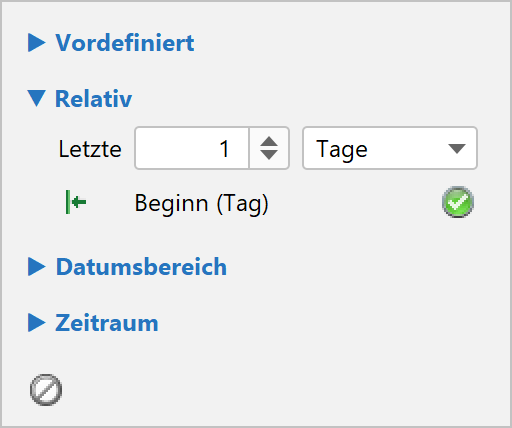
Abb. 6.10 Relative Datums-/Zeit-Suchkriterien.
In seiner Zeile kannst Du das Kriterium noch ändern: die Umschaltfläche für den Beginn der Einheit aktivieren oder deaktivieren, die Anzahl der Einheiten bearbeiten oder eine andere Einheit aus der Dropdown-Liste auswählen.

Abb. 6.11 Zeiteinheiten eines Kriteriums Letzte.
Klicke auf Zeit-Suchkriterium ändern, um dieses Kriterium durch ein anderes aus dem Pop-up zu ersetzen.
6.2.2.3. Suchkriterien für Datumsbereiche
Dieser Abschnitt bietet Kriterien für Datumsbereiche. Die Einträge lauten Seit, Zwischen und Vor, jeweils mit ihrer Einheit in Klammern (Tage, Monate oder Jahre). Die Einheit bestimmt Genauigkeit und Format der Datumsfelder.

Abb. 6.12 Suchkriterien für Datumsbereiche.
In seiner Zeile kannst Du das Kriterium noch ändern. Wähle Seit, Zwischen oder Vor aus, oder ändere die Grenzen. Wähle einen anderen Eintrag im Pop-up aus, um die Genauigkeit zu ändern.

Abb. 6.13 Seit, Zwischen und Vor.
Das Anzeigeformat legst Du mit Datumsformat auf der Einstellungsseite Datum/Zeit fest.
Klicke auf Zeit-Suchkriterium ändern, um dieses Kriterium durch ein anderes aus dem Pop-up zu ersetzen.
6.2.2.4. Suchkriterien für Zeiträume
Dieser Abschnitt bietet Kriterien für Zeiträume, also Bereiche aus Datum und Uhrzeit. Die Einträge lauten Seit, Zwischen und Vor, jeweils mit ihrer Einheit in Klammern (Millisekunden, Sekunden, Minuten oder Stunden). Die Einheit bestimmt Genauigkeit und Format der Datums-/Zeitfelder.
Ein neuer Bereich hat zunächst gültige Grenzen. Die obere Grenze ist der Beginn der aktuellen Einheit. Die untere Grenze liegt davor, und zwar um 1 Stunde bei Millisekunden bis Minuten, 1 Tag bei Stunden, 3 Tage bei Tagen, 3 Monate bei Monaten und 1 Jahr bei Jahren.

Abb. 6.14 Suchkriterien für Zeiträume.
In seiner Zeile kannst Du das Kriterium noch ändern. Wähle Seit, Zwischen oder Vor aus, oder ändere die Grenzen. Wähle einen anderen Eintrag im Pop-up aus, um die Genauigkeit zu ändern.
Das Anzeigeformat legst Du mit Datums-/Zeitformat auf der Einstellungsseite Datum/Zeit fest.
Klicke auf Zeit-Suchkriterium ändern, um dieses Kriterium durch ein anderes aus dem Pop-up zu ersetzen.
Bemerkung
Seit und die relativen Kriterien verwenden den Startzeitpunkt der Suche (jetzt) als obere Grenze. Zwischen und Vor verwenden die obere Grenze, die Du eingibst. Achte deshalb darauf, dass sie nicht nach dem aktuellen Zeitpunkt liegt.
Das verringert eine Race Condition, die auftritt, wenn sich Dateien oder Logstreams von Containern während der Suche ändern. Textkriterien können sie nicht verhindern, denn welche letzten Teile einer sich ändernden Datei oder eines Logstreams die Suche liest, lässt sich nicht vorhersagen.
6.2.2.5. Typen von Datumsbereichen und Zeiträumen
In der Dropdown-Liste der Suchkriterien für Datumsbereiche und Zeiträume wählst Du einen der folgenden Kriterientypen aus.
Typ |
Beschreibung |
|---|---|
Seit |
Behält die Log-Einträge, die ab der unteren Grenze (inklusive) bis zum Start der Suche (exklusive) erstellt wurden. Das verhindert die oben beschriebene Race Condition, daher darf die untere Grenze nicht in der Zukunft liegen. Andernfalls zeigt das Feld Die Startzeit darf nicht in der Zukunft liegen. Beim Start der Suche zeigt die Zeile hinter dem Feld und vor <Datum/Zeit> an, also den Zeitpunkt, der als exklusive obere Grenze dient. |
Zwischen |
Behält die Log-Einträge, die ab der unteren Grenze (inklusive) bis zur oberen Grenze (exklusive) erstellt wurden. |
Vor |
Behält die Log-Einträge, die vor der oberen Grenze (exklusive) erstellt wurden. |
Das Symbol  neben jedem Feld zeigt in seinem Tooltip, ob diese Grenze eingeschlossen oder ausgeschlossen ist.
6.2.2.6. Typen relativer Datums-/Zeitkriterien

Abb. 6.15 Zeiteinheiten eines Kriteriums Aktuelle.
Enthält die Suchdefinition ein relatives Datums-/Zeitkriterium, hat seine Zeile eine Dropdown-Liste mit Zeiteinheiten. Letzte bietet sieben Einheiten, Aktuelle und Vorige je sechs. Die folgenden Tabellen beschreiben die daraus entstehenden Typen. Die Beispiele verwenden das Format yyyy.MM.dd HH:mm:ss,SSS. Welches Format Du siehst, hängt von der Einstellung Datums-/Zeitformat ab.
Typ |
Behält die Log-Einträge mit Erstellungszeitpunkt |
|---|---|
Letzte n Jahre |
ab n Jahren vor dem Start der Suche (inklusive) bis zum Start der Suche (exklusive). |
Letzte n Monate |
ab n Monaten vor dem Start der Suche bis zu ihrem Start. |
Letzte n Wochen |
ab n Wochen vor dem Start der Suche bis zu ihrem Start. |
Letzte n Tage |
ab n Tagen vor dem Start der Suche bis zu ihrem Start. |
Letzte n Stunden |
ab n Stunden vor dem Start der Suche bis zu ihrem Start. |
Letzte n Minuten |
ab n Minuten vor dem Start der Suche bis zu ihrem Start. |
Letzte n Sekunden |
ab n Sekunden vor dem Start der Suche bis zu ihrem Start. |
Wenn die Umschaltfläche für den Beginn der Einheit aktiviert ist, rückt die untere Grenze an den Beginn ihrer Einheit zurück, also an den Beginn des Jahres, des Monats, der Woche, des Tages, der Stunde, der Minute oder der Sekunde. An welchem Tag eine Woche beginnt, hängt von Erster Tag der Woche auf der Einstellungsseite Datum/Zeit ab.
In den folgenden Beispielen wird um 2024.05.04 15:34:27,512 auf Suche starten geklickt. Dieser Zeitpunkt ist immer die obere Grenze und wird ausgeschlossen. Die untere Grenze wird eingeschlossen. Das Wochenbeispiel nimmt Montag als Erster Tag der Woche an.
Eingabe |
Ab, Umschaltfläche deaktiviert |
Ab, Umschaltfläche aktiviert |
|---|---|---|
2 Jahre |
|
|
3 Monate |
|
|
2 Wochen |
|
|
2 Tage |
|
|
5 Stunden |
|
|
10 Minuten |
|
|
30 Sekunden |
|
|
Ein Typ Aktuelle behält die aktuelle Einheit bis zum Start der Suche. Ein Typ Vorige behält die ganze Einheit vor der aktuellen. Die Tabelle zeigt die Grenzen für denselben Klickzeitpunkt. Die Wochenzeilen nehmen wieder Montag als ersten Tag an.
Typ |
Ab (inklusive) |
Bis (exklusive) |
|---|---|---|
Aktuelles Jahr |
|
|
Aktueller Monat |
|
|
Aktuelle Woche |
|
|
Heute |
|
|
Aktuelle Stunde |
|
|
Aktuelle Minute |
|
|
Vorjahr |
|
|
Vormonat |
|
|
Vorwoche |
|
|
Gestern |
|
|
Vorige Stunde |
|
|
Vorige Minute |
|
|
6.2.2.7. Datums-/Zeitfelder verwenden
Ein Datums-/Zeitfeld enthält einen Wert, der sich aus Teilfeldern wie Jahr, Monat, Tag, Stunde, Minute und Sekunde zusammensetzt. Welche Teilfelder angezeigt werden, hängt von der Genauigkeit der Suchkriterien ab.
Mit Tastatur und Maus bearbeiten
Klicke in ein Teilfeld, z. B. den Tag oder die Sekunden, und tippe seine Ziffern ein. Die erste Ziffer ersetzt den Inhalt des Teilfelds. Sobald das Teilfeld alle Ziffern hat, z. B. zwei bei den Sekunden oder vier beim Jahr, springt die Einfügemarke zum nächsten Teilfeld. So kannst Du ein ganzes Datum Ziffer für Ziffer eintippen. Ein Wert, den das Teilfeld nicht annehmen kann, z. B. 75 Sekunden oder Monat 13, wird abgelehnt, und das Teilfeld behält seinen Wert. Nachdem Du mit Tab das ganze Feld markiert hast, geht die erste Ziffer in das erste Zahlen-Teilfeld.
Das Feld behält immer sein Datums-/Zeitformat. Andere Zeichen sowie Rücktaste und Entf werden abgelehnt. Teilfelder, die als Text angezeigt werden, z. B. ein Monatsname, werden beim Tippen übersprungen. Ändere sie mit ↑ und ↓ oder über den Kalender.
Die Pfeiltasten nach links und rechts bewegen die Einfügemarke durch den Wert. Ist ein ganzes Teilfeld markiert, markieren sie das vorige oder nächste Teilfeld.
Doppelklicke auf ein Teilfeld, z. B. das Jahr oder die Millisekunden, um nur dieses Teilfeld zu markieren.
Die Pfeiltasten ↑ und ↓ ändern das Teilfeld, in dem die Einfügemarke steht. ↑ erhöht dieses Teilfeld, ↓ verringert es. Ausgangspunkt ist der angezeigte Wert, auch ein eingetipptes, aber noch nicht bestätigtes Datum. Solange der eingetippte Text kein gültiger Datums-/Zeitwert ist, ändern sie ihn nicht.
Die Ziffer rechts von der Einfügemarke bestimmt die Schrittweite. Steht die Einfügemarke bei den Millisekunden 400 vor der 4, ist die Schrittweite 100, vor der ersten 0 ist sie 10. Vor der letzten 0 oder direkt nach der letzten Ziffer ist sie 1. Das gilt für jedes Teilfeld ausser dem Jahr, das sich immer in Schritten von 1 ändert. Ein markiertes Teilfeld ändert sich in Schritten von 1 und bleibt markiert.
+ und - wirken wie ↑ und ↓. Ist ein Teilfeld markiert, ändern sie es schrittweise. Bei jeder anderen Markierung, oder solange der eingetippte Text kein gültiger Datums-/Zeitwert ist, gelten sie als getippte Zeichen: - springt dann über ein
--Trennzeichen, alles andere wird abgelehnt. Während eine Eingabemethode Text zusammensetzt, gehen + und - in diesen Text ein und gelten danach als getippte Zeichen. Um sie zum schrittweisen Ändern zu verwenden, stelle die Eingabemethode auf direkte Eingabe um, oder verwende ↑ und ↓. Vollbreite Ziffern aus einer Eingabemethode werden als Ziffern übernommen.Mit Strg+A, Strg+C und Strg+V markierst, kopierst und fügst Du den ganzen Wert des Felds ein, wie in jedem anderen Textfeld. Ein eingefügter Wert wird übernommen, wenn er ein vollständiger Datums-/Zeitwert ist oder aus Ziffern besteht, die ab der Einfügemarke in die Teilfelder passen.
Verwende unter macOS Cmd statt Strg.
Retrospective markiert das Feld, wenn sein Wert ungültig ist, und die Suche kann erst starten, wenn Du ihn korrigiert hast. Der Tooltip des Felds zeigt Ungültiges Datums-/Zeitformat, z. B. für den 30. Februar, Die Startzeit muss vor der Endzeit liegen oder Die Startzeit darf nicht in der Zukunft liegen. Datums-/Zeitwerte gelten in der lokalen Zeitzone Deines Computers, wie in der Ergebnistabelle.
Datum im Kalender auswählen
Klicke im Feld auf
 Datum auswählen, um den Kalender zu öffnen. Bei Monats- oder Jahresgenauigkeit erscheint stattdessen eine Monats- oder Jahresauswahl, und der Tooltip lautet Monat auswählen oder Jahr auswählen. Klicke auf einen Tag, um ihn zu übernehmen, oder klicke auf Heute. Esc oder ein Klick ausserhalb schliesst den Kalender ohne Änderung. Der Kalender setzt nur das Datum, die Uhrzeit behält ihren Wert.
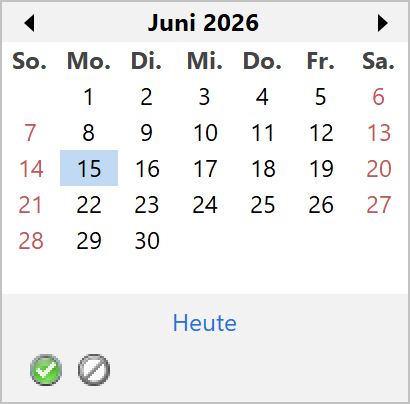
Abb. 6.16 Ein Datum im Kalender auswählen.
6.2.3. Suchkriterien für Ereignisprotokolle
Windows-Ereignisse haben strukturierte Eigenschaften, die einfache Logzeilen nicht haben, und Retrospective kann nach ihnen filtern. Die Schaltfläche  Ereignisprotokoll-Filter hinzufügen befindet sich in der Symbolleiste der Suchkriterien. Verfügbar ist sie, wenn das ausgewählte Profil ein Windows-Ereignisprotokoll enthält und die Kriterien mit Alle erfüllen (AND) verknüpft sind. Es ist nur ein Ereignisprotokoll-Filter erlaubt. Der Filter hat dann eine eigene Zeile in der Suchdefinition. Klicke in dieser Zeile auf
 Ereignisprotokoll-Filter bearbeiten, um ihn zu ändern, oder auf Suchkriterium entfernen, um ihn zu entfernen.
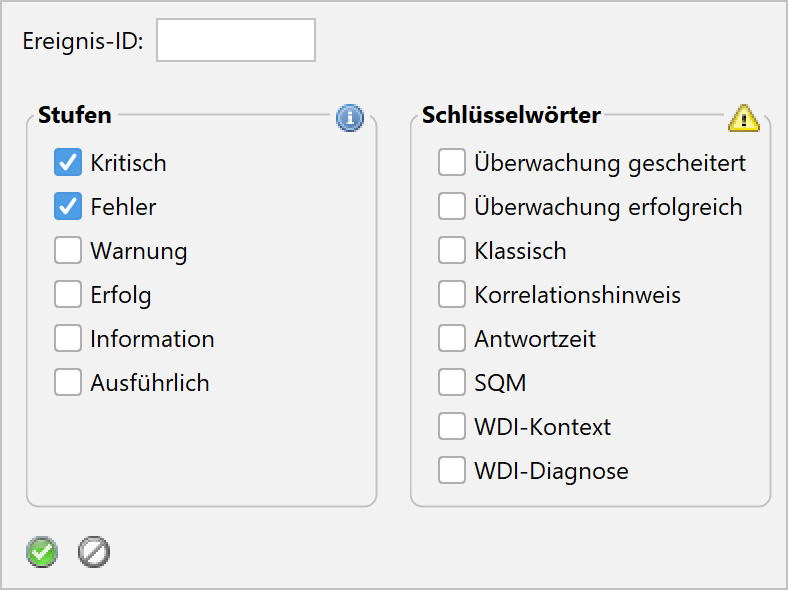
Abb. 6.17 Das Pop-up des Ereignisprotokoll-Filters, hier mit zwei ausgewählten Stufen.
Der Computer, auf dem das Ereignisprotokoll liegt, wendet den Filter an, bevor er Daten zurücksendet. Der Filter hat drei Eigenschaften:
Eigenschaft |
Beschreibung |
|---|---|
Ereignis-ID |
Eine einzelne Ereignis-ID von 0 bis 65535. So findest Du ein bekanntes Ereignis am schnellsten, z. B. den Absturz eines Dienstes. Das Feld nimmt nur Ziffern an. Ein grösserer Wert wird als Fehler markiert, und Akzeptieren bleibt deaktiviert, bis Du ihn korrigiert hast. |
Stufen |
Die Schweregrad-Eigenschaft des Ereignisses. Information wählt auch die Ereignisse mit der Stufe 0 (LogAlways) aus, die Windows als Information anzeigt. Ausführlich wählt auch die Stufen aus, die ein Ereignisanbieter oberhalb von 5 definiert. Erfolg wählt die Stufe 16 in den Protokollen Microsoft-Windows-HelloForBusiness/Operational und Microsoft-Windows-WebAuthN/Operational aus. In jedem anderen Protokoll ist die Stufe 16 Ausführlich. |
Schlüsselwörter |
Die Schlüsselwörter des Ereignisses, z. B. Überwachung erfolgreich und Überwachung gescheitert. |
Klicke auf Akzeptieren, um den Filter anzuwenden, oder auf Abbrechen, um ihn unverändert zu lassen. Übernimmst Du den Filter, während alle Felder leer sind, wird er entfernt.
Wechselst Du zu Beliebige erfüllen (OR), während ein Ereignisprotokoll-Filter besteht, wird Ungültige Operation angezeigt: Windows-Ereignisprotokoll-Suchkriterien lassen sich mit anderen Kriterien nur über AND verknüpfen. Die Option bleibt unverändert. Wählst Du ein Profil ohne Windows-Ereignisprotokoll aus, wird die Filterzeile ausgeblendet, der Filter bleibt aber erhalten.
Bemerkung
Das Kriterium prüft eine Eigenschaft, die nur Windows-Ereignisse haben. Es gilt nur für Windows-Ereignisprotokolle. Die anderen Quellen im Profil bleiben davon unberührt. Ist es das einzige Kriterium, liefern diese Quellen alle ihre Log-Einträge. Füge ein Text- oder Zeitkriterium hinzu, um sie einzugrenzen.
Bemerkung
Wie in der Windows-Ereignisanzeige wählt Information auch die Ereignisse mit der Stufe 0 (LogAlways) aus. Fast jedes Ereignis des Protokolls Security hat diese Stufe, zum Beispiel eine fehlgeschlagene Anmeldung (Ereignis-ID 4625). Standardmässig zeigt die Ergebnistabelle die Überwachungsereignisse darunter als Überwachung erfolgreich oder Überwachung gescheitert an.
Stufen und Schlüsselwörter können sich weiterhin gegenseitig ausschliessen. Die reservierten Schlüsselwörter Überwachung erfolgreich und Überwachung gescheitert des Protokolls Security gehören fast nur zu Ereignissen der Stufe 0. Kombiniere sie mit keiner Stufe oder nur mit Information.
Im Protokoll Security finden Kritisch, Fehler und Warnung wenige oder keine Ereignisse. Der Ereignisprotokolldienst schreibt solche Ereignisse selbst, zum Beispiel das Ereignis mit der Ereignis-ID 1101 und der Stufe 2 (Fehler). Ereignis 1101 trägt auch das Schlüsselwort Überwachung erfolgreich. Darum zeigt die Ergebnistabelle es als Überwachung erfolgreich an, wenn „Keywords“ in der Spalte „Stufe“ anzeigen aktiviert ist, siehe Ereignisformat.
6.2.4. Suchen in Ereignisprotokollen verfeinern
Ein ganzes Windows-Ereignisprotokoll zu lesen, kann lange dauern. Wenn Du eine Suche mit einem Profil startest, das ein Windows-Ereignisprotokoll enthält, prüft Retrospective zuerst die Kriterien. Gibt es keinen Ereignisprotokoll-Filter und nicht genau ein Datums-/Zeitkriterium, schlägt der Dialog Suchkriterien verfeinern vor, sie hinzuzufügen. Klicke auf Ja, um zu den Kriterien zurückzukehren, oder auf Nein, um die Suche unverändert zu starten. Aktiviere Nicht mehr anzeigen, um die Frage zu überspringen, bis Du Retrospective schliesst. Dialogfenster erneut anzeigen auf der Einstellungsseite Allgemein bringt sie zurück. Bei einer Überwachung erscheint der Dialog nie.