7.4. Ergebnis-Momentaufnahmen
Die Ansicht Ergebnis-Momentaufnahmen listet die Momentaufnahmen der Ergebnisdaten auf, die Du zur späteren Verwendung aufbewahrt hast. Öffne sie über , mit der Schaltfläche  Ergebnis-Momentaufnahmen öffnen am rechten Ende der Registerkartenleiste oder mit Strg+N. Unter macOS drücke Cmd+N.
Eine Momentaufnahme ist eine unveränderliche Kopie gesammelter Ergebnisdaten. Die Daten liegen in der Datenbank von Retrospective, sodass sich die Momentaufnahme später wiederherstellen lässt.
7.4.1. Momentaufnahme erstellen
Klicke auf einer Registerkarte für eine Suche oder Überwachung oben in der Ergebnistabelle auf  Momentaufnahme der Ergebnisdaten erstellen, oder wähle . Die Schaltfläche ist ausgegraut, solange eine Suche oder Überwachung läuft und solange irgendeine Momentaufnahme erstellt oder geöffnet wird (siehe Eine Momentaufnahme nach der anderen). Verfügbar wird sie, sobald der Lauf abgeschlossen ist, unabhängig davon, welches Profil die Registerkarte verwendet.
Der Dialog Name der Momentaufnahme fordert mit Bitte gib den Namen der Momentaufnahme ein. zur Eingabe auf. Er schlägt den Titel der Registerkarte vor, und der Name lässt sich später ändern. Der Name darf nicht leer sein. und Eine Momentaufnahme mit diesem Namen existiert bereits. halten den Dialog offen, bis der Name gültig ist. Wenn die Momentaufnahme fertig ist, bestätigt eine Meldung dies und bietet einen Link Ergebnis-Momentaufnahmen zur Ansicht an.
Die Kopie wird beim Erstellen der Momentaufnahme angelegt. Ab diesem Moment ist die Momentaufnahme unabhängig von der Registerkarte, aus der sie stammt. Wird das Ergebnis dieser Registerkarte entfernt oder werden Zeilen daraus gelöscht, ändert das nichts am Inhalt der Momentaufnahme. Jede Momentaufnahme belegt daher eigenen Speicherplatz in der Datenbank.
Das Kopieren eines grossen Ergebnisses dauert eine Weile. Die Statusleiste zeigt Ergebnis-Momentaufnahme wird erstellt mit dem Fortschritt und einer Schaltfläche Abbrechen. Wechselst Du zu einer anderen Registerkarte und kehrst zurück, wird der Fortschritt wieder angezeigt. Abbrechen stoppt das Kopieren, und es wird keine Momentaufnahme erstellt. Bis das Kopieren abgeschlossen ist, sind die Aktionen Ergebnis entfernen, Ausgewählte entfernen und Ausgefilterte (nicht übereinstimmende) entfernen der Registerkarte nicht verfügbar. Das Schliessen der Registerkarte stoppt das Kopieren nicht: Die Momentaufnahme wird aufgeführt, sobald das Kopieren abgeschlossen ist.
Bemerkung
Eine Momentaufnahme lässt sich nur für eine Such- oder Überwachungs-Registerkarte erstellen, die auf einem gespeicherten Profil beruht, weil die Momentaufnahme sonst kein Profil hätte, auf das sie sich beziehen kann. Auf einer Registerkarte, die aus einer Ad-hoc-Auswahl von Datenquellen entstanden ist, wird die Schaltfläche zwar angeboten, lehnt den Klick aber ab. Eine Warnung in der Meldungsleiste fordert Dich auf, die Datenquellen zuerst in einem Profil zu speichern, und enthält einen Link zum zuständigen Dialog.
7.4.2. Momentaufnahmen öffnen und verwalten
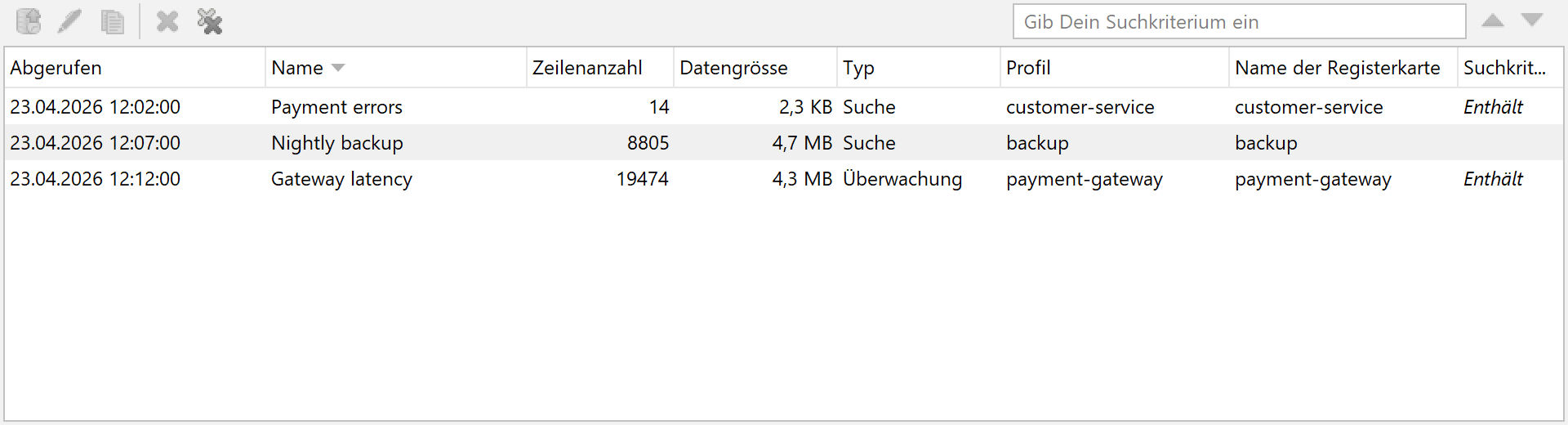
Abb. 7.18 Die Ansicht Ergebnis-Momentaufnahmen mit Symbolleiste und Suchleiste.
Die Ansicht listet jede Momentaufnahme mit den Spalten Abgerufen, Name, Zeilenanzahl, Datengrösse, Typ, Profil, Name der Registerkarte und Suchkriterien auf.
Um eine Momentaufnahme zu öffnen, doppelklicke darauf, oder wähle sie aus und klicke auf  Ausgewählte Momentaufnahme öffnen. Retrospective erstellt eine neue Suchregisterkarte, die mit einer Kopie der Daten der Momentaufnahme gefüllt ist. Der Dialog Name der Suchregisterkarte fragt nach dem Namen der neuen Registerkarte. Er schlägt den Namen der Momentaufnahme vor, angepasst, falls unter diesem Namen bereits eine Registerkarte geöffnet ist, denn zwei Registerkarten können keinen gemeinsamen Namen haben; Eine Registerkarte mit diesem Namen existiert bereits. weist einen vergebenen Namen zurück. Da die Daten kopiert werden, bleibt die Momentaufnahme selbst während ihrer gesamten Lebensdauer unverändert.
Die neue Registerkarte öffnet sich sofort. Bis das Kopieren abgeschlossen ist, zeigen die Statusleiste und die Mitte der Registerkarte Ergebnis-Momentaufnahme wird geöffnet. Die Statusleiste zeigt dazu den Fortschritt und eine Schaltfläche Abbrechen. In dieser Zeit lassen sich Profil und Suchkriterien der Registerkarte nicht ändern. Danach zeigt die Registerkarte Datenbank wird indexiert, während sie die Einträge vorbereitet, und die Zeilen erscheinen. Das Statistikdiagramm ist sofort da. Bei einem grossen Ergebnis ist das Bereichsdetaildiagramm kurz nach dem Erscheinen der Zeilen bereit.
Abbrechen oder das Schliessen der Registerkarte stoppt das Kopieren und schliesst die Registerkarte. Die Meldungsleiste der Ansicht Ergebnis-Momentaufnahmen meldet dann, dass das Öffnen der Momentaufnahme abgebrochen wurde. Schlägt das Kopieren fehl, bleibt die Registerkarte offen und meldet, dass die Momentaufnahme nicht geöffnet werden kann.
Ein Profil lässt sich nicht löschen, solange eine Momentaufnahme es verwendet. Änderst Du ein solches Profil, bietet Retrospective zuerst an, den Momentaufnahmen eine Kopie davon zuzuweisen.
Die Symbolleiste und das Kontextmenü der Ansicht bieten folgende Aktionen:
Schaltfläche der Symbolleiste |
Menüeintrag |
|---|---|
|
Öffnen |
|
Name bearbeiten |
|
Kopieren (Text) |
|
Ausgewählte Momentaufnahmen löschen |
|
Alle Momentaufnahmen löschen |


Beim Umbenennen wird die Aufforderung Bitte gib den neuen Namen der Momentaufnahme ein angezeigt; der neue Name wird auch für Suchregisterkarten vorgeschlagen, die aus der Momentaufnahme abgeleitet werden. Die Löschaktionen fragen zuerst nach: Möchtest Du die ausgewählte(n) Momentaufnahme(n) wirklich löschen? bzw. Möchtest Du wirklich alle Ergebnis-Momentaufnahmen löschen?
Am rechten Ende der Symbolleiste befindet sich eine Suchleiste. Drücke Strg+F, um den Tastaturfokus in sie zu setzen; unter macOS drücke Cmd+F.
Der Begriff wird als einfacher Text ohne Beachtung der Gross- und Kleinschreibung mit dem Text jeder Spalte verglichen. Platzhalter und reguläre Ausdrücke werden nicht interpretiert. Keine Zeile wird ausgeblendet: Jeder Treffer wird gelb hervorgehoben, der aktuelle rot.  Zurück und
 Weiter springen durch die Treffer und beginnen an beiden Enden wieder von vorn. Esc im Feld leert es.
Bemerkung
Verwalte Deine Momentaufnahmen bewusst, denn sie belegen Speicherplatz in der Datenbank. Erstelle eine Momentaufnahme nur, wenn Du die Daten wirklich noch einmal brauchen könntest, ohne sie neu sammeln zu können, und entferne veraltete Momentaufnahmen.
7.4.3. Eine Momentaufnahme nach der anderen
Das Erstellen und das Öffnen einer Momentaufnahme kopieren jeweils ein ganzes Ergebnis, deshalb läuft immer nur einer dieser Vorgänge. Solange einer läuft, sind Momentaufnahme der Ergebnisdaten erstellen auf jeder Registerkarte und Ausgewählte Momentaufnahme öffnen in der Ansicht ausgegraut. Der Tooltip der beiden Schaltflächen nennt die Momentaufnahme und sagt, dass Du warten kannst, bis sie fertig ist, oder sie abbrechen kannst. bleibt verfügbar und zeigt denselben Text als Warnung.
Die Meldungsleiste der Ansicht Ergebnis-Momentaufnahmen zeigt denselben Text mit einem Link Abbrechen. Hier kannst Du eine Momentaufnahme, deren Registerkarte Du geschlossen hast, noch abbrechen.
Beendest Du Retrospective, während eine Momentaufnahme erstellt oder geöffnet wird, fragt es zuerst nach, auch wenn die Bestätigung beim Beenden ausgeschaltet ist. Beim Beenden wird die Momentaufnahme abgebrochen, und eine Registerkarte, deren Momentaufnahme noch geöffnet wurde, erscheint beim nächsten Start nicht wieder.