11.1. Profil-Manager
Im Profil-Manager von Retrospective, der Ansicht Profile, konfigurierst Du Profile und Spalten. So öffnest Du ihn:
Wähle .
Klicke in der Symbolleiste auf
 Profil-Manager öffnen.
Drücke Strg+P (unter macOS Cmd+P).
Profile sind benutzerdefinierte, dauerhaft gespeicherte Sammlungen von Datenquellen: Definitionen von Logdateien, Containern und Windows-Ereignisprotokollen. Diese Datenquellen stammen aus dem lokalen Dateisystem, von einem oder mehreren entfernten Servern, aus Docker- oder Kubernetes-Subsystemen und aus dem Subsystem des Windows-Ereignisprotokolls. Eine Suche oder Überwachung auf einem bestimmten Profil verarbeitet alle enthaltenen Dateien, Container und Ereignisprotokolle, d. h. sie analysiert deren Inhalt. Die Daten werden in der Ergebnistabelle in den Spalten angezeigt, die Du festgelegt hast.
Du kannst auch mit Datenquellen arbeiten, die spontan (ad hoc) angelegt und nicht in einem Profil gebündelt sind. Früher oder später wiederholst Du jedoch eine Suche auf denselben Datenquellen wie zuvor. Dann ist ein vordefiniertes Profil die bessere Wahl.

Abb. 11.1 Die Ansicht Profil-Manager; die nummerierten Bereiche sind unten beschrieben.
Die Ansicht Profile ist in vier Bereiche gegliedert:
Profile: die Liste der vom Benutzer erstellten Profile. Neben jedem Namen zeigt ein Zähler die Anzahl der aktivierten und die Gesamtzahl seiner Datenquellen.
Profil-Zusammenfassung: vier schreibgeschützte Gruppen, die Datenquellen aus allen Profilen sammeln: Alle Quellen, Alle lokalen Quellen, Alle Remote-Quellen und Alle Quellen mit Datum. Solange eine davon ausgewählt ist, ist der Spaltenbereich ausgeblendet, und die Quellentabelle erhält eine Spalte, die das Profil jeder Quelle nennt.
Quellen: die Datenquellen des ausgewählten Profils; der Tabellentitel nennt das Profil. Hier fügst Du Datenquellen hinzu oder entfernst sie und konfigurierst jede einzelne: ihre Kodierung, die Trennung von Log-Einträgen und das Datums-/Zeitformat. Die Spalte Trennung von Log-Einträgen zeigt das Trennzeichen jeder Quelle, gefolgt von der Stelle, an der es gilt, entweder
(am Anfang)oder(am Ende). Tippe in Quelle finden, um die Tabelle zu filtern.Spalten: die Spalten, in denen die Daten der Suche und Überwachung in der Ergebnistabelle angezeigt werden; auch hier nennt der Titel das Profil.
11.1.1. Neues Profil erstellen
Die Schaltflächen der Symbolleisten über der Profilliste und über der Quellentabelle zeigen nur Symbole. Zeige mit der Maus auf eine Schaltfläche, um den unten genannten Tooltip zu sehen.
Klicke auf
Profil-Manager öffnen, um die Registerkarte Profile zu öffnen.Klicke über der Profilliste auf
 Profil hinzufügen. Das neue Profil heisst
Profil 01oder erhält die nächste freie Nummer.Ändere bei Bedarf den Namen des Profils.
Klicke über der Quellentabelle auf
 Datei(en) hinzufügen, um Logdateien hinzuzufügen. Klicke für Container auf
 Container hinzufügen oder für Windows-Ereignisprotokolle auf
 Ereignisprotokoll(e) hinzufügen. Der Dialog Datenquelle(n) hinzufügen öffnet sich; seine Überschrift nennt das Profil, dem die Quellen hinzugefügt werden.
Wähle Lokales Laufwerk aus, um Dateien aus dem lokalen Dateisystem hinzuzufügen, oder wähle einen Remote-Host mit SSH aus. Klicke auf
 Host hinzufügen, um einen neuen Remote-Host zu definieren.
Gib die Verbindungsdaten zum entfernten Computer an und klicke auf die Schaltfläche OK, um eine Verbindung zum Remote-Host herzustellen.
Durchsuche das Dateisystem nach dem Ordner, der die gewünschten Logdateien enthält.
Bemerkung
Du kannst den Verzeichnispfad im Textfeld auch von Hand bearbeiten. Dabei lassen sich die Platzhalterzeichen
?und*in jedem Pfadelement verwenden. Wie Platzhalter im Verzeichnispfad zu Verzeichnissen aufgelöst werden, erfährst Du unter Tiefe Platzhalter. Ausserdem steht das Zeichen~im Textfeld für das Home-Verzeichnis des Benutzers.Wähle die gewünschten Logdateien oder Container aus und klicke auf die Schaltfläche OK.
Auswahlmodus
Beschreibung
 Elemente einzeln auswählen
In diesem Modus wählst Du einzelne Logdateien aus dem aktuellen Verzeichnis aus. Mit einem Filterausdruck lässt sich die Zahl der aufgelisteten Dateien verringern. Eine Datei wird nur aufgelistet, wenn ihr Name zum Filter passt. Der Filter kann die Platzhalter
?und*enthalten, z. B.*.log.Der Pfeil neben
 Dateien der Unterverzeichnisse statt dieses Verzeichnisses verwenden listet stattdessen die Dateien eine, zwei oder drei Ordnerebenen unterhalb des Verzeichnisses auf. Der Unterverzeichnis-Filter enthält dann einen Filter pro Ebene, getrennt wie im Verzeichnispfad (
\oder/), jeder mit den Platzhaltern?und*(Dateien in Unterverzeichnissen). Das Öffnen eines anderen Verzeichnisses oder Hosts oder Neu laden über den Verzeichnissen schaltet die Ebenen wieder aus; Neu laden über den Dateien behält sie bei. Enthält der Verzeichnispfad einen Platzhalter, bleibt die Dateiliste leer, und die Dateiauswahl ist deaktiviert, bis Du einen der passenden Ordner öffnest.
 Elemente durch Filter auswählen
Alle Dateien im Verzeichnis, deren Namen zum eingegebenen Filter passen, bilden die Datenquelle.
Ist eine Unterverzeichnisebene gewählt, werden stattdessen die Dateien dieser Ebene verwendet, eingeschränkt durch den Unterverzeichnis-Filter. Die Zeile unter der Symbolleiste zeigt den Datenquellenpfad, den OK speichert (Verzeichnis, Unterverzeichnis-Filter und Dateifilter).
In welchem Modus sich der Dialog öffnet, legt Initialer Dateiauswahlmodus (Dialog) auf der Einstellungsseite Dateisystem fest.
Klicke auf
 Ausgewählte Quelle konfigurieren, um die Kodierung der Logdatei zu ändern oder die Trennung von Log-Einträgen festzulegen. Du kannst auch auf die Quelle doppelklicken oder mit der rechten Maustaste darauf klicken und Quelle konfigurieren wählen.
Wähle Quellen aus und klicke auf  Ausgewählte Quelle(n) löschen, um sie zu entfernen.
Bemerkung
Dateien aus dem lokalen Dateisystem lassen sich aus dem Dateimanager des Systems auf die Registerkarte Profile ziehen:
Auf der Quellentabelle abgelegt, werden sie dem ausgewählten Profil hinzugefügt.
Auf einer Profilzeile abgelegt, werden sie diesem Profil hinzugefügt.
Auf der freien Fläche der Profilliste abgelegt, bilden sie ein neues Profil.
Datenquellen lassen sich auch aus der Quellentabelle auf eine Profilzeile ziehen.
Die nummerierten Steuerelemente im Dialog Datenquelle(n) hinzufügen sind:

Abb. 11.2 Der Dialog Datenquelle(n) hinzufügen.
Liste der lokalen Laufwerke und der vordefinierten entfernten SSH-Server.
Das aktuell ausgewählte Verzeichnis; hier wechselst Du zu einem übergeordneten Verzeichnis beliebiger Ebene. Darunter enthält die Laufwerksauswahl das Laufwerk oder die Netzwerkfreigabe und das Pfadfeld den Ordner darunter, wie im Datei-Browser (Datei-Browser). Gibst Du einen Pfad ein, der auf eine Datei zeigt, öffnet Retrospective das Verzeichnis, das sie enthält.
Einen Eintrag aus der Liste der zuvor gewählten Orte auswählen.
Zum Home-Verzeichnis des Benutzers wechseln.
Die Verzeichnisliste aktualisieren.
Auswahlmodus: Elemente einzeln auswählen (einzelne Logdateien auswählen) oder Elemente durch Filter auswählen (alle Dateien auswählen, die zum eingegebenen Filtermuster passen).
- Dateien der Unterverzeichnisse statt dieses Verzeichnisses verwenden: Über den Pfeil wählst Du die Unterverzeichnisebene.
Der Filterausdruck beschränkt die Auswahl auf Dateien mit passenden Namen.
Einen Eintrag aus der Liste der zuvor definierten Filter auswählen.
Die Dateiliste aktualisieren.
Autofind-Konfiguration: ein Kontrollkästchen, standardmässig aktiviert. Nach OK analysiert Autofind die hinzugefügten Quellen, um ihre Kodierung, die Trennung von Log-Einträgen (Trennzeichen) und das Datums-/Zeitformat zu ermitteln.
11.1.2. Kontextmenü eines Profils
Klicke mit der rechten Maustaste auf ein Profil in der Liste und wähle eine Funktion aus dem Kontextmenü.
Menüeintrag |
Beschreibung |
|---|---|
|
Verfügbar für ein einzelnes Profil. Schaltet den Eintrag in den Bearbeitungsmodus, sodass Du den Namen direkt in der Liste ändern kannst. Drücke Eingabe oder wähle ein anderes Profil aus, um abzuschliessen. Ein Doppelklick auf ein Profil bewirkt dasselbe. Ein leerer Name oder ein Name, den bereits ein anderes Profil trägt, gleich in welcher Gross- und Kleinschreibung, wird abgelehnt. Bemerkung Wird ein Profil umbenannt, das in einer als Lesezeichen gespeicherten Suchdefinition verwendet wird, ist dieses Lesezeichen nicht mehr verwendbar. |
|
Kopiert jedes ausgewählte Profil und fügt die Kopie der Liste hinzu. Profilnamen müssen eindeutig sein, daher heisst die Kopie |
|
Fragt mit Löschen bestätigen nach und entfernt dann die ausgewählten Profile; Entf bewirkt dasselbe. Ein Profil, das in einer Suchregisterkarte ausgewählt ist oder von einer Ergebnis-Momentaufnahme verwendet wird, lässt sich nicht löschen; eine Meldung weist darauf hin. |

Die Symbolleiste über der Liste bietet Profil hinzufügen,  Ausgewählte Profile klonen und
 Ausgewählte Profile löschen.
11.1.3. Datenquellen definieren
Ein Profil besteht aus einer oder mehreren Datenquellen. Eine einzelne Datenquelle kann auf einen lokalen oder einen entfernten (über SSH verbundenen) Computer zeigen, auf ein Container-Subsystem (Docker/Kubernetes) oder auf das Subsystem des Windows-Ereignisprotokolls. Das geschieht über eine Pfaddefinition, die entweder eine einzelne Datenquelle (Datei, Container oder Ereignisprotokoll) oder eine Gruppe von Datenquellen wie Program*.log darstellt.
Die zugehörigen Auswahloptionen sind unter Neues Profil erstellen beschrieben. Elemente einzeln auswählen zeigt auf eine oder mehrere einzelne Datenquellen. Elemente durch Filter auswählen schliesst alle Datenquellen eines Verzeichnisses oder seiner Unterverzeichnisse ein oder die Teilmenge davon, die zum eingegebenen Filter passt.
Retrospective dient meist der Analyse von Logdateien, und bei Logdateien sind drei Aspekte zu beachten. Erstens kann jede Logdatei eine bestimmte Kodierung haben, z. B. UTF-8 oder latin1, die bekannt sein muss, um den Inhalt korrekt zu lesen. Zweitens enthalten Logdateien typischerweise bestimmte Zeichenfolgen oder einzelne Steuerzeichen (d. h. Zeilenumbrüche), mit denen Retrospective einen Log-Eintrag vom nächsten trennt und die Suchergebnisse entsprechend anzeigt. Drittens enthalten Log-Einträge sehr oft Datumsangaben, die Retrospective dann auswerten und filtern kann.
Wenn Du eine Datenquelle definierst, müssen alle drei Aspekte abgedeckt sein. Entweder lässt Du Retrospective die nötigen Angaben automatisch ermitteln, mit dem Verfahren aus dem ersten Unterabschnitt, oder Du gibst sie von Hand an, wie im zweiten Unterabschnitt beschrieben.
Retrospective verarbeitet meist textbasierte Logdateien, kann aber auch Binärdateien verarbeiten. Das Autofind-Verfahren eignet sich jedoch nicht für binäre Inhalte, und Retrospective versucht stets, den Inhalt letztlich als Zeichen darzustellen (gemäss der konfigurierten Kodierung). Von der Verarbeitung von Binärdateien wird daher abgeraten, ausser bei sehr einfachen Dateiabfragen.
Retrospective bietet ausserdem Unterstützung für komprimierte Dateien. Ist in der Konfiguration einer Datenquelle eine komprimierte Datei angegeben, wird sie während der Verarbeitung laufend entpackt und entsprechend behandelt. Derzeit unterstützt Retrospective die folgenden komprimierten Dateien: *.zip, *.gz, *.bz2, *.tar, *.tar.gz, *.tgz, *.tar.bz2, *.tbz2. Für komprimierte Dateien auf Remote-Hosts müssen dort geeignete Tools verfügbar sein (Einzelheiten siehe Informationen zur Host-Kompatibilität).
Bemerkung
Dateien, die ein anderes Programm schreibt, z. B. der Syslog-Server WinSyslog unter Windows, sind gewöhnliche Datei-Datenquellen. Richte die Datenquelle auf diesen Ordner; verwende Elemente durch Filter auswählen, wenn das Programm jeden Tag eine neue Datei beginnt (siehe Logdateien von einem Syslog-Server).
11.1.3.1. Autofind
Retrospective führt Autofind auf einer oder mehreren Logdateien oder Container-Logstreams aus, um ihre Kodierung, die Trennung von Log-Einträgen (Trennzeichen) und das Datums-/Zeitformat zu ermitteln. Spätere Suchen und Überwachungen brauchen diese Angaben, um einzelne Log-Einträge zu erkennen und in der Ergebnistabelle korrekt darzustellen. Autofind versucht ausserdem, Felder nach dem Name/Wert-Muster zu erkennen und zu sammeln, mit denen Du profilspezifische benutzerdefinierte Spalten definieren kannst.
Bemerkung
Werden einem Profil über den Dialog Datenquelle(n) hinzufügen Dateien, Container oder Ereignisprotokolle hinzugefügt, führt Retrospective Autofind aus, ausser Autofind-Konfiguration ist deaktiviert. Eine abgelegte Logdatei wird immer analysiert.
Während Autofind läuft, wird über der Quellentabelle ein Fortschrittsbalken angezeigt, und der Name des Profils in der Liste ist mit * markiert. Klicke neben dem Balken auf  Autofind abbrechen, um es zu stoppen.
Wozu braucht es Autofind?
Dieser Schritt erspart Dir, jede Datenquelle von Hand zu konfigurieren. Eine Datenquelle kann eine einzelne Logdatei oder ein einzelner Container sein, festgelegt über Elemente einzeln auswählen. Ebenso kann es ein Filter wie *.log sein, festgelegt über Elemente durch Filter auswählen. Ein Filter ist ein Textmuster, das zu den Namen einer oder mehrerer Dateien oder Container in einem oder mehreren Verzeichnissen passt (siehe Tiefe Platzhalter).
Warum lässt sich Autofind nicht direkt während der Suche oder Überwachung ausführen?
Das Autofind-Verfahren ist zeitaufwendig, und vielleicht möchtest Du die ermittelten Werte ändern, bevor Du mit der Suche oder Überwachung beginnst. Autofind während der Suche oder Überwachung auszuführen, wäre daher meist unpraktisch.
Welche Angaben zur Datenquelle ermittelt Autofind?
Autofind muss folgende Angaben ermitteln:
Dateikodierung.
Trennung von Log-Einträgen (Trennzeichen), bestehend aus:
dem Regex-Muster des Trennzeichens;
seiner Lage im Log-Eintrag (entweder am Anfang oder am Ende des Eintrags).
Datums-/Zeitformat, bestehend aus:
der Locale des Datums;
einer Datumsformat-Zeichenfolge gemäss der Java-Spezifikation unter https://docs.oracle.com/en/java/javase/25/docs/api/java.base/java/text/SimpleDateFormat.html;
einem Regex-Muster, das automatisch aus der Datumsformat-Zeichenfolge erzeugt wird.
Felder: Felder, die zu vordefinierten Name/Wert-Mustern passen, werden erkannt und gespeichert, damit sie für die Definition benutzerdefinierter Spalten vorgeschlagen werden können.
Bemerkung
Retrospective ermittelt die Dateikodierung, indem es die ersten Bytes der Datei analysiert und ihnen die wahrscheinlichste Kodierung zuordnet. Enthalten die ersten Bytes nur ASCII-Zeichen, wird die Kodierung UTF-8 angenommen. Es gibt eine Ausnahme: Läuft Autofind in diesem Fall auf einem SSH-Remote-Host, auf dem ISO-8859-1 als Standardkodierung erkannt wurde (siehe Informationen zur Host-Kompatibilität), nimmt Autofind für eine solche Datei die Kodierung ISO-8859-1 an.
Japanischer Text, der als Shift_JIS erkannt wird, wird als windows-31j gelesen, die Codepage des japanischen Windows. So werden Zeichen wie ① und ~ richtig angezeigt.
Bemerkung
Manche Eingaben sind tatsächlich mehrdeutig, etwa kurze Stichproben oder Einbyte-Text ohne unterscheidende Zeichen, und die wahrscheinlichste Kodierung ist dann nur die beste Schätzung. Ist die Erkennung unsicher, übernimmt Autofind sie nicht stillschweigend. Im Dialog Quelle konfigurieren behält es die beste Schätzung in der Kodierungsauswahl und zeigt einen gelben Hinweis, der die plausiblen Alternativen nennt, damit Du sie bestätigen oder ändern kannst. In der Quellentabelle trägt die Zelle Kodierung ein Warnsymbol mit demselben Hinweis. Läuft Autofind im Profil-Manager oder während einer Suche oder Überwachung, wird die Unsicherheit zusätzlich als Warnung Autofind-Problem in der Ansicht Status gemeldet. EBCDIC-Logs von Mainframes (Codepages wie IBM037 / IBM500) werden auf diese Weise erkannt. Du kannst sie auch in der Kodierungsauswahl wählen.
Bemerkung
Die Locale des Datums zu erkennen, ist nicht einfach. Wird Autofind für eine lokale Datenquelle aufgerufen, wird zuerst die Standard-Java-Locale des Computers geprüft, auf dem Retrospective läuft. Bei einer entfernten Datenquelle wird zuerst die Standard-Locale des entfernten Servers geprüft. Diese Locale legen die Umgebungsvariablen LC_ALL, LANG, LC_CTYPE oder LC_MESSAGES fest.
Was kann bei Autofind allgemein schiefgehen?
Beim Zugriff von Retrospective auf den entfernten Server können Verbindungsprobleme auftreten. In diesem Fall wird eine ausdrückliche Meldung zum Problem angezeigt. Du musst das Problem beheben und das Autofind-Verfahren erneut ausführen.
Tritt während Autofind ein Konfigurationsproblem auf, wirst Du benachrichtigt und gebeten, für weitere Informationen die Konfiguration der Datenquelle im Profil-Manager zu prüfen. Verbindungsprobleme gelten nicht als Konfigurationsprobleme. Zeige mit der Maus auf ein Warn- oder Fehlersymbol, um die Information zu sehen. Eine Datei kann wegen eines Berechtigungsproblems nicht zugänglich sein oder gar nicht mehr vorhanden sein, weil sie entfernt wurde. Ein weiteres Beispiel ist ein zu langes Regex-Muster für das erkannte Trennzeichen. Weitere mögliche Warnungen und Fehler sind unten beschrieben.
Trotz vieler Vorkehrungen in der Implementierung kann Autofind eine falsche Annahme treffen. Dann musst Du die vorgeschlagenen Werte von Hand korrigieren.
Wird eine Datenquelle mit Elemente durch Filter auswählen festgelegt, sind mehrere Punkte zu beachten (siehe nächster Abschnitt).
Was kann schiefgehen, wenn Autofind auf einer Filterauswahl läuft?
Wird eine Datenquelle mit Elemente durch Filter auswählen festgelegt, bezieht sie sich meist nicht auf eine einzelne Datei, sondern auf eine Menge von Dateien. Dann können einzelne Dateien unterschiedliche Kodierungen, Trennungen von Log-Einträgen oder Datums-/Zeitformate haben.
In diesem Fall kann sich die Datenquelle auf sehr viele Dateien beziehen, und Autofind kann nicht alle analysieren, weil das zu lange dauern würde. Wie viele Dateien Autofind höchstens analysiert, legt die Option Maximale Anzahl der zu analysierenden Datenquellen auf der Einstellungsseite Autofind fest. Wird nur eine Teilmenge der vorhandenen Dateien analysiert, versucht das Programm, verschiedene Dateitypen mit möglichst unterschiedlichen Namen zu parsen. Das erhöht die Chance, Unterschiede bei Kodierungen, Trennungen von Log-Einträgen und Datums-/Zeitformaten zu entdecken.
Bemerkung
Im Modus Elemente einzeln auswählen wird jede Datei und jeder Container einzeln ausgewählt. Läuft Autofind dann für das ganze Profil, ist die Gesamtzahl der analysierten Dateien oder Container nicht begrenzt. Die Einstellung Maximale Anzahl der zu analysierenden Datenquellen begrenzt die Zahl der analysierten Dateien oder Container für eine einzelne Datenquelle (Elemente durch Filter auswählen), nicht aber für das ganze Profil.
Eine Ausnahme sind einzeln ausgewählte Windows-Ereignisprotokolle und -Anbieter. Pro Host und Typ wird höchstens diese Anzahl analysiert, die übrigen übernehmen das Ergebnis eines analysierten. Deren Felder für benutzerdefinierte Spalten werden später erkannt, wenn Du den Feldauswahldialog öffnest oder eine Suche ausführst.
Autofind kann bei einer der ermittelten Angaben Unterschiede feststellen: Kodierung, Trennung von Log-Einträgen oder Datums-/Zeitformat. Es übernimmt dann den Wert, der in den meisten analysierten Dateien vorkommt, als Ergebnis. Je nach Art der Angabe gilt:
Kodierung: Die Datenquelle wird mit einem Warnsymbol markiert, dessen Tooltip die Dateien auflistet, deren Kodierung von der übernommenen abwich. Dasselbe Symbol markiert eine unsichere Erkennung.
Trennung von Log-Einträgen: Die Datenquelle wird mit einem Fehlersymbol markiert, dessen Tooltip die Dateien auflistet, deren Trennung von Log-Einträgen von der übernommenen abwich. Dasselbe Symbol markiert ein zu langes Trennzeichen.
Datums-/Zeitformat: Die Datenquelle wird mit einem Warnsymbol markiert, dessen Tooltip die Dateien auflistet, deren Datums-/Zeitformat vom übernommenen abwich.
Quelle: Ein Warnsymbol markiert Probleme, die Autofind mit einzelnen Pfaden hatte, z. B. eine Datei, die es nicht lesen konnte.
Host: Ein Uhr-Badge markiert eine Container-Quelle, deren Laufzeitumgebung jedem Log-Eintrag einen Zeitstempel hinzufügt.
Jeder Tooltip beginnt mit zwei Links. Autofind erklärt das Verfahren, und Analysierte Datenquellen listet die Dateien auf, die Autofind analysiert hat. Ist eine Datenquelle mit einer Warnung oder einem Fehler markiert, ändere ihre Konfiguration, z. B. indem Du den Filter verfeinerst. Danach sollte sie nur Dateien mit identischer Kodierung, Trennung von Log-Einträgen und identischem Datums-/Zeitformat enthalten. Besonders kritisch ist ein Unterschied bei der Trennung von Log-Einträgen. Retrospective kann dann bei einer Suche die Log-Einträge bestimmter Dateien nicht trennen und unter Umständen den gesamten verfügbaren Arbeitsspeicher aufbrauchen.
Bemerkung
Bei Elemente durch Filter auswählen sucht die Kodierungserkennung die Kodierung, die mit allen Dateien oder Containern der Datenquelle verträglich ist. Daher kann folgende Situation eintreten. Angenommen, Du hast 5 Dateien. Rufst Du Autofind im Modus Elemente einzeln auswählen für jede davon einzeln auf, erhältst Du für die ersten 3 Dateien die Kodierung X (z. B. UTF-8) und für die letzten beiden Y (z. B. ISO-8859-1). Rufst Du Autofind dagegen im Modus Elemente durch Filter auswählen für alle 5 Dateien auf, siehst Du, dass für alle fünf ohne Warnung Y gewählt wird (siehe oben). Das ist möglich, weil die Kodierungserkennung nicht nur eine einzige passende Kodierung berücksichtigt, sondern eine Liste von Kodierungen, mit denen sich eine Datei möglicherweise lesen lässt. Mit Kodierung Y lassen sich daher womöglich alle fünf Dateien lesen, auch wenn ihre Trefferwahrscheinlichkeit für die ersten 3 Dateien niedriger ist als die von Kodierung X. Autofind im Modus Elemente durch Filter auswählen sucht einen Kompromiss, um für die gegebene Menge von Dateien oder Containern die bestmögliche Kodierung zu konfigurieren.
Wann ist eine manuelle Konfiguration oder Korrektur nötig?
Eine manuelle Konfiguration ist nötig, wenn Du Dich nicht auf Autofind verlassen willst, sowie in den in den vorigen Punkten beschriebenen Fällen:
Wenn Autofind bei der Erkennung einen Fehler macht.
Wenn die Datumsangaben in den Log-Einträgen nicht nur Millisekunden, sondern auch Mikro- oder sogar Nanosekunden enthalten. In solchen Fällen gehen nur die Millisekunden in das Datumsformat ein, während die Mikro-/Nanosekunden als Teil des Eintragsinhalts gelten. Ein Beispiel ist der folgende Log-Eintrag:
04.05.2022 04:15:29,739345678 ERROR User authentication failure
Hier erkennt Autofind das Datums-/Zeitformat
dd.MM.yyyy HH:mm:ss,SSS, ohne Mikro- oder Nanosekunden. Das Problem: Wenn Du diese Datei durchsuchst oder überwachst, lautet der Eintragsinhalt in der Datenspalte der Ergebnistabelle:345678 ERROR User authentication failure
In Retrospective kannst Du das Datums-/Zeitformat von Hand so konfigurieren, dass Mikro-/Nanosekunden nicht in der Datenspalte angezeigt werden. Markiere mit dem speziellen Token
ijedes Zeichen, das ignoriert werden soll. Im Beispiel könntest Dudd.MM.yyyy HH:mm:ss,SSSiiiiiifestlegen. Retrospective unterstützt nur Millisekundengenauigkeit, daher werden Mikro-/Nanosekunden auch in der Datumsspalte NICHT angezeigt. Diese Spalte enthält Datum und Uhrzeit, formatiert nach dem Datums-/Zeitformat auf der Einstellungsseite Ergebnisoptionen. Diese Einstellung unterstützt das Tokeninicht; es darf nur in der Definition der Datenquelle vorkommen. Um die Mikro-/Nanosekunden eines Log-Eintrags nachzusehen, klicke auf den Eintrag und sieh Dir den Detailbereich an, der die ursprüngliche Datumszeichenfolge unverändert enthält.Wenn es bei Elemente durch Filter auswählen innerhalb der analysierten Dateimenge Unterschiede bei Kodierung, Trennung von Log-Einträgen oder Datums-/Zeitformat gibt. Retrospective zeigt solche Abweichungen in der Konfiguration mit Warn- und Fehlersymbolen bei einzelnen Feldern der Datenquellentabelle an. Zeige mit der Maus auf ein solches Symbol, um eine genaue Beschreibung des Problems zu erhalten, und korrigiere es.

Abb. 11.3 Nach Autofind mit Warn- und Fehlersymbolen markierte Datenquellen.
|
Führe keine Suche oder Überwachung auf Datenquellen aus, die mit einer solchen Warnung markiert sind. Das führt in der Regel zu unerwarteten Ergebnissen. |
|
Solange die Definition einer Datenquelle als fehlerhaft markiert ist, verwende sie nicht zum Durchsuchen oder Überwachen von Logdaten. Wie in einem früheren Abschnitt erklärt, kann Retrospective z. B. einzelne Log-Einträge bestimmter Dateien nicht trennen und unter Umständen den gesamten verfügbaren Arbeitsspeicher aufbrauchen. |


11.1.3.2. Kodierung und Muster von Hand definieren
Dateikodierung, Trennung von Log-Einträgen (über Mustererkennung) und Datums-/Zeitformat lassen sich für jede Datenquelle von Hand konfigurieren: für eine einzelne Logdatei, ein Verzeichnis oder ein Filtermuster. Tu das, wenn Du Autofind nicht verwenden willst oder es nicht das erwartete Ergebnis geliefert hat.
Wähle das Profil auf der Registerkarte Profile oder im Dialog Datenquelle(n) konfigurieren aus.
Wähle die Datenquelle aus und klicke auf
Ausgewählte Quelle konfigurieren. Der Assistent Quelle konfigurieren öffnet sich; er hat drei Schritte.Lege die Trennung von Log-Einträgen fest. Wähle bei Neuer Log-Eintrag: die Option beginnt mit aus, um einen regulären Ausdruck anzugeben, der den Anfang jedes Log-Eintrags markiert, z. B. ein Datum. Wähle endet mit für einen regulären Ausdruck, der das Ende jedes Eintrags markiert, z. B. einen Zeilenumbruch. Auch die Kodierung wählst Du in diesem Schritt.
Klicke auf Weiter, um zur Datums-/Zeiterkennung zu gelangen.
Wähle die Locale aus und gib das Datumsformat und den regulären Ausdruck an.
Klicke auf Weiter, um die Felder der Datenquelle zu definieren, oder auf Zurück, um zu einem früheren Schritt zurückzukehren.
Klicke auf Fertigstellen. Die Schaltfläche ist im letzten Schritt verfügbar und in jedem Schritt, wenn Fehler ignorieren und jederzeit fortfahren aktiviert ist. Ein Schritt mit einer offensichtlichen Unstimmigkeit deaktiviert Weiter und Fertigstellen, bis sie behoben ist.
Bemerkung
Der Assistent Quelle konfigurieren zeigt eine Vorschau auf den Anfang jeder Datei der Datenquelle. Analysiere die Vorschau und lege die Konfiguration von Hand fest. Bei einer Datenquelle mit vielen Dateien umfasst die Vorschau höchstens so viele Dateien, wie die Einstellung Maximale Anzahl der zu analysierenden Datenquellen erlaubt. Das ist genau die Dateimenge, die Autofind für die Datenquelle analysiert. Die Schaltflächen Autofind im Assistenten liefern daher dasselbe Ergebnis wie Autofind aus dem Kontextmenü der Datenquelle. Bei Elemente durch Filter auswählen sind einige Unterschiede möglich.
Bemerkung
Bei Datenquellen mit Elemente durch Filter auswählen können die Schaltflächen Autofind im Assistenten andere Ergebnisse liefern als Autofind aus dem Kontextmenü der Datenquelle. Betroffen sind die Trennung von Log-Einträgen und das Datums-/Zeitformat. Das geschieht vor allem, wenn eine Datei eine andere Trennung von Log-Einträgen oder ein anderes Datums-/Zeitformat hat als die übrigen. Die Schaltfläche Autofind setzt die Trennung von Log-Einträgen dann auf den Standard (Ende mit Zeilenumbruch) und lässt das Datums-/Zeitformat leer. Autofind aus dem Kontextmenü meldet solche Abweichungen stattdessen alle als Fehler- oder Warnsymbole. Siehe Was kann schiefgehen, wenn Autofind auf einer Filterauswahl läuft? oben.
11.1.3.3. Datenquellen deaktivieren
Um eine einzelne Datenquelle eines Profils zu deaktivieren, deaktiviere das Kontrollkästchen vor ihrer Tabellenzeile. Deaktivierte Datenquellen werden in grauer Schrift angezeigt.

Abb. 11.4 Deaktivierte Datenquellen werden in Grau angezeigt.
Deaktivierte Datenquellen werden beim Durchsuchen und Überwachen der Logdaten ignoriert. Sollen sie wieder einbezogen werden, aktiviere die entsprechenden Kontrollkästchen erneut.
11.1.3.4. Kontextmenü einer Datenquelle
Klicke mit der rechten Maustaste auf eine oder mehrere Datenquellen, um das Kontextmenü zu öffnen. Damit kannst Du z. B. Konfigurationen von Datenquellen auf andere Hosts klonen und so ein Profil mit identischen Datenquellen auf vielen entfernten Computern aufbauen. Die Schaltfläche ⋮ Weitere Aktionen am Anfang einer Zeile öffnet dasselbe Menü.
Menüeintrag |
Beschreibung |
|---|---|
|
Startet Autofind für die ausgewählten Datenquellen (siehe Autofind). |
|
Musst Du die Einstellungen der Logdatei neu konfigurieren, kannst Du die bestehende Konfiguration löschen. |
|
Überträgt die Einstellungen einer Quelldatei auf andere Quelldateien:
Die Tastaturkürzel sind Strg+Umschalt+C und Strg+Umschalt+V (unter macOS Cmd). |
|
Ein Untermenü mit Hosts, Ordnern, Kubernetes-Kontexten oder Windows-Hosts, zu denen die ausgewählten Datenquellen verschoben werden. Es ist für SSH-, Kubernetes- und Ereignisprotokoll-Quellen einer Art verfügbar, nie für lokale Dateien oder Docker-Container. Es müssen mehr als zwei Hosts definiert sein. |
|
Dasselbe Untermenü, das die ausgewählten Datenquellen jedoch auf den gewählten Host kopiert und die Originale behält. |
|
Öffnet einen Dialog im Stil eines Assistenten, in dem Du die ausgewählten Datenquellen von Hand konfigurierst (siehe Quellen konfigurieren). |
|
Verfügbar für eine einzelne Quelle. Öffnet einen Dialog mit der Aufforderung Gib den neuen Quellpfad ein. Wenn Autofind-Konfiguration aktiviert ist (die Voreinstellung), führt Retrospective Autofind auf dem neuen Pfad erneut aus, nachdem Du mit OK bestätigt hast, um seine Kodierung, die Trennung von Log-Einträgen und das Datums-/Zeitformat zu ermitteln. Deaktiviere die Option, um die aktuelle Konfiguration der Quelle zu behalten. |
|
Löscht die ausgewählten Einträge aus der Datenquellentabelle. Ist ihnen ein Feld einer benutzerdefinierten Spalte zugewiesen, wirst Du zuerst um Bestätigung gebeten. |
|
Kopiert die ausgewählten Einträge in die Zwischenablage (Strg+C). Füge sie in ein anderes Profil ein oder in dasselbe Profil, um sie anzupassen. |
|
Fügt die Datenquellen aus der Zwischenablage in die Tabelle ein (Strg+V). |


11.1.3.5. Tiefe Platzhalter
Retrospective unterstützt Datenquellenpfade und Verzeichnispfade mit sogenannten tiefen Platzhaltern. Ein Datenquellenpfad enthält tiefe Platzhalter, wenn die Platzhalterzeichen (* und ?) auf der Ebene eines Verzeichnisses vorkommen. So enthält /path/*/*.log tiefe Platzhalter, /path/directory/*.log dagegen nicht. Die folgenden Beispiele gehen von dieser Verzeichnisstruktur aus:
/path/
  dir1/
    dir1file1.log
    dir1file2.out
  dir2/
    dir2file1.log
    dir2file2.out
  dirOther/
    dirDeep/
      fileDeep
      fileDeep2
    fileOther.out
  file1
  file2
Datenquellenpfade werden wie folgt zu Dateien aufgelöst:
/path/*/*.log→ dir1file1.log, dir2file1.log/path/*/*→ dir1file1.log, dir1file2.out, dir2file1.log, dir2file2.out, fileOther.out/path/dir?/*.out→ dir1file2.out, dir2file2.out/path/*/*/*→ fileDeep, fileDeep2/path/*/*/fileDeep→ fileDeep/path/*→ file1, file2 (kein tiefer Platzhalter)
Tiefe Platzhalter in Datenquellenpfaden können bis zu drei Verzeichnisebenen umfassen. Nur der letzte Teil des Pfads passt auf Dateinamen; die Teile davor passen auf Verzeichnisse. Solche Pfade lassen sich im Dialog Datenquelle(n) hinzufügen oder im Datei-Browser angeben: Verwende Elemente durch Filter auswählen, wähle mit dem Pfeil neben Dateien der Unterverzeichnisse statt dieses Verzeichnisses verwenden eine Ebene und gib im Unterverzeichnis-Filter einen Filter pro Ebene ein (siehe Dateien in Unterverzeichnissen).
Verzeichnispfade werden wie folgt zu Verzeichnissen aufgelöst:
/path/*/→ dir1, dir2, dirOther/path/*/*/→ dirDeep/path/dir?/→ dir1, dir2/path/dir?/*/→ (kein Verzeichnis passt)/*/*/*/→ dirDeep
Für tiefe Platzhalter in Verzeichnispfaden gibt es keine Einschränkung. Solche Pfade lassen sich im Dialog Datenquelle(n) hinzufügen oder im Datei-Browser angeben. Bearbeite den Pfad im Bereich 2. Verzeichnis auswählen (siehe Neues Profil erstellen).
Bemerkung
Solange das Textfeld der Verzeichnisauswahl Platzhalter enthält, ist die Auswahl der Datenquellen deaktiviert. Sobald Du ein Verzeichnis aus der Ergebnisliste auswählst oder den Platzhalter entfernst, ist sie wieder aktiviert.
11.1.4. Quellen konfigurieren
Der Assistent Quelle konfigurieren öffnet sich, wenn Du über der Quellentabelle auf Ausgewählte Quelle konfigurieren klickst. Auch ein Doppelklick auf eine Quelle oder Quelle konfigurieren im Kontextmenü der Quellen öffnet ihn. In seinen drei Schritten passt Du die Konfiguration an, die Autofind für die ausgewählten Datenquellen ermittelt hat. Retrospective unterstützt Dich dabei so:
Es lädt Beispieldaten aus den ausgewählten Datenquellen. In Schritt 1 legt der Schieberegler rechts neben dem Beispiel fest, wie viele Beispieldaten geladen werden.
Es zeigt eine Vorschau, die Deine Festlegungen im jeweiligen Schritt sofort wiedergibt. In den Schritten 2 und 3 wechselt die Vorschau zwischen Tabelle und Text.
Mit den Schaltflächen Zurück, Weiter, Fertigstellen und Abbrechen bewegst Du Dich durch den Assistenten. Solange ein Schritt einen Fehler hat, zeigt ein Banner ihn an, und Weiter und Fertigstellen bleiben deaktiviert. Aktiviere Fehler ignorieren und jederzeit fortfahren, um trotzdem weiterzugehen oder abzuschliessen.
Bemerkung
In Standardfällen ermittelt Autofind alle Einstellungen, die für die korrekte Verarbeitung Deiner Logdaten nötig sind; meist musst Du die in diesem Abschnitt beschriebene Konfiguration also nicht von Hand anpassen.
11.1.4.1. Trennung von Log-Einträgen (Schritt 1 von 3)
In diesem Schritt legst Du die Kodierung der Datenquelle und das Muster fest, an dem einzelne Log-Einträge getrennt werden. Bei einem Container entscheidet die Umschaltfläche  oben im Schritt, ob Docker oder Kubernetes jedem gelieferten Log-Eintrag einen Zeitstempel hinzufügt. Eine geänderte Container-Option lädt das Beispiel neu und fragt Autofind durchführen?
Kodierung: legt fest, wie der Inhalt der Datenquelle kodiert ist. Enthalten die geladenen Beispieldaten oder die Vorschau seltsame Zeichen, musst Du wahrscheinlich eine andere Kodierung wählen. Ereignisprotokolle werden immer als UTF-8 gelesen: Für sie gilt die Kodierung nicht, und der Schritt zeigt sie nicht an, wenn Du nur Ereignisprotokolle konfigurierst.
Terminalausgabe: Dieses Kontrollkästchen wird nur angezeigt, wenn die Datenquelle ein Container ist (Docker oder Kubernetes). Damit legst Du fest, ob die zugehörigen Logdaten als Terminalausgabe ausgegeben werden. Solche Daten enthalten Sonderzeichen, die Cursorposition, Farbe und andere Terminaloptionen steuern. Aktiviere dieses Kontrollkästchen, um diese Sonderzeichen herauszufiltern und lesbaren Text zu erhalten. Das Erkennen und Entfernen der Sonderzeichen kann die Leistung beeinträchtigen.
Neuer Log-Eintrag: teilt Retrospective mit, ob das Trennmuster am Anfang oder am Ende der Log-Einträge steht. Die Schaltfläche ↩ daneben trennt die Einträge an einem Zeilenumbruch an ihrem Ende.
Das Trennmuster bestimmt, wie einzelne Log-Einträge getrennt werden. Es hat die Form eines regulären Ausdrucks (Regex) und lässt sich auf verschiedene Weise festlegen:
Durch manuelle Eingabe einer Regex.
Durch Markieren eines Textabschnitts in den Beispieldaten (mit gedrückter Maustaste darüberziehen), aus dem Retrospective die Regex erzeugt.
Durch Klicken auf Autofind, worauf Retrospective eine vermutlich passende Regex vorschlägt.
Beispiele:
Enden Deine Log-Einträge mit einem Zeilenumbruch, wähle endet mit aus und gib
\nein.Beginnen Deine Log-Einträge mit einem Datum, wähle beginnt mit aus und gib ein Datumsmuster wie
20\d{2}-\d{2}-\d{2}ein.
Bemerkung
Ein Trennmuster, das sich nicht innerhalb einer halben Sekunde auf das Beispiel anwenden lässt, wird als ungültig gemeldet. Braucht ein Trennmuster während einer Suche auf dem Log zu lange, bricht die Suche mit einem Fehler ab.
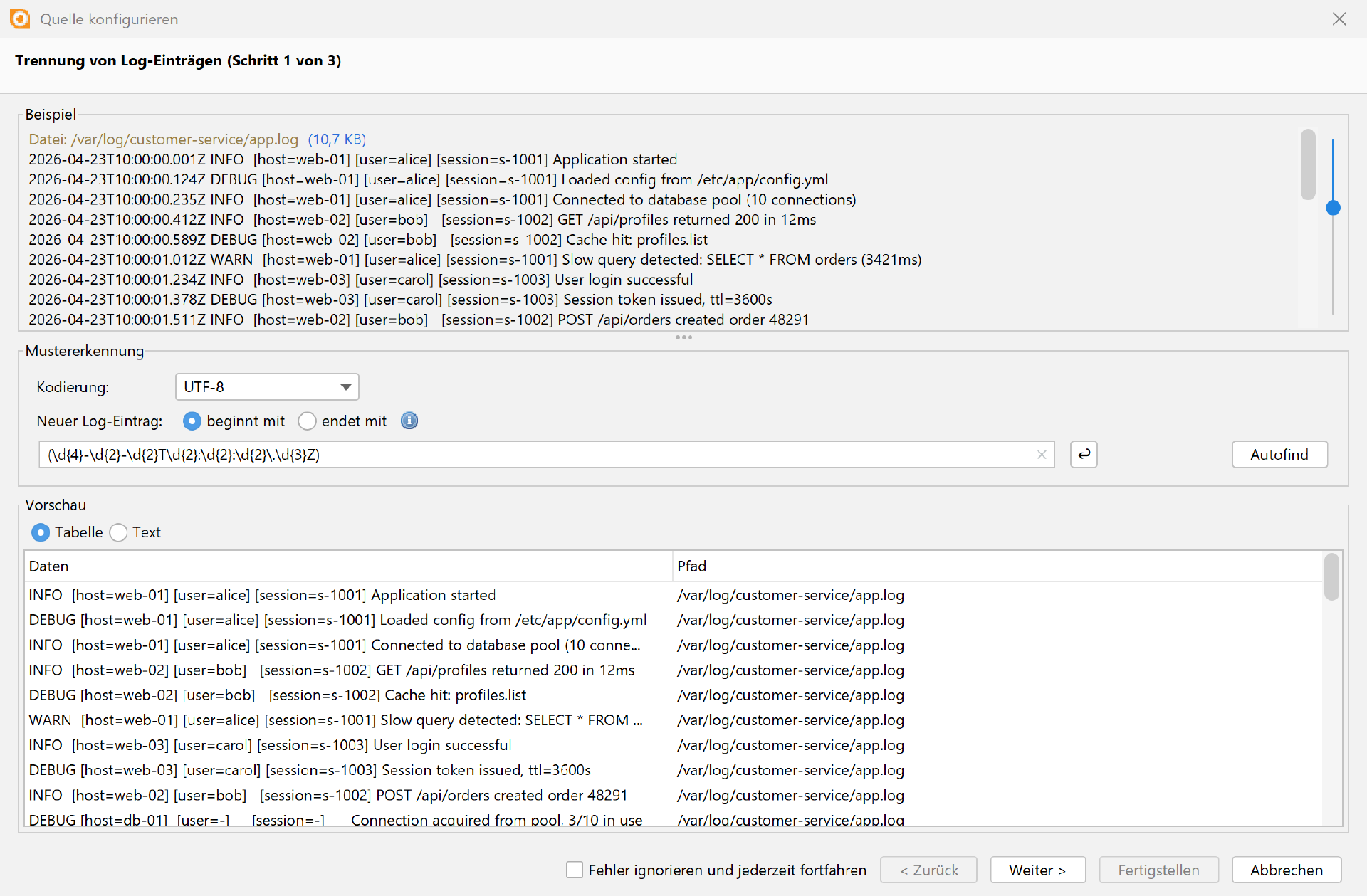
Abb. 11.5 Assistent Quelle konfigurieren: Trennung von Log-Einträgen (Schritt 1 von 3).
11.1.4.2. Datums-/Zeiterkennung (Schritt 2 von 3)
Locale: Diese Dropdown-Liste legt das erwartete Format und die Sprache der Zeitstempel der Log-Einträge fest (wichtig z. B. für Monatsnamen).
Datums-/Zeitformat: das Format des Datums-/Zeitabschnitts (Zeitstempels), der in den Log-Einträgen erwartet wird. Es wird normalerweise bei Autofind erkannt, muss aber manchmal angepasst werden. Das geht auf verschiedene Weise:
Durch manuelle Eingabe des Formats. Das Format muss der Java-Spezifikation unter https://docs.oracle.com/en/java/javase/25/docs/api/java.base/java/text/SimpleDateFormat.html entsprechen.
Durch Markieren des Datums-/Zeitabschnitts in den Beispieldaten (mit gedrückter Maustaste darüberziehen), aus dem Retrospective das Format erzeugt. Achte darauf, den Zeitstempel des Log-Eintrags auszuwählen und nicht ein anderes Datum, das im Inhalt des Log-Eintrags vorkommt.
Durch Klicken auf Autofind, worauf Retrospective ein vermutlich passendes Format vorschlägt.
Das Feld Regulärer Ausdruck wird aus dem Datums-/Zeitformat erzeugt und lässt sich nicht bearbeiten.
Zeitzonen-Fallback: Dieses Kontrollkästchen wird nur angezeigt, wenn die Datenquelle ein Container ist (Docker oder Kubernetes). Es legt fest, ob die Zeitzone des Containers als Fallback dient, um Zeitstempel von Log-Einträgen umzurechnen, die selbst keine Zeitzone enthalten. Hat der Container dieselbe Zeitzone wie der lokale Computer, wirkt sich diese Option nicht aus. Aktiviere sie nicht, wenn Docker oder Kubernetes in Schritt 1 den Log-Einträgen Zeitstempel hinzufügen; ein Warnsymbol weist darauf hin, wenn beides eingeschaltet ist.

Abb. 11.6 Assistent Quelle konfigurieren: Datums-/Zeiterkennung (Schritt 2 von 3).
11.1.4.3. Feldextraktion (Schritt 3 von 3)
In diesem Schritt definierst Du benutzerdefinierte Spalten, die mit Feldwerten oder anderen aus Deinen Logdaten extrahierten Textabschnitten gefüllt werden.
Retrospective hebt Text in den Beispieldaten hervor, der zu vordefinierten Name/Wert-Musterfeldern passt. Die Schaltflächen zum Hinzufügen von Feldern schlagen solche Felder in einem Dialog vor. Änderungen werden sofort in der Vorschau angezeigt. Ansonsten bietet dieser Schritt dieselben Funktionen wie der Spaltenbereich des Profil-Managers (siehe Spalten definieren). Ein Link über den Feldern wechselt zwischen Alle Felder anzeigen und Nur Felder dieser Quelle anzeigen.

Abb. 11.7 Assistent Quelle konfigurieren: Feldextraktion (Schritt 3 von 3).
11.1.5. Profil und Datenquellen löschen
Klicke auf
Profil-Manager öffnen, um die Registerkarte Profile zu öffnen.Um eine Datenquelle zu löschen, wähle zuerst das Profil aus, das sie enthält. Wähle dann die Datenquelle in der Quellentabelle aus und klicke auf
Ausgewählte Quelle(n) löschen oder drücke Entf. Ist der Quelle ein Feld einer benutzerdefinierten Spalte zugewiesen, wirst Du um Bestätigung gebeten.Bemerkung
Eine Datenquelle lässt sich nur in dem Profil löschen, das sie enthält, nicht in einer Gruppe wie Alle Quellen.
Um ein Profil zu löschen, wähle es aus und klicke auf
Ausgewählte Profile löschen. Alternativ klickst Du mit der rechten Maustaste auf das Profil und wählst Ausgewählte Profile löschen.
11.1.6. Spalten definieren
Standardmässig werden die bei Suche und Überwachung gefundenen Logdaten in der Ergebnistabelle in einem vordefinierten Satz von Spalten angezeigt (Datum/Zeit, Stufe, Daten, Host und Pfad). Diese heissen Standardspalten. Sichtbarkeit und Position lassen sich pro Profil in der Spaltentabelle ändern, deren Titel das Profil nennt. Standardspalten lassen sich nicht hinzufügen, löschen oder anderweitig ändern.
Benutzerdefinierte Spalten dagegen verwaltest Du vollständig selbst. Du kannst sie frei hinzufügen, verschieben, ändern und löschen, um die Ergebnistabelle zu erhalten, die Du brauchst.
11.1.6.1. Spaltentabelle
Wenn Du ein neues Profil erstellst, enthält die Spaltentabelle zunächst alle Standardspalten. Deren Namen werden fett angezeigt, um sie von benutzerdefinierten Spalten zu unterscheiden. Das Kontrollkästchen vor einer Spalte (Tooltip der Spaltenüberschrift Sichtbar) zeigt, ob sie in der Ergebnistabelle sichtbar ist. Die Spalte Datentyp zeigt den Typ der Felder der Spalte oder <Keine Felder>.
Eine Spalte ohne Felder lässt sich nicht sichtbar machen.
Die letzte sichtbare Spalte lässt sich weder ausblenden noch löschen.
Ein Profil enthält höchstens 50 Spalten.
Entf löscht die ausgewählte benutzerdefinierte Spalte.
Schaltfläche |
Beschreibung |
|---|---|
|
Fügt eine variable Anzahl von Spalten hinzu, die jeweils auf einem geteilten Feld beruhen. Der Dialog Geteiltes Feld fragt nach dem Trennzeichen und der Anzahl der Werte (1–99, Standard 2), die aus den Ergebniseinträgen extrahiert werden. Die neuen Spalten werden nach dem Spaltennamenspräfix benannt (Standard
Warnung Wähle ein Spaltennamenspräfix ohne Leerzeichen, wenn Du die Spalten in RQL-Abfragen verwenden willst. Wenn Leere Felder ignorieren aktiviert ist, werden aufeinanderfolgende Trennzeichen zu einem einzigen Trennzeichen zusammengefasst. Das hilft, wenn Felder durch ein oder mehrere Leerzeichen getrennt sind. Werte trimmen, standardmässig aktiviert, entfernt Leer- und Steuerzeichen an beiden Enden jedes Werts. Retrospective erstellt so viele geteilte Spalten, wie es Werte gibt. Jede erhält ein anfängliches geteiltes Feld; das Feld in der ersten Spalte beginnt an Teilungsposition 1. Trennzeichen und Teilungsposition jedes Felds kannst Du später in der Feldtabelle ändern. 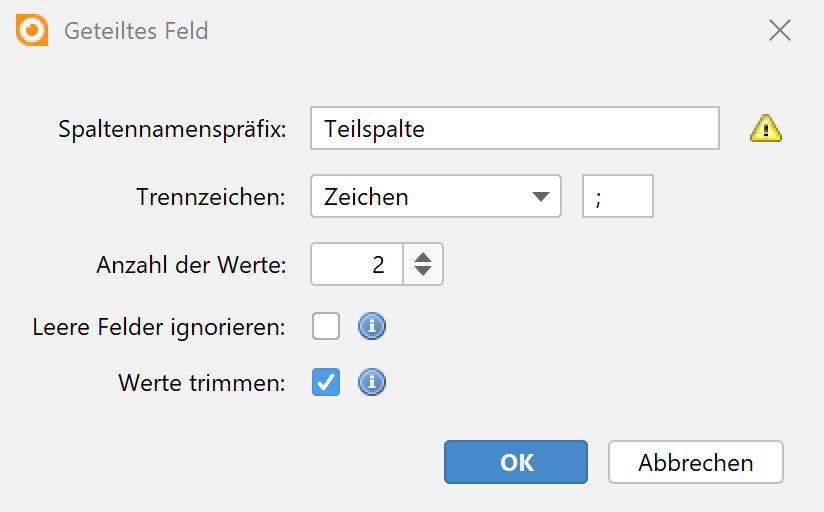
Abb. 11.8 Der Dialog Geteiltes Feld.¶ |
|
Fügt nach der ausgewählten Spalte eine neue benutzerdefinierte Spalte hinzu und beginnt mit ihrer Umbenennung. Die Spalte bleibt ausgeblendet, solange ihr keine Felder zugewiesen sind. |
|
Entfernt die ausgewählte benutzerdefinierte Spalte aus der Liste. Standardspalten lassen sich nicht löschen, ihre Sichtbarkeit lässt sich aber ändern. |
|
Verschiebt die ausgewählte Spalte um eine Position nach oben. |
|
Verschiebt die ausgewählte Spalte um eine Position nach unten. |


Jeder Standardspalte ist ein einziges, nicht bearbeitbares Feld zugewiesen, und diese Zuweisung lässt sich nicht ändern. Die Feldzuweisungen benutzerdefinierter Spalten unterliegen keinen Einschränkungen. Eine benutzerdefinierte Spalte nützt jedoch nur, wenn ihr mindestens ein Feld zugewiesen ist.
11.1.6.2. Feldtabelle
Die Feldtabelle wird rechts neben der Spaltentabelle angezeigt und enthält die Felder, die der ausgewählten Spalte zugewiesen sind. Ein Feld beschreibt einen klar abgegrenzten Datenabschnitt und die Art, wie er aus den Log-Einträgen extrahiert wird. Je nach Auswahl in der Spalte Quelle hat ein Feld einen anderen Geltungsbereich: Es wird entweder aus den Ergebniseinträgen einer bestimmten, im Profil definierten Datenquelle extrahiert oder aus den Ergebniseinträgen aller im Profil definierten Datenquellen („Alle Quellen im Profil“).

Abb. 11.9 Der Geltungsbereich Quelle eines Felds.
Ein Feld, das aus den Ergebniseinträgen einer bestimmten, im Profil definierten Datenquelle extrahiert wird.
Ein Feld, das aus den Ergebniseinträgen aller Datenquellen des Profils extrahiert wird („Alle Quellen im Profil“).
Die Tabelle hat vier Spalten. Feldname und Ausdruck bearbeitest Du per Doppelklick auf ihre Zelle; Datentyp und Quelle öffnen ihre Auswahl mit einem einfachen Klick. Eine grüne Zelle Quelle bedeutet alle Quellen, eine gelbe eine bestimmte Quelle. Die Felder einer Standardspalte sind schreibgeschützt, und solange eine laufende Suche das Profil verwendet, lässt sich keine Zelle bearbeiten. Entf löscht die ausgewählten Felder.
Spalte |
Beschreibung |
|---|---|
Feldname |
Der Name des Felds. Du kannst ihn frei wählen; er hat keinen Einfluss auf die Extraktion. |
Datentyp |
Text oder Zahl. Werte, die sich nicht in eine Zahl umwandeln lassen, werden in einem Feld vom Typ Zahl ignoriert. Eine benutzerdefinierte Spalte gilt nur dann als Zahlenspalte, wenn alle ihre Felder vom Typ Zahl sind; andernfalls wird sie als Text behandelt, was ändert, wie die Spalte sortiert und gefiltert wird. Ein Wert vom Typ Zahl wird mit acht Nachkommastellen gespeichert; ein Wert mit mehr Nachkommastellen wird gerundet. Bei einem Feld für eine freistehende Zahl ist der Typ fest vorgegeben. |
Ausdruck |
Der reguläre Ausdruck für die Extraktion, in der Zelle bearbeitbar. Felder, die über einen Dialog definiert werden (getrennte Daten, feste Position, geteiltes Feld und freistehende Zahl), zeigen stattdessen eine Zusammenfassung ihrer Definition; ein Doppelklick auf eine solche Zelle öffnet den Dialog, der das Feld definiert, erneut. |
Quelle |
Der oben beschriebene Geltungsbereich: eine Datenquelle des Profils oder „Alle Quellen im Profil“. |

Abb. 11.10 Die Auswahl Quelle eines Felds.
Schaltfläche |
Beschreibung |
|---|---|
|
Öffnet den Dialog Benutzerdefinierte Spalten definieren, der Spalten aus anderen Profilen übernimmt und erkannte Felder Spalten zuweist. Siehe Dialog Benutzerdefinierte Spalten definieren. |
|
Öffnet den Dialog Feld hinzufügen (siehe Feldtypen im Dialog Feld hinzufügen) und weist das gewählte Feld einer neuen benutzerdefinierten Spalte zu. Die Spalte wird nach dem Feld benannt: Leerzeichen werden zu Bindestrichen, aus |
|
Fügt der ausgewählten benutzerdefinierten Spalte ein neues Feld hinzu; nur verfügbar, solange eine benutzerdefinierte Spalte ausgewählt ist. Ansonsten verhält es sich wie Feld zu neuer benutzerdefinierter Spalte hinzufügen. |
|
Entfernt das ausgewählte Feld aus der benutzerdefinierten Spalte. Felder von Standardspalten lassen sich nicht löschen. |
|
Verschiebt das ausgewählte Feld um eine Position nach oben. |
|
Verschiebt das ausgewählte Feld um eine Position nach unten. |

Klicke mit der rechten Maustaste auf ein Feld oder auf die Schaltfläche ⋮ am Anfang seiner Zeile, um es in eine andere Spalte zu verschieben. Wähle Der Spalte zuweisen und dann Neu oder eine bestehende Spalte.

Abb. 11.11 Das Menü Der Spalte zuweisen.
11.1.6.3. Dialog Benutzerdefinierte Spalten definieren
Dieselben benutzerdefinierten Spalten für jedes Profil neu einzurichten, ist mühsam. Der Dialog Benutzerdefinierte Spalten definieren nimmt Dir den Grossteil davon ab: Er übernimmt Spalten, die ein anderes Profil bereits definiert, und weist Felder, die Retrospective in den Daten erkannt hat, Spalten des aktuellen Profils zu.
Du erreichst den Dialog auf zwei Wegen:
über die Schaltfläche
 Spalten und Felder zuweisen der Feld-Symbolleiste;
automatisch nach dem Hinzufügen einer Datenquelle und dem Ausführen von Autofind, wenn dieser Lauf Felder erkennt, die noch keiner Spalte zugewiesen sind. Es zählen nur Felder, die der Lauf selbst entdeckt: Ein erneutes Autofind über unveränderte Quellen öffnet nichts, und die Felder, die Du nicht zugewiesen hast, bleiben über die Schaltfläche Spalten und Felder zuweisen erreichbar. Das Kontrollkästchen Nicht mehr anzeigen im Dialog und die Option Feldzuweisungsdialog anzeigen auf der Einstellungsseite Felderkennung unterdrücken beide dieses automatische Öffnen. Ist es unterdrückt, schreibt Retrospective stattdessen einen Eintrag in die Ansicht Status. Öffnet sich der Dialog von selbst, umfassen die erkannten Felder nur die gerade analysierten Quellen.
Die rechte Seite des Dialogs ist das aktuelle Profil: seine Spalten und daneben die Felder der ausgewählten Spalte. Die linke Seite zeigt einen von zwei Bereichen. Haben beide Inhalt, wechselt ein Link darüber zwischen ihnen:
Neu entdeckte Felder: die Felder, die Retrospective in den Daten dieses Profils gefunden hat, jeweils mit Muster und Datentyp.
Spalten aus bestehenden Profilen: ein Baum der anderen Profile und der benutzerdefinierten Spalten, die jedes davon definiert.

Abb. 11.12 Der Dialog Benutzerdefinierte Spalten definieren mit dem Bereich der erkannten Felder.
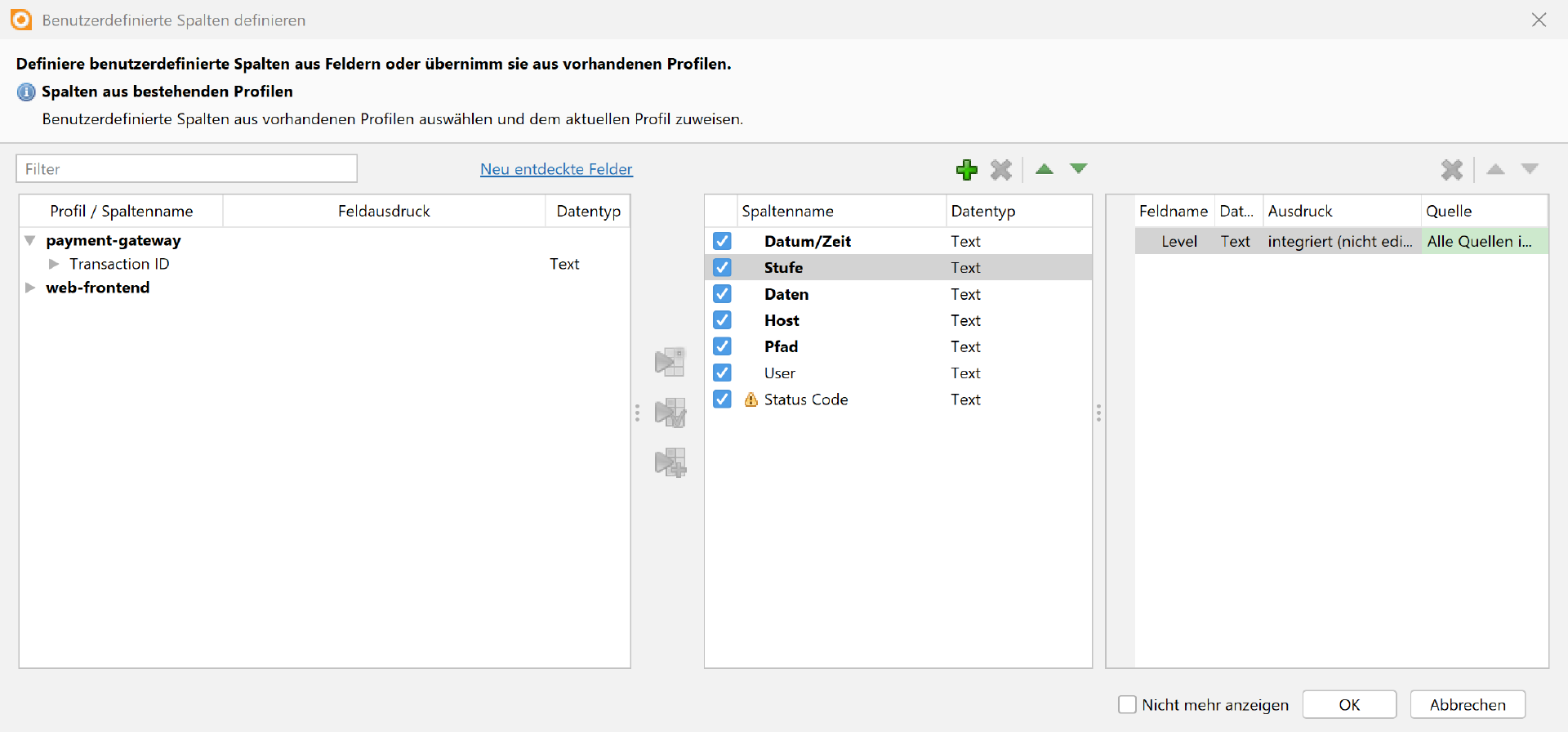
Abb. 11.13 Derselbe Dialog nach einem Klick auf den Link Spalten aus bestehenden Profilen.
Ein Filterfeld schränkt den jeweils angezeigten Bereich ein. Zwischen den beiden Seiten befindet sich eine kleine senkrechte Symbolleiste mit drei Schaltflächen. Jede wirkt auf die aktuelle Auswahl und ist nur aktiviert, wenn sie für diese Auswahl sinnvoll ist:
Schaltfläche |
Beschreibung |
|---|---|
|
Erstellt eine benutzerdefinierte Spalte und weist ihr alle ausgewählten erkannten Felder zu. Die neue Spalte erhält den Namen des ersten ausgewählten Felds und wird unter der rechts ausgewählten Spalte eingefügt. |
|
Fügt die ausgewählten erkannten Felder der rechts ausgewählten Spalte hinzu. Standardspalten können keine weiteren Felder aufnehmen, daher bleibt die Schaltfläche deaktiviert, solange eine Standardspalte ausgewählt ist. |
|
Kopiert die im Profilbaum ausgewählten Spalten mit allen ihren Feldern in das aktuelle Profil, unter die rechts ausgewählte Spalte. |


Ein Feld, das Du später aus einer Spalte entfernst, kehrt in den Bereich der erkannten Felder zurück und lässt sich erneut zuweisen. Der Dialog arbeitet auf einer Kopie des Profils: OK übernimmt Deine Änderungen, Abbrechen verwirft sie.
Während Retrospective im Hintergrund Felder erkennt, zeigt ein Fortschrittsbalken dies an. Ein Banner meldet Quellen, die nicht erreichbar waren, z. B. 2 Quellen für die Erkennung neuer Felder nicht erreichbar; zeige mit der Maus darauf, um zu sehen, welche.
11.1.6.4. Feldtypen im Dialog Feld hinzufügen
Beide Schaltflächen zum Hinzufügen von Feldern öffnen den Dialog Feld hinzufügen. Sein Banner lautet Feld zu neuer benutzerdefinierter Spalte hinzufügen oder Feld zu vorhandener benutzerdefinierter Spalte hinzufügen. Der Dialog bietet Felder aller unterstützten Typen an (siehe Benutzerdefinierte Spalten), gruppiert nach den folgenden Kategorien.
Getrennte Daten: Felder, die über Positionen oder Trennzeichen definiert sind. Die Auswahl eines Eintrags öffnet einen kleinen Konfigurationsdialog:
Geteiltes Feld: ein Feld an einer bestimmten Teilungsposition, mit einer der folgenden Arten von Trennzeichen: Zeichen, Leerzeichen, Tabulatorzeichen, Zeichenfolge oder Regex.
Festes Positionsfeld: ein Feld mit fester Anfangs- und Endposition.

Abb. 11.14 Der Dialog Festes Positionsfeld.
Daten vor / Daten zwischen / Daten nach: Daten vor einem rechten Trennzeichen, zwischen einem linken und einem rechten Trennzeichen oder nach einem linken Trennzeichen. Für jedes Trennzeichen entscheidet eine Option Enthalten, ob das Trennzeichen Teil des extrahierten Werts wird.
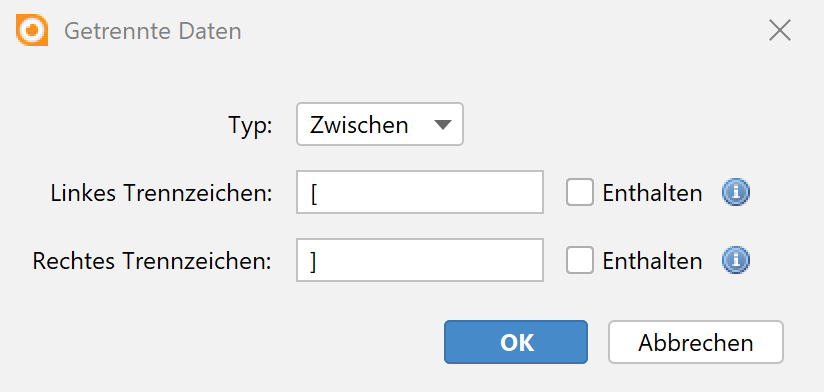
Abb. 11.15 Der Dialog Getrennte Daten für ein Feld vom Typ Daten zwischen.
Freistehende Zahl: Felder, die eine von Leerraum umgebene Zahl extrahieren: Beliebige freistehende Zahl, Freistehende positive Zahl, Freistehende negative Zahl oder Freistehende Null. Im Konfigurationsdialog wählst Du den Zahlentyp und die Locale, die die erwarteten Tausender- und Dezimaltrennzeichen festlegt. Ist Datums-Locale verwenden aktiviert (Standard), hat die Datums-Locale der Datenquelle Vorrang, und die gewählte Locale dient als Fallback.

Abb. 11.16 Der Dialog Freistehende Zahl.
Name/Wert-Paar, Datum/Zeit, Internet, Programmierung und eine Kategorie pro unterstützter Währung (z. B.
CHF - Switzerland): vordefinierte Name/Wert-Musterfelder und Regex-Felder. Diese decken häufige Fälle wie E-Mail-Adressen, IP-Adressen, Zeitstempel und Geldbeträge ab. Wählst Du einen Name/Wert-Eintrag ohne fertigen Ausdruck, wirst Du zuerst nach dem Feldname gefragt; der Name dient zugleich als Schlüssel des Ausdrucks.
Abb. 11.17 Die Abfrage Feldname.
Benutzerdefinierter regulärer Ausdruck: Damit definierst Du einen eigenen regulären Ausdruck, um die gewünschten Werte aus Deinen Logdaten zu extrahieren.
Hat ein früheres Autofind möglicherweise interessante Name/Wert-Musterfelder erkannt, werden sie in der obersten Kategorie In Daten erkannt angezeigt, zusammen mit Feldern, die bei Suche und Überwachung mit demselben Profil erkannt wurden. Mit dem Filterfeld oben im Dialog findest Du das gewünschte Feld.

Abb. 11.18 Der Dialog Feld hinzufügen mit den Feldkategorien In Daten erkannt, Name/Wert-Paar und weiteren sowie dem Filterfeld.