7.1. Korrelation von Log-Ereignissen
Die Korrelation von Log-Ereignissen untersucht Logs aus verschiedenen Quellen (Server, Dateien, Container, Anwendungen), um Zusammenhänge zwischen Ereignissen zu finden, die in der Ergebnistabelle nicht offensichtlich sind. Log-Ereignisse werden über bestimmte benannte Daten verknüpft, die sie enthalten, z. B. eine Korrelations-ID oder eine Ereignis-ID.
Retrospective sammelt alle Log-Ereignisse aus der Ergebnistabelle, die denselben Wert tragen wie ein ausgewähltes Log-Ereignis. Es teilt sie nach einer Kontextspalte in Gruppen auf und stellt sie als Webseite dar, die sich in Deinem Standardbrowser öffnet. Die Seite enthält ein Streudiagramm über die Zeit mit einem Punkt pro Log-Ereignis und eine Tabelle mit dem vollständigen Inhalt jedes korrelierenden Ereignisses.

Abb. 7.2 Wie die Korrelation von Log-Ereignissen Einträge verknüpft.
Einträge aus mehreren Hosts, Dateien oder Containern.
Der Wert des ausgewählten Eintrags in der Spalte Korrelieren nach.
Jeder Eintrag, der denselben Wert trägt.
Eine Bahn pro Wert der Spalte Kontext: eine benutzerdefinierte Spalte, der Host oder der Pfad.
Der HTML-Bericht mit einem Streudiagramm über die Zeit und einer Tabelle der Ereignisse.
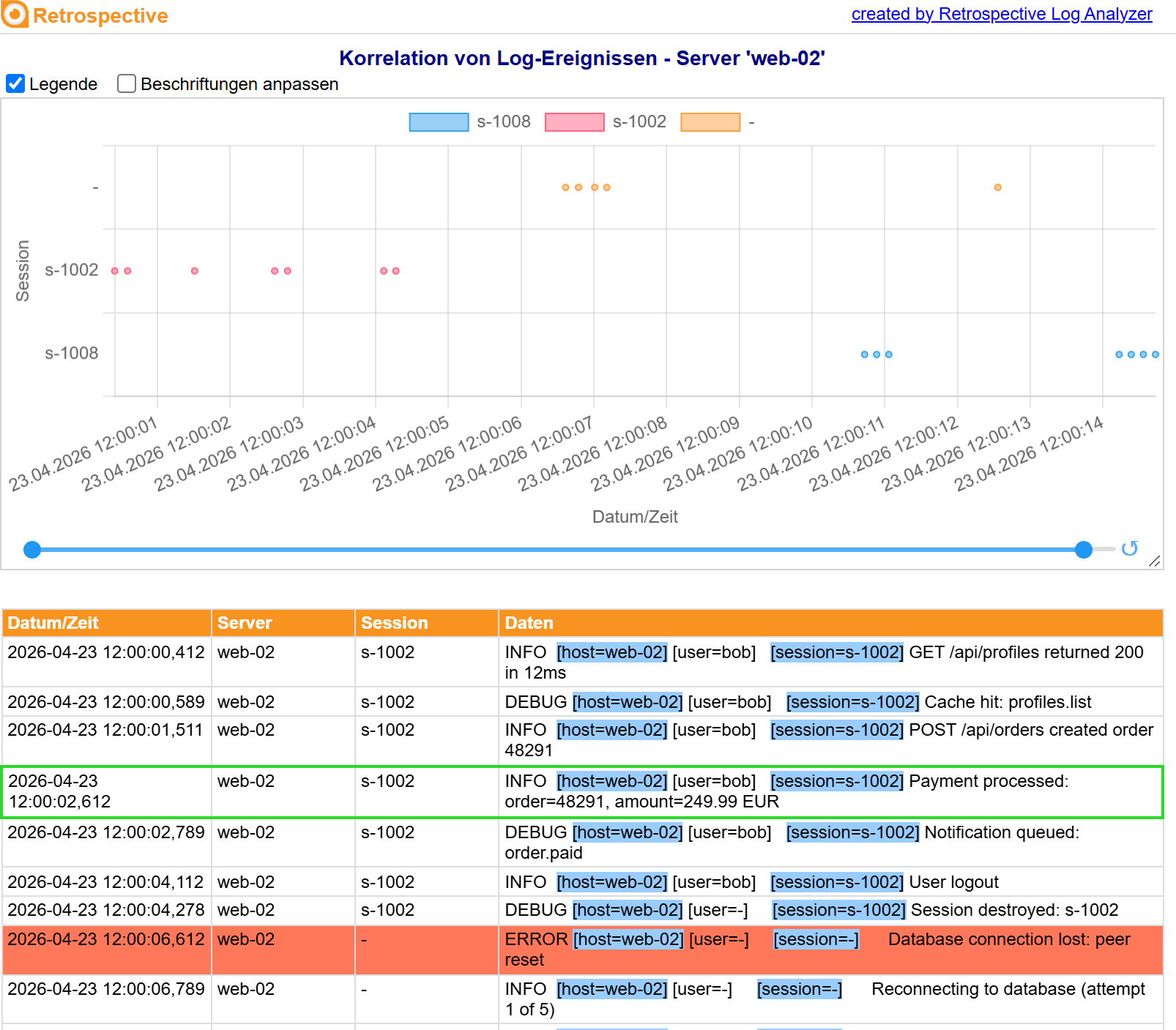
Abb. 7.3 Ein Korrelationsbericht. Jeder Kontextwert hat im Diagramm eine eigene Linie, und die Zeilen eines angeklickten Punkts sind grün umrahmt.
Die Korrelation lässt sich auf drei Arten starten, jeweils ausgehend vom ausgewählten Ergebniseintrag:
Wähle im Hauptmenü der Anwendung
 .
Wähle im Kontextmenü der Ergebnistabelle
Korrelierende Log-Ereignisse finden.Klicke in der Symbolleiste des Ergebnisdetailbereichs auf
Korrelierende Log-Ereignisse finden. Die Schaltfläche ist das letzte Steuerelement der linken Gruppe, hinter einem eigenen Trennstrich.
Der Kontextmenüeintrag und die Schaltfläche im Detailbereich sind nur aktiv, wenn sich der ausgewählte Eintrag korrelieren lässt; der Kontextmenüeintrag verlangt ausserdem genau einen ausgewählten Eintrag. Retrospective verwendet das Profil, mit dem die Suche lief, auch wenn inzwischen ein anderes Profil ausgewählt wurde. Der Eintrag muss mindestens eine nicht leere, sichtbare benutzerdefinierte Spalte haben. Ausserdem braucht er eine zweite solche Spalte oder eine sichtbare Spalte Host oder Pfad. Der Menüeintrag ist immer verfügbar; ohne gültige Lizenz fordert er zuerst zur Registrierung auf. Andernfalls prüft Retrospective in dieser Reihenfolge Folgendes und bricht mit einer Meldung in der Statusleiste ab:
Log-Ereignisse können während der Datenerfassung nicht korreliert werden.
Derzeit sind keine Ergebnisdaten verfügbar, die korreliert werden könnten.
Log-Ereignisse können nur mit dem Zeitfilter korreliert werden, nicht mit anderen lokalen Filtern. Das gilt auch, solange eine Anzeige verzögerter Log-Ereignisse aktiv ist.
Es ist kein Ergebniseintrag ausgewählt, der zur Suche nach korrelierenden Einträgen verwendet werden kann.
Der ausgewählte Ergebniseintrag benötigt eine nicht leere benutzerdefinierte Spalte, die zum Auffinden korrelierender Einträge verwendet werden kann.
Ein aktiver lokaler Datums-/Zeitfilter schränkt die Korrelation ein: Nur Ereignisse innerhalb des gefilterten Zeitbereichs werden gesammelt. Der Optionsdialog zeigt den angewendeten Bereich unterhalb der Korrelationsspalten an, als Lokaler Datums-/Zeitfilter gefolgt von beiden Enden. Ein offenes Ende wird als … angezeigt.
7.1.1. Korrelation definieren
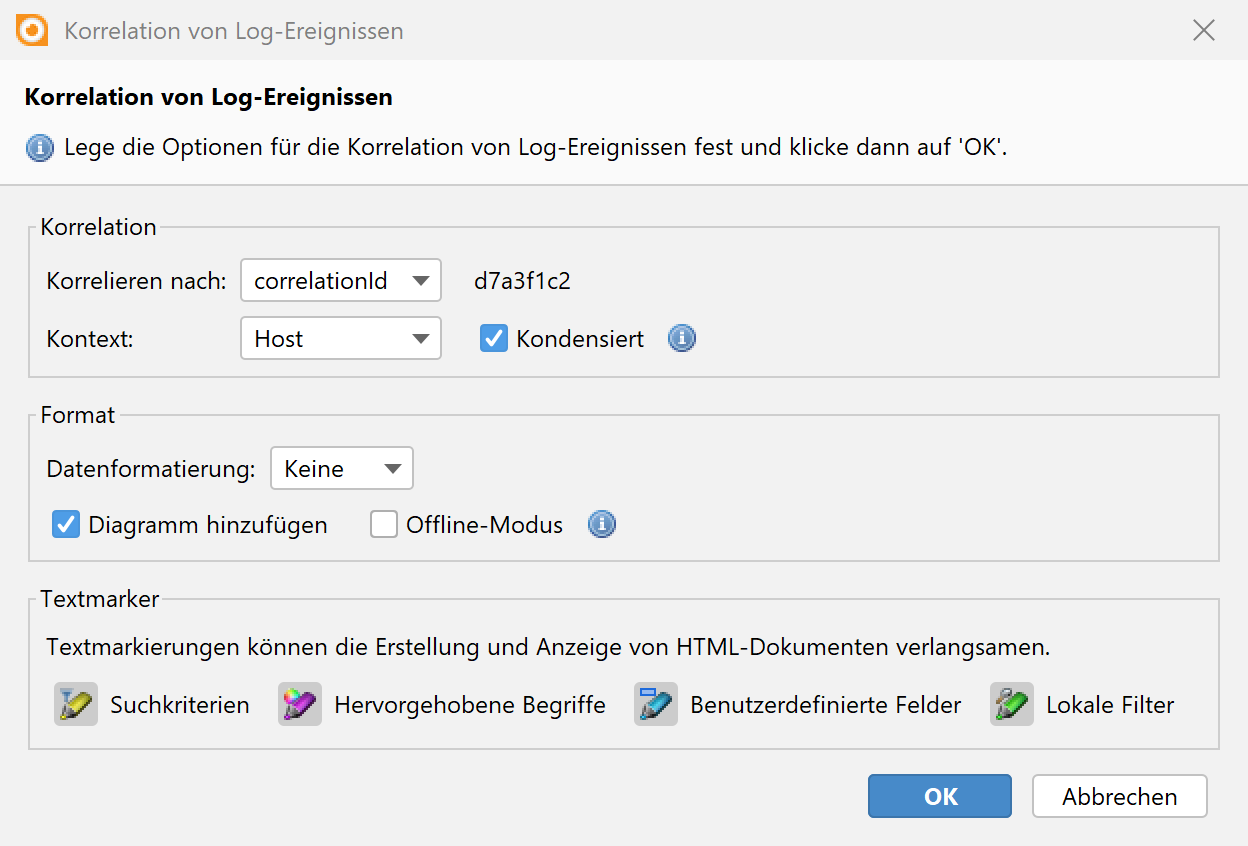
Abb. 7.4 Der Dialog Korrelation von Log-Ereignissen mit einem Host als Kontext.
Der Dialog Korrelation von Log-Ereignissen legt fest, was korreliert wird und wie der Bericht formatiert ist. Sein Banner lautet Lege die Optionen für die Korrelation von Log-Ereignissen fest und klicke dann auf ‚OK‘. Die Optionen sind in die Gruppen Korrelation, Format und Textmarker gegliedert.
Option |
Beschreibung |
|---|---|
Korrelieren nach |
Die nicht leeren benutzerdefinierten Spalten des ausgewählten Ergebniseintrags, die in der Ergebnistabelle sichtbar sind. Der Wert der gewählten Spalte, entnommen aus dem ausgewählten Eintrag, wird neben der Liste angezeigt. Alle Log-Ereignisse mit demselben Wert werden gesammelt. |
Kontext |
Die Spalte, deren Wert die gesammelten Ereignisse in Gruppen aufteilt. Das ist eine nicht leere benutzerdefinierte Spalte, die in der Ergebnistabelle sichtbar ist, oder die Spalte Host bzw. Pfad, sofern sichtbar. Jede Gruppe wird zu einer eigenen Bahn im Diagramm. |
Kondensiert |
Wird nur bei einem Kontext Host oder Pfad angezeigt. Bei einem Host wird nur der Basisteil als Kontext verwendet; Benutzername und Port werden entfernt. Bei einem Pfad wird nur der reine Dateiname verwendet, ohne Erweiterung und ohne Rotationsnummer oder -datum. Die Standardwerte stammen von der Einstellungsseite Korrelation von Log-Ereignissen. |
Datenformatierung |
Keine (Standard), |
Diagramm hinzufügen |
Fügt der Webseite das Streudiagramm über die Zeit hinzu. Standardmässig aktiviert. |
Offline-Modus |
Bettet die mit Retrospective ausgelieferten JavaScript-Diagrammbibliotheken ein, statt sie aus dem Internet zu laden. Solche Seiten funktionieren ohne Internetzugang, lassen sich aber nicht mit anderen teilen. Nur verfügbar, solange Diagramm hinzufügen aktiviert ist. Beim ersten Lauf in einer Suchregisterkarte prüft Retrospective, ob es das Internet erreicht. Ist das nicht der Fall, aktiviert es diese Option, es sei denn, Du hast sie bereits geändert. |
Textmarker |
|


Beim ersten Lauf in einer Suchregisterkarte sind beide Spaltenlisten leer, und das Banner lautet Beide Korrelationsspalten müssen definiert sein. Spätere Läufe in derselben Registerkarte stellen die letzte Auswahl wieder her. Bis beide Spalten gesetzt sind und sich unterscheiden, bleibt Korrelationsspalten müssen unterschiedlich sein. oder die erste Meldung im Banner stehen.
Die Marker-Auswahl und die Auswahl unter Datenformatierung werden für die Suchregisterkarte gemerkt. Die JSON-/XML-Optionen beginnen bei jedem Lauf mit den Formatierungseinstellungen und gelten nur für diesen Bericht. Die Einstellungen selbst ändern sich nicht.
Während Retrospective die Ereignisse sammelt, zeigt ein Fortschrittsdialog Korrelation der Log-Ereignisse… an.
Berichtsgrenzen. Bevor die Webseite geschrieben wird, schätzt Retrospective ihre Grösse. Würde der Bericht die eingestellten Grenzen überschreiten (standardmässig 1000 Log-Ereignisse oder 25 MB), wird nichts geschrieben. Eine Warnung mit dem Titel Korrelation von Log-Ereignissen erklärt, wie sich der Bericht verkleinern lässt. Dabei schlägt sie immer vor, das Ergebnis mit einem lokalen Datums-/Zeitfilter einzuschränken. Nur wenn diese Optionen verwendet werden, schlägt sie vor, Datenformatierung auf Keine zu setzen oder die Textmarker auszuschalten. Die Grenzen werden in der Gruppe Berichtsgrenzen der Einstellungsseite Korrelation von Log-Ereignissen festgelegt.
7.1.2. Korrelationsergebnis
Die fertige Webseite öffnet sich im Standardbrowser. Die Statusleiste meldet Korrelation von Log-Ereignissen - Die Daten wurden in <path> gespeichert. Die Datei ist logEventCorrelation-<UUID>.html im temporären Ordner des Betriebssystems. Unter einem Produkt-Header trägt die Seite als Titel die Korrelationsspalte und ihren Wert. Die Seite hat zwei Abschnitte.
Das Streudiagramm über die Zeit zeigt für jedes Log-Ereignis einen Punkt auf einer Zeitachse, mit einer Bahn pro Kontextwert:
Das Kontrollkästchen Legende, standardmässig aktiviert, blendet die Legende ein oder aus. Ein Klick auf eine Legendenbeschriftung blendet die Ereignisse dieses Kontexts aus oder ein.
Das Kontrollkästchen Beschriftungen anpassen, standardmässig deaktiviert, stellt die Zeitachse auf Beschriftungen aus den Daten um, die leicht schräg gezeichnet werden.
Zeigst Du mit der Maus auf einen Punkt, wird ein Tooltip mit Kontext und Zeitstempel angezeigt; nahe beieinanderliegende Punkte werden in einem Tooltip zusammengefasst.
Ein Klick auf einen Punkt scrollt die Tabelle zu den zugehörigen Log-Ereignissen und umrahmt sie grün.
Ein Bereichsschieberegler unter dem Diagramm schränkt den sichtbaren Zeitraum ein. Beide Enden lassen sich verschieben, und der ausgewählte Bereich lässt sich auch als Ganzes an eine andere Position ziehen. Das Steuerelement Zurücksetzen stellt den vollen Bereich wieder her. Die Diagrammfläche lässt sich durch Ziehen an der unteren rechten Ecke in der Grösse ändern.
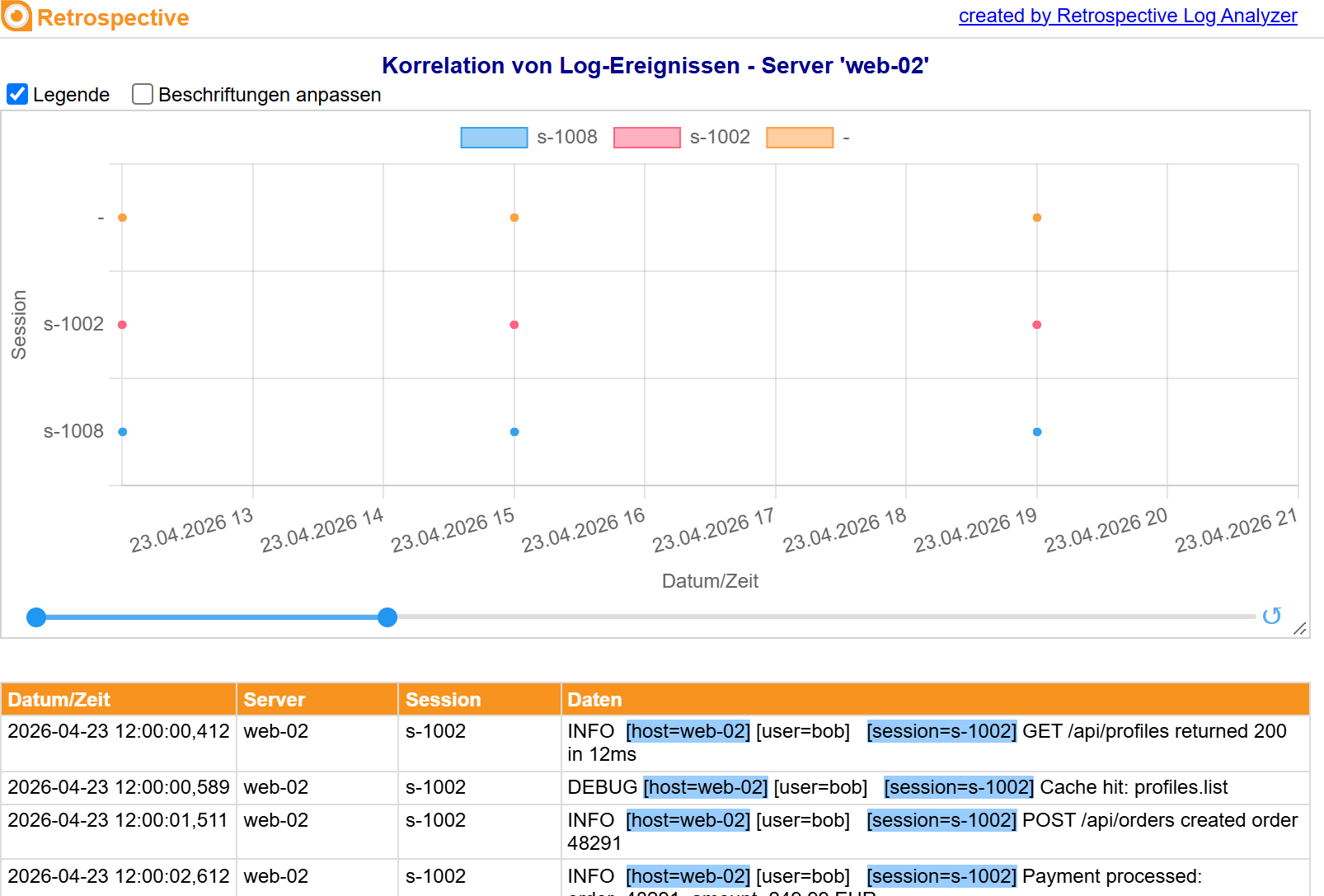
Abb. 7.5 Dieselbe Seite über einen längeren Zeitraum, mit dem Bereichsschieberegler auf einen Teil der Zeitachse eingeschränkt.
Die Ergebnistabelle enthält alle korrelierenden Log-Ereignisse mit ihrem vollständigen Inhalt in den sichtbaren Spalten des Profils. Die Tabelle hat eine eigene vertikale Bildlaufleiste, und ihr Header bleibt beim Scrollen sichtbar. Logstufen und die gewählten Textmarker werden wie in der Ergebnistabelle der Anwendung dargestellt; siehe Textmarker.