10. Zeitsynchronisierung von Logs
Retrospective gleicht die Uhrzeitunterschiede zwischen den Hosts aus, von denen Du Log-Einträge sammelst, sodass sich Einträge mehrerer Rechner auf einer gemeinsamen Zeitachse einordnen. Diese Seite beschreibt die Optionen zur Zeitsynchronisierung für SSH-Hosts, Windows-Hosts und Container.
10.1. Warum eine Zeitsynchronisierung nötig ist
Ein Softwaresystem besteht oft aus vielen einzelnen Programmen, die zusammenarbeiten und durch den Austausch von Nachrichten komplexe Aufgaben erledigen. Die Programme können auf verschiedenen Servern und in containerisierten Subsystemen wie Docker und Kubernetes laufen. Die beteiligten Server und Container können sich an verschiedenen Standorten und sogar in verschiedenen Zeitzonen befinden.
Im Idealfall schreiben alle beteiligten Programme Logdaten mit einem Zeitstempel, der auch die Zeitzone enthält. Retrospective rechnet die Zeitstempel dann automatisch in die lokale Zeit um und zeigt sie in der Spalte Datum/Zeit der Ergebnistabelle an. Du brauchst keine weitere Zeitsynchronisierung, um die Logdaten anzuzeigen und zu analysieren, und erhältst ein chronologisch korrektes Bild davon, was im gesamten System geschehen ist.
Häufig werden Logdaten jedoch mit einem Zeitstempel ohne Zeitzone geschrieben. Einzelne Einträge aus entfernten Quellen lassen sich dann nicht ohne Weiteres in Beziehung setzen. Retrospective bietet deshalb einen Mechanismus, der Logdaten auf Wunsch automatisch synchronisiert.

Abb. 10.1 Wie Retrospective Zeitstempel aus verschiedenen Quellen angleicht.
Ein Zeitstempel mit Zeitzone wird automatisch in die lokale Zeit umgerechnet.
Für einen Zeitstempel ohne Zeitzone gilt die Option Zeitzonen-Fallback, verfügbar für SSH-Hosts und Container.
Ein gemessener Uhrzeitunterschied wird mit Zeitversatz anpassen korrigiert, verfügbar für SSH- und Windows-Hosts.
Die Spalte Datum/Zeit zeigt jeden Eintrag in lokaler Zeit.
Der Tooltip der Spalte zeigt den ursprünglichen Zeitstempel, wenn er abweicht.
10.2. SSH-Hosts
Im Host-Manager steuerst Du mit den folgenden Optionen die Zeitsynchronisierung für einzelne SSH-Hosts:
Zeitzonen-Fallback (siehe Zeitzonen-Fallback)
Zeitversatz anpassen (siehe Zeitversatz)
Test prüft die Optionen so, wie sie gerade eingestellt sind, schon bevor Du sie speicherst. Ist Zeitversatz anpassen aktiviert, wird ein gemessener Uhrzeitunterschied als Information statt als Warnung gemeldet. Dasselbe gilt für eine abweichende Zeitzone des Hosts: Ist Zeitzonen-Fallback aktiviert, wird sie als Information gemeldet, andernfalls als Warnung.

Abb. 10.2 SSH-Host-Editor, Registerkarte Standard, Gruppe Anpassung, mit den Optionen Zeitzonen-Fallback und Zeitversatz anpassen.
Bemerkung
Windows-Hosts bieten ebenfalls Zeitversatz anpassen, und die Option verhält sich genau wie unten beschrieben. Eine Option Zeitzonen-Fallback haben sie nicht. Datensätze von Windows-Ereignissen tragen immer einen eindeutigen Zeitstempel, daher gibt es nichts, worauf zurückgegriffen werden müsste. Ein Windows-Host in einer anderen Zeitzone braucht deshalb überhaupt keine Einstellung. Sowohl die Zeitstempel der Einträge als auch die Zeit-Suchkriterien werden als eindeutige Zeitpunkte ausgetauscht, und Retrospective rechnet sie für Dich um.
10.2.1. Zeitzonen-Fallback
Wenn Retrospective Log-Einträge sammelt, rechnet es deren Zeitstempel automatisch in die lokale Zeit um und verwendet dafür die Zeitzoneninformation in den Zeitstempeln der Log-Einträge. Deshalb kannst Du Log-Einträge von Servern in verschiedenen Zeitzonen miteinander in Beziehung setzen. Viele Anwendungen schreiben Log-Einträge jedoch ohne Zeitzoneninformation.
Die Option Zeitzonen-Fallback legt fest, ob die Zeitzone des Hosts als Fallback verwendet wird. Dieser Fallback gilt für Zeitstempel von Log-Einträgen, die selbst keine Zeitzone enthalten. Ist dieses Kontrollkästchen aktiviert, behandelt Retrospective Datenquellen, deren Datums-/Zeitformat keine Zeitzone enthält, wie folgt:
Es ermittelt die Zeitzone des Remote-Hosts, wo das möglich ist.
Es rechnet alle Zeit-Suchkriterien, die an den Remote-Host übergeben werden, in die Zeit dieser Zeitzone um, einschliesslich ihrer Sommerzeitregeln.
Es rechnet die Zeitstempel der abgerufenen Log-Einträge in die lokale Zeit um, ebenfalls unter Berücksichtigung der Sommerzeitregeln des Remote-Hosts.
Lässt sich die Zeitzone des Remote-Hosts nicht ermitteln, misst Retrospective beim Verbindungsaufbau den Zeitversatz zwischen dem lokalen Computer und dem Remote-Host. Diesen einen Versatz wendet es dann auf alle Zeitstempel an. Log-Einträge, die in der jeweils anderen Sommer- oder Winterzeitperiode geschrieben wurden, können dann um eine Stunde abweichen.
Die Spalte Datum/Zeit der Ergebnistabelle zeigt die Zeitstempel der Log-Einträge umgerechnet in die lokale Zeit. Weicht das ursprüngliche Datum bzw. die ursprüngliche Uhrzeit ab, meldet der Tooltip dieser Spalte es zusätzlich, und zwar in dem Format, in dem es in die Logdatei geschrieben wurde.
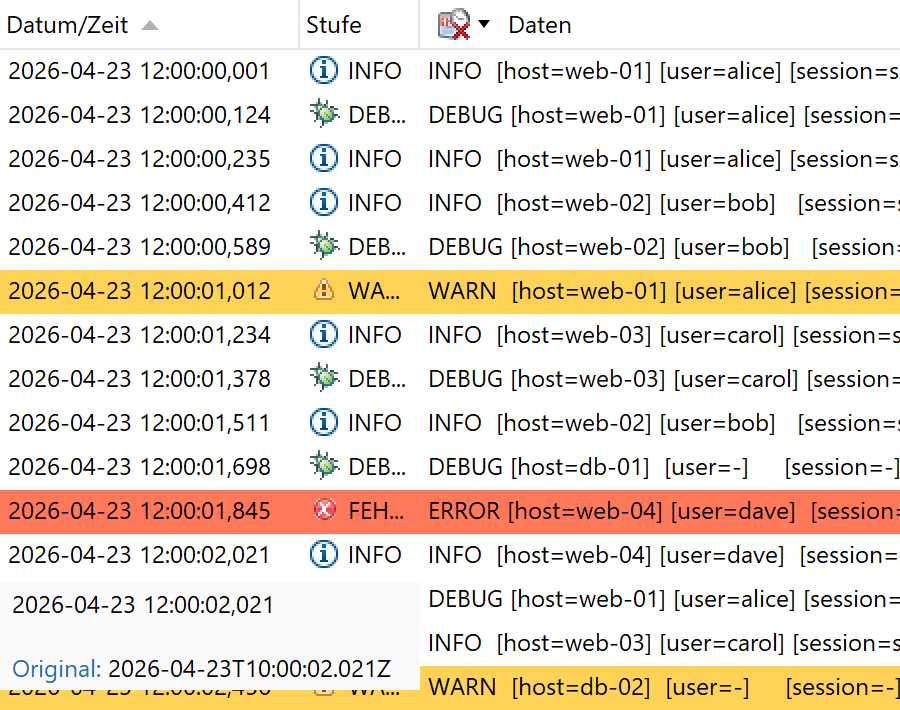
Abb. 10.3 Der Tooltip der Spalte Datum/Zeit der Ergebnistabelle meldet das ursprüngliche Datum und die ursprüngliche Uhrzeit neben der umgerechneten lokalen Zeit.
Bei Log-Einträgen, die nicht im JSON-Format vorliegen, kannst Du das ursprüngliche Datum und die ursprüngliche Uhrzeit auch dauerhaft in der Spalte Daten der Ergebnistabelle anzeigen. Klicke auf die Überschrift der Spalte Daten, um ihr Dropdown-Menü zu öffnen. Ursprünglichen Zeitstempel ausschliessen, der erste Eintrag, entfernt das ursprüngliche Datum und die ursprüngliche Uhrzeit aus dem Text in Daten. Ursprünglichen Zeitstempel einbeziehen, der zweite Eintrag, zeigt sie dort an.

Abb. 10.4 Das ursprüngliche Datum und die ursprüngliche Uhrzeit, dauerhaft in der Spalte Daten angezeigt, nachdem im Dropdown-Menü der Spaltenüberschrift Daten der Eintrag Ursprünglichen Zeitstempel einbeziehen gewählt wurde.
Bemerkung
Diese Option hat keine Wirkung, wenn der Remote-Host dieselben Zeitzonenregeln hat wie der lokale Computer.
10.2.2. Zeitversatz anpassen
Wenn Du das Kontrollkästchen Zeitversatz anpassen aktivierst, passt Retrospective die Datumsangaben der Log-Einträge vom Remote-Host und die an ihn übergebenen Zeit-Suchkriterien automatisch an. Ziel der Anpassung ist, dass die Zeit des Remote-Hosts mit der Zeit auf dem lokalen Computer übereinstimmt.
Angenommen, die Zeit auf dem Host liegt 121 Millisekunden hinter der des lokalen Computers. Retrospective erhöht dann die Zeitstempel aller auf diesem Host gefundenen Log-Einträge um 121 Millisekunden. Alle an diesen Host übergebenen Zeit-Suchkriterien verringert es um 121 Millisekunden. Die Zeit von Remote-Host und lokalem Computer kannst Du daher als synchronisiert betrachten.
Die Spalte Datum/Zeit der Ergebnistabelle zeigt die angepassten Zeitstempel der Log-Einträge. Weicht das ursprüngliche Datum bzw. die ursprüngliche Uhrzeit ab, meldet der Tooltip dieser Spalte es zusätzlich, und zwar in dem Format, in dem es in die Logdatei geschrieben wurde.
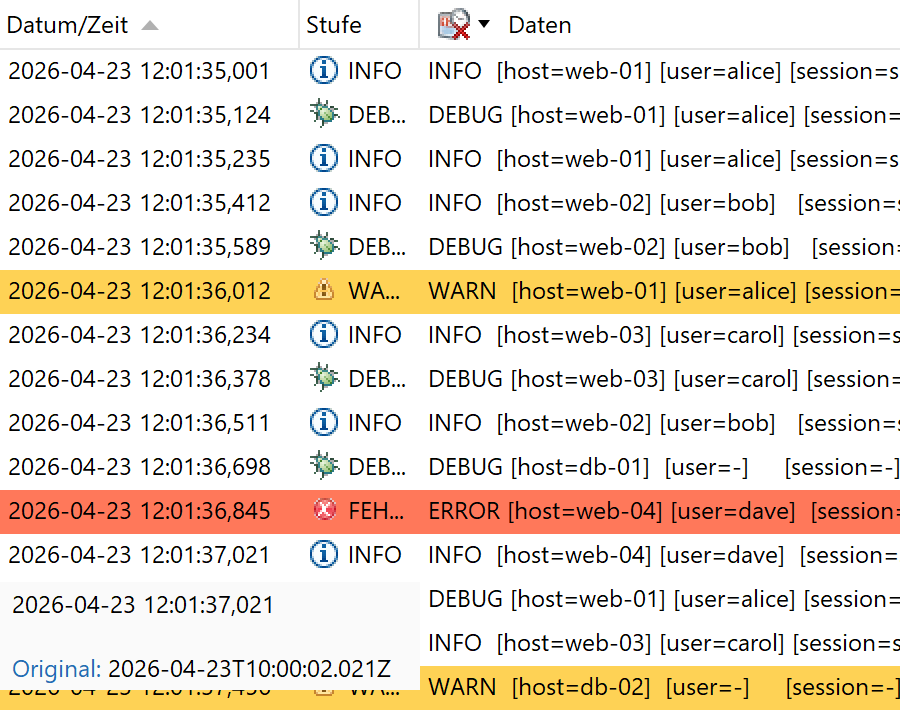
Abb. 10.5 Der Tooltip der Spalte Datum/Zeit der Ergebnistabelle meldet das ursprüngliche Datum und die ursprüngliche Uhrzeit neben dem angepassten Zeitstempel.
Das Dropdown-Menü der Spaltenüberschrift Daten zeigt das ursprüngliche Datum und die ursprüngliche Uhrzeit dauerhaft an, wie unter Zeitzonen-Fallback beschrieben.

Abb. 10.6 Das ursprüngliche Datum und die ursprüngliche Uhrzeit, dauerhaft in der Spalte Daten angezeigt, nachdem im Dropdown-Menü der Spaltenüberschrift Daten der Eintrag Ursprünglichen Zeitstempel einbeziehen gewählt wurde.
10.3. Container
Die Zeitsynchronisierung von Containern wird für Docker und Kubernetes getrennt gesteuert. Jede der beiden Einstellungsseiten, und , bietet eine Option Zeitzonen-Fallback.

Abb. 10.7 Die Einstellungsseite . Die Seite bietet dieselbe Option Zeitzonen-Fallback.
Die Option legt fest, ob die Zeitzone des Containers als Fallback verwendet wird, um Zeitstempel von Log-Einträgen umzurechnen, die selbst keine Zeitzone enthalten. Lässt sich die Zeitzone des Containers ermitteln, werden ihre Sommerzeitregeln angewendet. Andernfalls gilt für alle Zeitstempel ein einziger Versatz, der beim ersten Lesen des Containers gemessen wird. Die Option hat keine Wirkung, wenn der Container dieselben Zeitzonenregeln hat wie der lokale Computer.
Dieselben Seiten bieten Zeitstempel von Docker hinzufügen lassen und Zeitstempel von Kubernetes hinzufügen lassen. Damit fügt Docker bzw. Kubernetes jedem gelieferten Log-Eintrag einen eigenen Zeitstempel hinzu. In Kombination mit Zeitzonen-Fallback kann das zu einem unerwarteten Ergebnis führen, und der Assistent warnt davor.
Dies sind die Standardoptionen, die gelten, wenn Du neue Docker- oder Kubernetes-Datenquellen auswählst. Für eine einzelne Datenquelle änderst Du die Option im Assistenten Quelle konfigurieren auf dessen Seite Datums-/Zeiterkennung (Schritt 2 von 3). Die Option wird dort nur angezeigt, wenn jede ausgewählte Datenquelle ein Container ist.

Abb. 10.8 Der Assistent Quelle konfigurieren, Seite Datums-/Zeiterkennung (Schritt 2 von 3), auf der sich der Zeitzonen-Fallback je Datenquelle festlegen lässt.