7.3. Verzögerte Log-Ereignisse
Verzögerte Log-Ereignisse ist die Analyse von Retrospective, die Lücken in Deinen Logdaten findet. Dazu untersucht sie die gesammelten Ergebnisdaten und meldet die Log-Ereignisse, die mit der grössten Verzögerung nach ihrem vorangehenden Ereignis geschrieben wurden. So werden Zeiträume erkennbar, in denen die Verarbeitung unregelmässig verlief. Wenn Programme vorübergehend keine Logdaten mehr schreiben, kann das auf ein Netzwerk-, Speicher- oder allgemeines Datenverarbeitungsproblem hinweisen.
Die Suche nach verzögerten Log-Ereignissen lässt sich auf zwei Arten starten:
Wähle im Hauptmenü der Anwendung .
Klicke in der Symbolleiste der Ergebnistabelle links neben der Schaltfläche für den Datums-/Zeitfilter auf die Umschaltfläche
 Analyse verzögerter Log-Ereignisse starten. Solange eine Anzeige aktiv ist, lautet ihr Tooltip Analyse verzögerter Log-Ereignisse beenden, und das Symbol trägt einen grünen Punkt.
Ohne gültige Lizenz fordert Retrospective zuerst zur Registrierung auf. In diesen Fällen startet die Analyse nicht, und die Statusleiste zeigt eine Meldung:
Es werden gerade Daten gesammelt.
Die Ergebnistabelle enthält weniger als zwei Einträge.
Ein anderer lokaler Filter als der Datums-/Zeitfilter ist aktiv.
Die Spalte Datum/Zeit ist im aktuellen Profil ausgeblendet.
Sobald die verzögerten Ereignisse gesammelt und angezeigt sind, kannst Du weitere lokale Filter hinzufügen.
7.3.1. Erkennungsoptionen
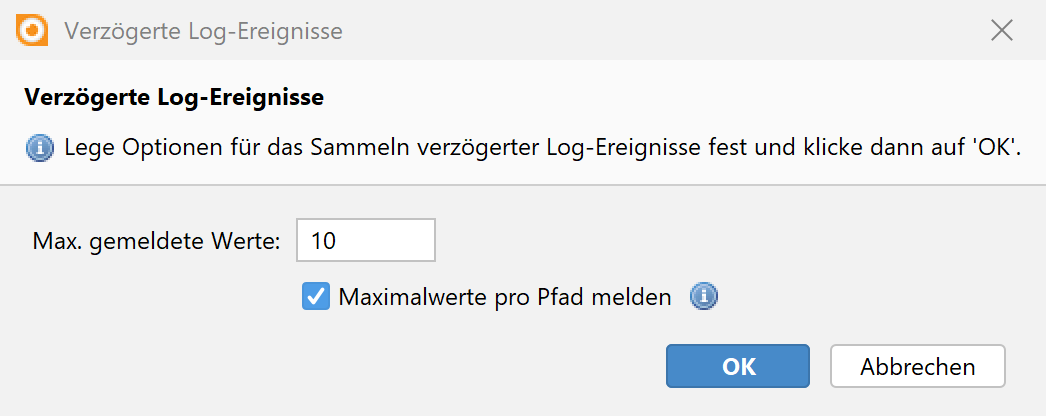
Abb. 7.16 Der Optionsdialog Verzögerte Log-Ereignisse.
Das Banner lautet Lege Optionen für das Sammeln verzögerter Log-Ereignisse fest und klicke dann auf ‚OK‘.
Option |
Beschreibung |
|---|---|
Max. gemeldete Werte |
Wie viele der am stärksten verzögerten Log-Ereignisse gemeldet werden, zwischen 1 und 100. Voreingestellt ist 10. Ein Wert ausserhalb des Bereichs zeigt Der Wert für ‚Max. gemeldete Werte‘ muss zwischen <min> und <max> liegen., und OK ist nicht verfügbar. |
Maximalwerte pro Pfad melden |
Wird nur angezeigt, wenn die Ergebnisdaten aus mehr als einer Datenquelle stammen. Standardmässig aktiviert. Im aktivierten Zustand werden die am stärksten verzögerten Ereignisse pro Datenquelle gemeldet. Im deaktivierten Zustand werden sie über alle Datenquellen hinweg gemeldet, und jede Verzögerung wird zum vorangehenden Eintrag einer beliebigen Datenquelle gemessen. |
Während Retrospective arbeitet, melden Fortschrittsdialoge die beiden Schritte: Ermittlung passender Datenquellen…, danach das Sammeln der verzögerten Ereignisse. Werden keine verzögerten Ereignisse gefunden, meldet die Statusleiste die Warnung Keine verzögerten Einträge gefunden.
7.3.2. Ergebnis der verzögerten Log-Ereignisse
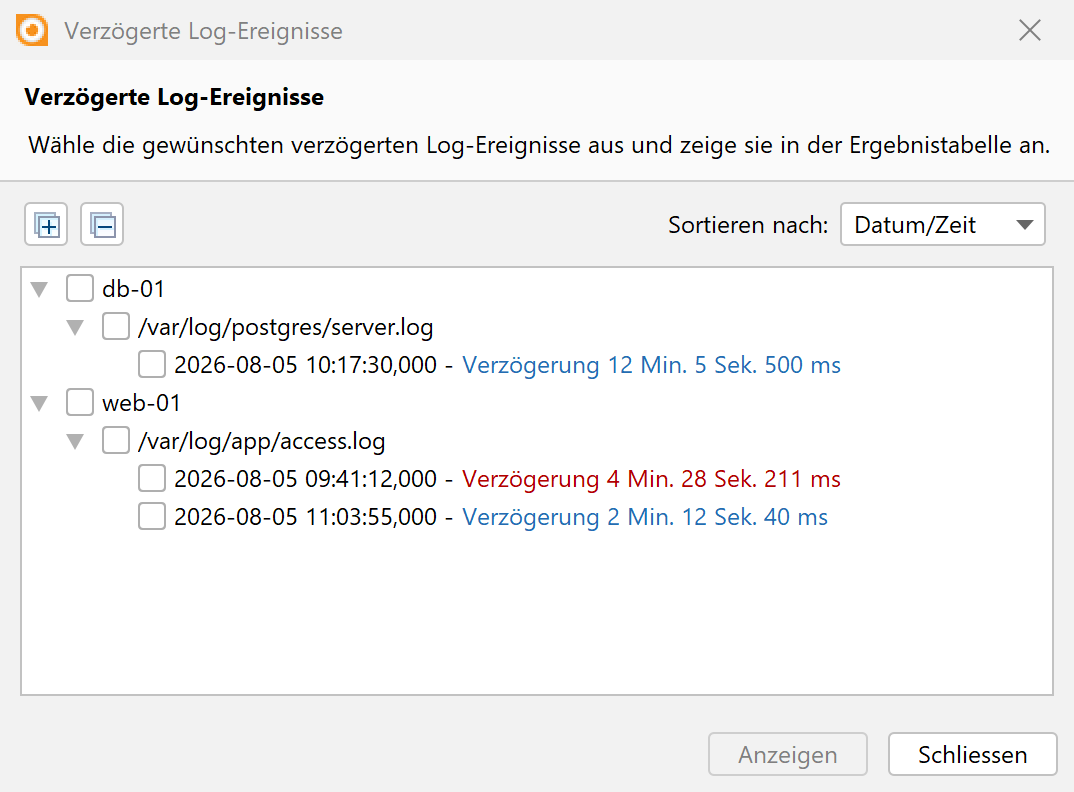
Abb. 7.17 Der Ergebnisdialog mit den erkannten Ereignissen pro Host und Datenquelle.
Das Banner lautet Wähle die gewünschten verzögerten Log-Ereignisse aus und zeige sie in der Ergebnistabelle an. Der Dialog zeigt die erkannten Ereignisse in einem Baum mit drei Ebenen: Host, Datenquelle und Ereignis. Jede Ereigniszeile zeigt den Zeitstempel des verzögerten Ereignisses, danach das Wort Verzögerung und die Dauer. Der Zeitstempel verwendet das Standard-Ausgabeformat für Datum/Zeit, z. B. 2026-08-05 09:41:12,000 - Verzögerung 4 Min. 28 Sek. 211 ms. Die grösste Verzögerung jeder Datenquelle wird rot dargestellt, unabhängig von der Option Maximalwerte pro Pfad melden; die übrigen Verzögerungen werden in der Linkfarbe angezeigt. Keine Verzögerung wird rot dargestellt, wenn alle Ereignisse einer Datenquelle dieselbe Verzögerung haben.
Ereignisse derselben Datenquelle sind anfangs nach Datum/Zeit sortiert. Um stattdessen nach der Verzögerung zu sortieren, wähle oben rechts in der Liste Sortieren nach den Eintrag Verzögerung aus; die grösste Verzögerung steht dann zuoberst. Die Liste wird nur angezeigt, wenn mindestens eine Datenquelle mehr als ein Ereignis enthält.
 Alle erweitern und
 Alle reduzieren klappen den ganzen Baum auf bzw. zu. Beide werden nur angezeigt, wenn das Ergebnis mehr als eine Datenquelle oder mehr als ein Ereignis pro Datenquelle enthält.
Alle Kontrollkästchen sind anfangs deaktiviert. Nur ein Klick auf das Kontrollkästchen selbst schaltet es um; ein Klick auf den Text bewirkt nichts. Das Kontrollkästchen eines Hosts oder einer Datenquelle aktiviert bzw. deaktiviert alle zugehörigen Ereignisse.
Sobald mindestens ein Ereignis ausgewählt ist, wird die Schaltfläche Anzeigen aktiv; Schliessen schliesst den Dialog, ohne die Ergebnistabelle zu ändern.
7.3.3. Verzögerte Log-Ereignisse anzeigen
Ein Klick auf Anzeigen zeigt die ausgewählten verzögerten Log-Ereignisse in der Ergebnistabelle an:
Die Ergebnistabelle wird aufsteigend nach der Spalte Datum/Zeit sortiert.
Ein spezieller lokaler Filter, der auf die ausgewählten Ereignisse verweist, wird der Suchregisterkarte hinzugefügt. Die Umschaltfläche in der Symbolleiste zeigt einen grünen Punkt, solange dieser Filter aktiv ist.
Wie die Ereignisse angezeigt werden, hängt von der Umschaltfläche
 Ergebniseinträge nicht herausfiltern (auch nicht übereinstimmende anzeigen) in der Symbolleiste der Ergebnistabelle ab. Im Standardzustand werden nur die ausgewählten Ereignisse angezeigt. Werden alle Einträge angezeigt, lautet die Umschaltfläche
 Ergebniseinträge herausfiltern (nicht übereinstimmende ausblenden). Die ausgewählten Ereignisse werden dann mit hellgrünem Hintergrund angezeigt. Mit
 Vorheriger gefilterter Eintrag und
 Nächster gefilterter Eintrag springst Du zwischen ihnen.
Klicke erneut auf die Umschaltfläche , um den Anzeigefilter zu entfernen und zur normalen Ansicht zurückzukehren. Solange eine Anzeige aktiv ist, gilt:
Aggregation und Korrelation werden abgelehnt, wie bei jedem anderen lokalen Filter als dem Datums-/Zeitfilter.
Beim Speichern der Ergebnisdaten enthält der exportierte Suchkontext die Zeile
Verzögerte Log-Ereignisse: <N> ausgewählt.Ausgefilterte (nicht übereinstimmende) entfernen im Kontextmenü der Ergebnistabelle listet in seiner Bestätigung die IDs der angezeigten Einträge in aufsteigender Reihenfolge auf.