7.5. Ergebnisdaten exportieren
Retrospective speichert die Log-Einträge einer Ergebnistabelle in Dateien verschiedener Formate oder exportiert sie nach Koia, einer Open-Source-Webanwendung zur Visualisierung und Analyse von Daten. Der Export wirkt immer auf die Einträge, die sich aktuell in der Ergebnistabelle befinden und die lokalen Filter passieren; herausgefilterte Einträge werden nicht exportiert.
7.5.1. In Dateien speichern
Das Speichern von Ergebniseinträgen in eine Datei lässt sich auf zwei Arten starten:
Über das Hauptmenü der Anwendung mit und dem gewünschten Format (HTML-Datei, Textdatei, CSV-Datei, Excel-Datei oder JSON-Datei).
Mit der geteilten Schaltfläche rechts in der Symbolleiste der Ergebnistabelle. Die Schaltfläche zeigt das Symbol des aktuellen Formats, und ihr Tooltip nennt dieses Format, z. B.
 In HTML-Datei speichern. Das erste Format stammt aus Standardmässiger Dateityp zum Speichern auf der Einstellungsseite Ergebnisoptionen. Die Schaltfläche selbst speichert im aktuellen Format; ihr Pfeil öffnet ein Menü mit allen fünf Formaten. Wählst Du im Menü ein Format, wird es zugleich zum neuen Standard der Schaltfläche. Jede Registerkarte behält ihre eigene Wahl, und die Wahl wird mit der Registerkarte gespeichert, sodass sie mit einem Lesezeichen, einem Verlaufseintrag, einer geklonten Registerkarte und einer wiederhergestellten Sitzung wiederhergestellt wird.
Ist die Ergebnistabelle leer, meldet die Statusleiste Derzeit liegen keine geeigneten Daten für den Export vor., und es geschieht nichts. Andernfalls warnt Retrospective unter Umständen zuerst vor den Daten, wie unten beschrieben. Danach öffnet sich eine Dateiauswahl, deren Titel das gewählte Format nennt, z. B. In CSV-Datei speichern. Die Dateiauswahl schlägt einen Speicherort und einen Dateinamen vor. Der vorgeschlagene Name leitet sich vom Namen des Profils ab und endet mit dem aktuellen Datum und der aktuellen Uhrzeit, z. B. customer-service_20260804_1456.csv. Ohne Profil beginnt der Name mit result. Ändere Speicherort und Namen nach Bedarf.
Die Dateiauswahl bietet einen Dateityp pro Format: Webseite (*.html), Klartext (*.txt), CSV (*.csv) oder JSON (*.json). Die Endung wird automatisch hinzugefügt oder ersetzt.
Der festgelegte Dateiname ist nur der Name der ersten Datei. Werden die Ergebnisdaten wegen ihrer Grösse auf mehrere Dateien verteilt, erhalten die Namen der folgenden Dateien eine laufende Nummer in runden Klammern:
Erste Datei |
|
2nd file |
|
3rd file |
|
Existiert nach dem Optionsdialog die gewählte Datei oder eine nummerierte Datei gleichen Namens bereits, fragt Datei existiert einmal, ob sie ersetzt werden sollen, und listet die vorhandenen Dateien auf. Alle nummerierten Dateien dieses Namens zählen, weil erst nach dem Export feststeht, wie viele Dateien er schreibt. Nein bricht den Export ab.
Für das Excel-Format bietet die Dateiauswahl vier Dateitypen; die Wahl bestimmt das Format der Arbeitsmappe und die danach angebotenen Optionen. Die beiden Grundtypen sind Excel-Arbeitsmappe (*.xlsx) und Excel 97-2003-Arbeitsmappe (*.xls). Jeder wird auch als dekorierte Variante angeboten, <type>, dekoriert, z. B. Excel-Arbeitsmappe, dekoriert (*.xlsx), die voreingestellt ist.
Dekorierte Arbeitsmappen werden um Zelldekorationen wie Symbole für Logstufen und Textmarker ergänzt. Einfache Arbeitsmappen enthalten Rohdaten, die zur Weiterverarbeitung in Excel gedacht sind.
Nachdem die Datei bestätigt ist, öffnet sich ein Optionsdialog für das gewählte Format (in den folgenden Abschnitten beschrieben). Sein Banner lautet In <format>-Datei(en) speichern und nennt die erste Datei.
Jeder Optionsdialog beginnt mit den Optionen, die Du für dieses Format zuletzt in irgendeiner Suchregisterkarte bestätigt hast, bis Retrospective geschlossen wird. Ein File-Scroller-Fenster behält seine eigenen Optionen. Die Spaltenauswahl bleibt pro Suchregisterkarte erhalten, bis die Suche erneut läuft, und alle Formate und Koia teilen sie.
Ein Export beschreibt die Suche, aus der die angezeigten Ergebnisse stammen: ihr Profil, ihre Spalten und ihre Suchkriterien, auch wenn Du sie danach geändert hast. Die Spalte Daten enthält die ursprünglichen Zeitstempel, wann immer die Ergebnistabelle sie anzeigt. HTML-, CSV- und Excel-Dateien zeigen Windows-Ereignisstufen in der Oberflächensprache, die beim Export aktiv ist.
Jeder Optionsdialog endet mit denselben drei Elementen:
Element |
Beschreibung |
|---|---|
Nicht mehr anzeigen |
Im aktivierten Zustand wird der Optionsdialog bei künftigen Exporten dieses Formats übersprungen, und die zuletzt festgelegten Optionen werden verwendet. Alle vier Excel-Typen teilen sich eine Einstellung. Dialogfenster erneut anzeigen auf der Einstellungsseite Allgemein bringt die Dialoge zurück. Der Dialog öffnet sich trotzdem, wenn keine Spalte exportiert würde. |
OK |
Startet den Export mit den festgelegten Optionen. |
Abbrechen |
Bricht den Export ab. Es wird keine Datei geschrieben. |
Vor oder während des Exports fragt Retrospective unter Umständen nach einer Bestätigung:
Vor der Dateiauswahl kann eine Datenwarnung mit Weiter, Abbrechen und Nicht mehr anzeigen angezeigt werden. Sind die Ergebnisdaten nicht aufsteigend nach der Spalte Datum/Zeit sortiert, erklärt Ungenaue Sortierung, dass dies bei der Weiterverarbeitung der exportierten Daten Probleme verursachen kann. Speicherst Du, während eine Suche noch Daten lädt oder eine Überwachung läuft, weist Der Festplattenspeicher wurde noch nicht indiziert darauf hin, dass nur die bereits geladenen Einträge exportiert werden. Solange eine Suche noch lädt, ist die Speichern-Schaltfläche der Symbolleiste nicht verfügbar; funktioniert weiterhin.
Während die Ergebnistabelle nach einer Sortier- oder Filteränderung neu indexiert, wird der Export mit Export verfügbar, sobald der laufende Indexierungszyklus abgeschlossen ist abgelehnt.
Würde der Export mehr als 10 Dateien erzeugen, fragt Retrospective, ob fortgefahren werden soll. Bestätigst Du, werden die Dateien danach nicht automatisch geöffnet, unabhängig von der Option Datei(en) nach der Erstellung öffnen.
Der Export läuft im Hintergrund. Die Statusleiste zeigt Speichern… mit einer Schaltfläche  Abbrechen. Nach Abschluss meldet sie Die Tabellendaten wurden in <path> gespeichert; nach einem Abbruch meldet sie Speichern abgebrochen.
7.5.1.1. In HTML-Datei(en) speichern
Speichert die ausgewählten Spalten aller Ergebniseinträge in einer oder mehreren formatierten HTML-Dateien — Webseiten, die sich in jedem Browser anzeigen lassen. Die Hintergrundfarbe jeder Zeile leitet sich von ihrer Logstufe ab.
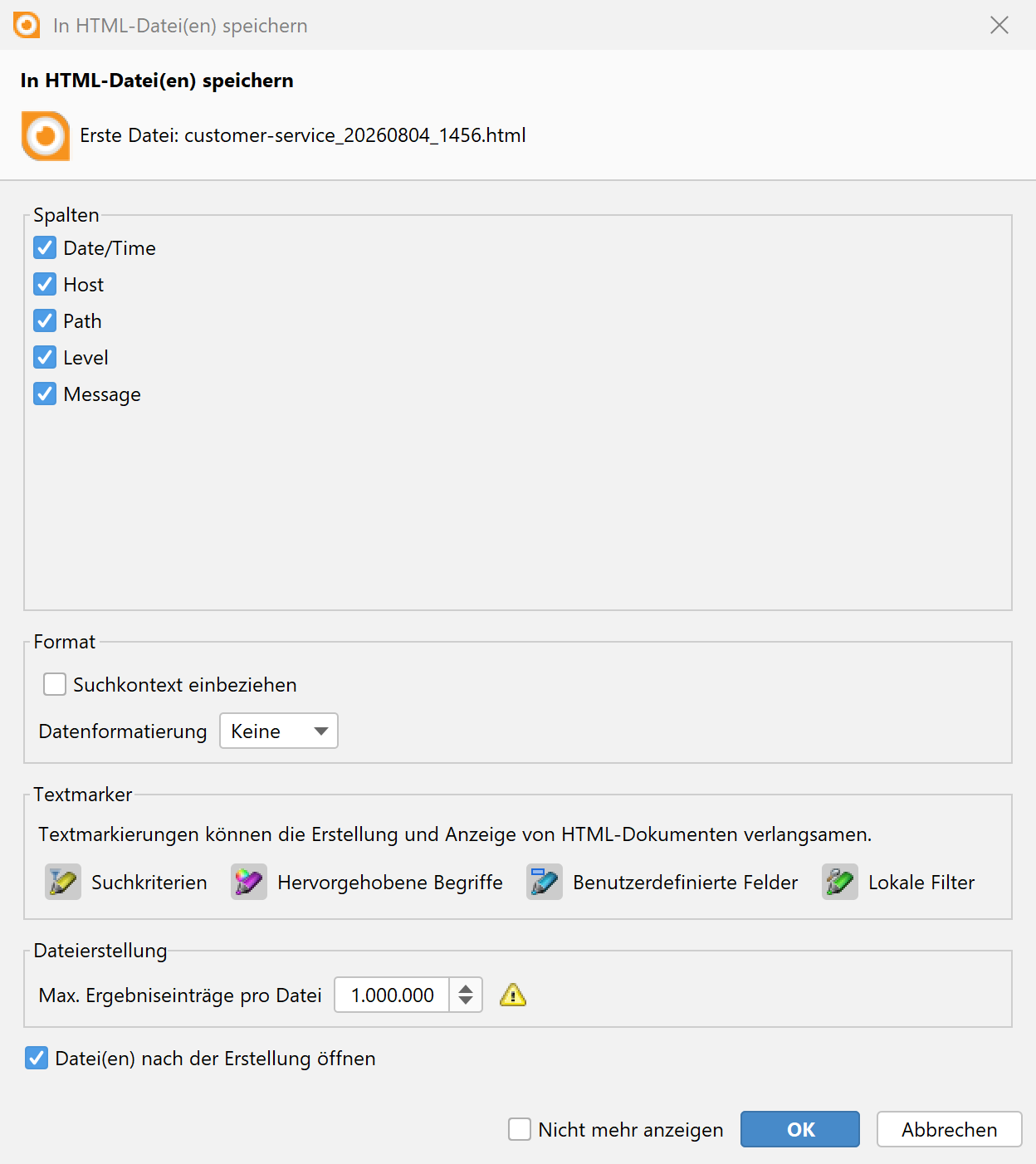
Abb. 7.19 Der Dialog In HTML-Datei(en) speichern.
Option |
Beschreibung |
|---|---|
Spalten |
Die sichtbaren Spalten der Ergebnistabelle. Deaktiviere diejenigen, die nicht in der Zieldatei oder den Zieldateien erscheinen sollen. |
Suchkontext einbeziehen |
Schreibt zusätzlich den Suchkontext (Profilname, Datenquellen, Suchkriterien und lokale Filter) an den Anfang jeder Webseite. Standardmässig deaktiviert. |
Datenformatierung |
Keine (Standard), |
Textmarker |
|
Max. Ergebniseinträge pro Datei |
Die maximale Anzahl Ergebniseinträge, die in eine Datei geschrieben werden, zwischen 1 und 10 000 000 (voreingestellt 1 000 000). Sobald die Anzahl erreicht ist, beginnt eine neue Datei. Sehr grosse Dateien lassen sich unter Umständen nur schwer öffnen und bearbeiten. Ein Wert ausserhalb des Bereichs wird im Banner gemeldet, und OK ist nicht verfügbar. |
Datei(en) nach der Erstellung öffnen |
Öffnet die erzeugte(n) Datei(en) nach dem Export in der Anwendung, die mit HTML-Dateien verknüpft ist. |


Suchkontext einbeziehen und Datenformatierung befinden sich in einer Gruppe Format; die letzten beiden Optionen befinden sich in einer Gruppe Dateierstellung. Ist keine Spalte ausgewählt, meldet das Banner Es muss mindestens eine Spalte ausgewählt werden.
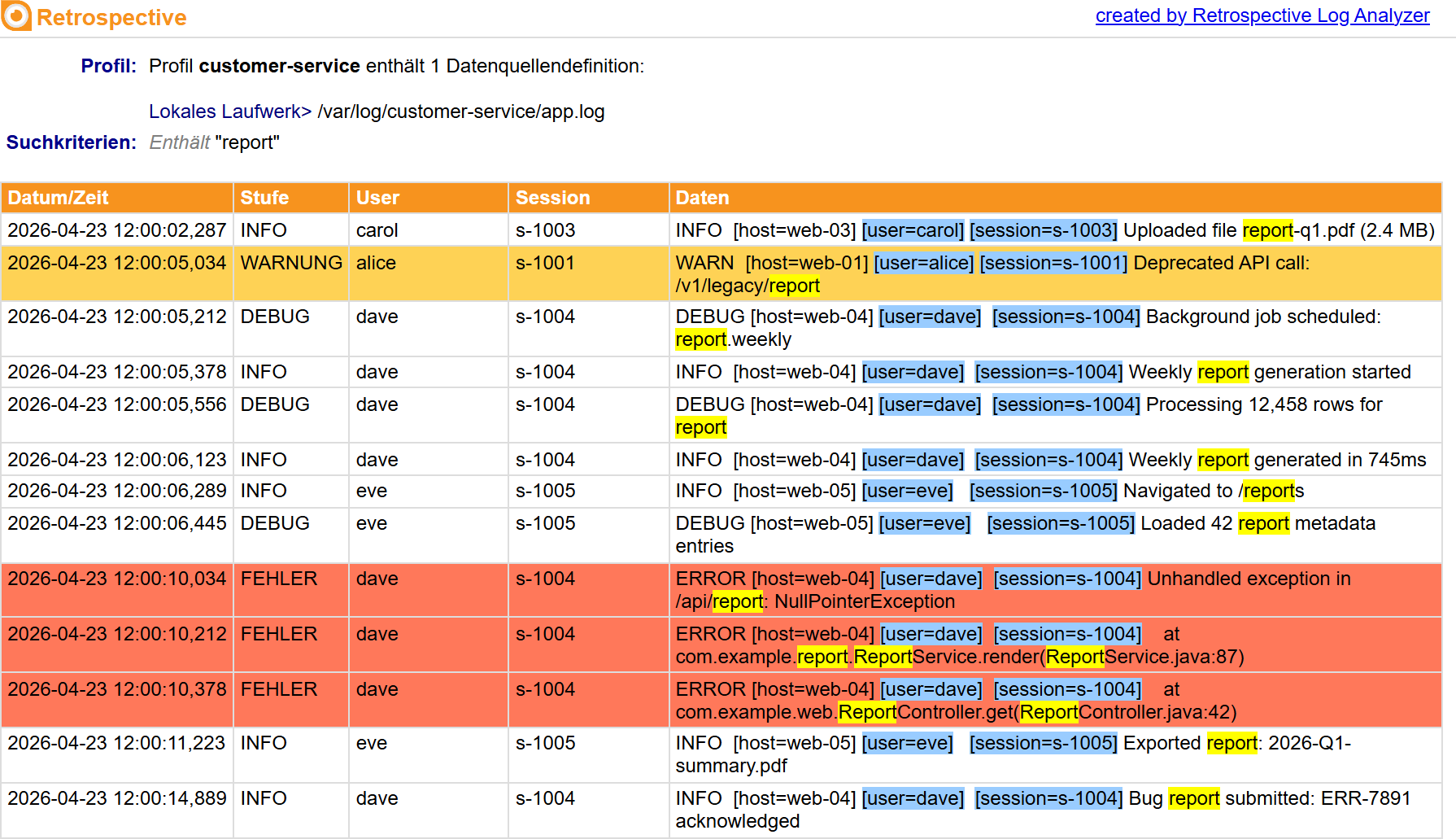
Abb. 7.20 Eine exportierte Seite. Die Farben der Logstufen und die Textmarker bleiben erhalten.
7.5.1.2. In Text-Datei(en) speichern
Speichert alle Ergebniseinträge in einer oder mehreren einfachen Textdateien. Der ursprüngliche Inhalt jedes Eintrags wird unverändert geschrieben — ohne benutzerdefinierte Spalten und ohne zusätzliche Informationen wie Host und Pfad. Der Dialog bietet nur die Gruppe Dateierstellung mit den oben beschriebenen Optionen Max. Ergebniseinträge pro Datei und Datei(en) nach der Erstellung öffnen.
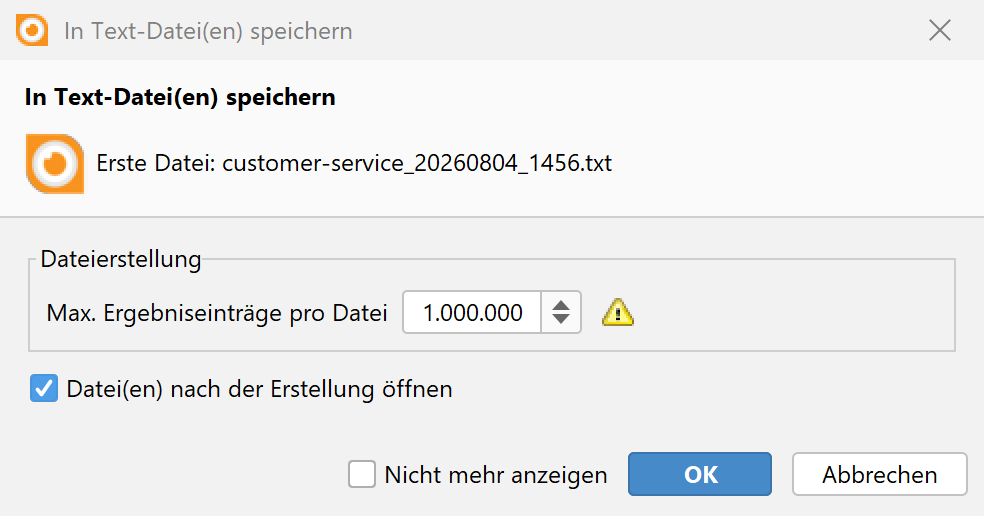
Abb. 7.21 Der Dialog In Text-Datei(en) speichern.
7.5.1.3. In CSV-Datei(en) speichern
Speichert die ausgewählten Spalten der Ergebnistabelle in einer oder mehreren zeichengetrennten Dateien (CSV). Jeder Datensatz steht für einen Log-Eintrag; die Felder sind durch das oder die Zeichen Deiner Wahl getrennt. Retrospective setzt einen Wert, der das Trennzeichen, ein doppeltes Anführungszeichen oder einen Zeilenumbruch enthält, in Anführungszeichen und verdoppelt die doppelten Anführungszeichen darin. Ein mehrzeiliger Log-Eintrag bleibt daher ein Datensatz, und Tabellenkalkulationsprogramme lesen die Datei korrekt. Ein Wert, der mit =, +, -, @, einem Tabulator oder einem Wagenrücklauf beginnt und keine einfache Zahl ist, wird in Anführungszeichen mit vorangestelltem Apostroph geschrieben. Eine Tabellenkalkulation zeigt ihn dann als Text an, statt ihn als Formel auszuführen.
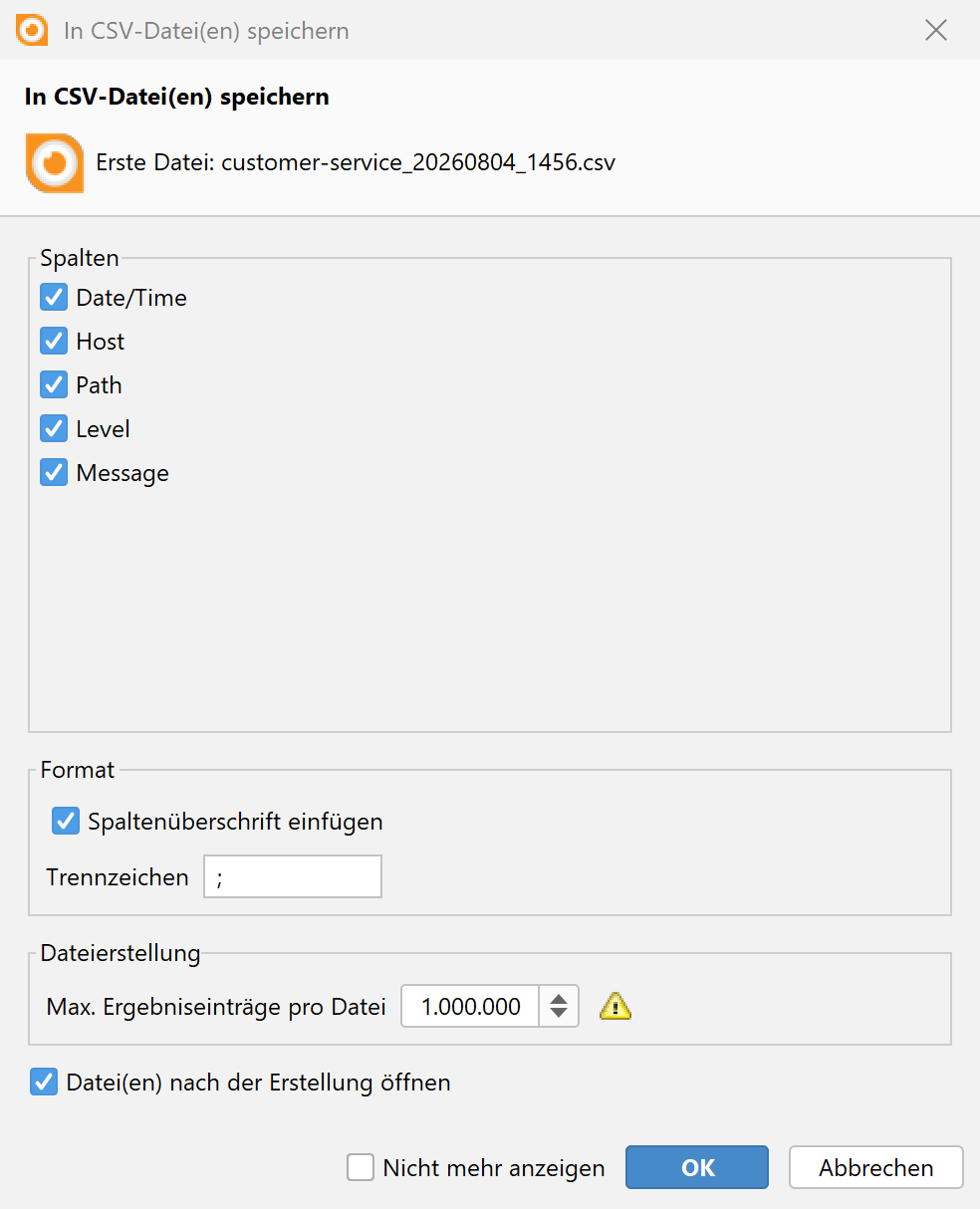
Abb. 7.22 Der Dialog In CSV-Datei(en) speichern.
Option |
Beschreibung |
|---|---|
Spalten |
Die sichtbaren Spalten der Ergebnistabelle. Deaktiviere diejenigen, die nicht in der Zieldatei oder den Zieldateien erscheinen sollen. |
Spaltenüberschrift einfügen |
Schreibt die Spaltennamen in die erste Zeile der Zieldatei(en). Standardmässig aktiviert. |
Trennzeichen |
Das Zeichen oder die Zeichenfolge, die die Werte trennt (voreingestellt |
Max. Ergebniseinträge pro Datei / Datei(en) nach der Erstellung öffnen |
Wie oben beschrieben. |
Spaltenüberschrift einfügen und Trennzeichen befinden sich in einer Gruppe Format.
7.5.1.4. In Excel-Datei(en) speichern
Speichert die ausgewählten Spalten der Ergebnistabelle in einer oder mehreren Excel-Arbeitsmappen. Welche Optionen angezeigt werden, hängt von dem in der Dateiauswahl gewählten Dateityp ab: Die Gruppe Zelldekoration wird nur für dekorierte Arbeitsmappen angeboten, und einige Optionen gibt es nur für das neuere Format .xlsx. In jeder Arbeitsmappe leitet sich die Hintergrundfarbe einer Zeile von ihrer Logstufe ab. Eine dekorierte Arbeitsmappe enthält zusätzlich einen Produkt-Header und den Suchkontext über den Daten, auf jedem Arbeitsblatt jeder Datei.

Abb. 7.23 Der Dialog In Excel-Datei(en) speichern für eine dekorierte .xlsx-Arbeitsmappe.
Option |
Beschreibung |
|---|---|
Spalten |
Die sichtbaren Spalten der Ergebnistabelle. Deaktiviere diejenigen, die nicht in der Zieldatei oder den Zieldateien erscheinen sollen. |
Symbole für Logstufen einfügen |
Fügt jeder Zeile das Symbol ihrer Logstufe hinzu (nur dekoriertes |
Suchkriterien, Filter und Hervorhebung unterstreichen |
Standardmässig deaktiviert. Unterstreicht in der Arbeitsmappe Text-Suchkriterien, den lokalen Textfilter und benutzerdefinierte Hervorhebungen (nur dekoriert). Ein Filter auf eine benutzerdefinierte Spalte unterstreicht seinen Treffer in der Spalte Daten, benutzerdefinierte Felder werden jedoch nie unterstrichen. Ein Matcher einer Hervorhebung bringt zudem seine eigene Schrift — Familie, Grösse, fett, kursiv, unterstrichen, durchgestrichen — und seine Vordergrundfarbe mit. Excel kann den Hintergrund eines Zellteils nicht einfärben, daher wird ein Marker als doppelte Unterstreichung dargestellt; die eigene Unterstreichung eines Matchers bleibt einfach. In einer |
Datenformatierung |
Keine (Standard), |
Maximale Anzahl von Arbeitsblättern |
Wie viele Arbeitsblätter eine Arbeitsmappe enthalten darf (voreingestellt 1, höchstens 10). Ist ein Arbeitsblatt voll, wird der Export auf dem nächsten Arbeitsblatt fortgesetzt, danach in einer neuen Datei. |
Max. Ergebniseinträge pro Arbeitsblatt |
Die maximale Anzahl Einträge pro Arbeitsblatt (voreingestellt 10 000). Ein |
Temporäre Dateien verwenden |
Lässt Retrospective die |
Datei(en) nach der Erstellung öffnen |
Öffnet die erzeugte(n) Arbeitsmappe(n) nach dem Export in der verknüpften Anwendung. |
Die Dekorationsoptionen befinden sich in einer Gruppe Zelldekoration, die Optionen für Arbeitsblätter und Dateien in einer Gruppe Arbeitsmappengenerierung. Eine einfache Arbeitsmappe zeigt nur Spalten, Arbeitsmappengenerierung und Datei(en) nach der Erstellung öffnen.

Abb. 7.24 Eine dekorierte Arbeitsmappe. Der Suchkontext steht vor den Daten.

Abb. 7.25 Eine einfache Arbeitsmappe mit den Rohdaten, ohne den Suchkontext.
7.5.1.5. In JSON-Datei(en) speichern
Speichert die ausgewählten Spalten der Ergebnistabelle in einer oder mehreren JSON-Dateien. Jede Datei enthält ein Hauptobjekt mit einem Array namens Entries, das ein Objekt pro exportiertem Log-Eintrag enthält. Die Attributnamen sind unabhängig von der Sprache der Anwendung englisch, sodass ein Export in jeder Sprache gleich aussieht. Auch der Level-Wert eines Windows-Ereignisses ist sein englischer Name.
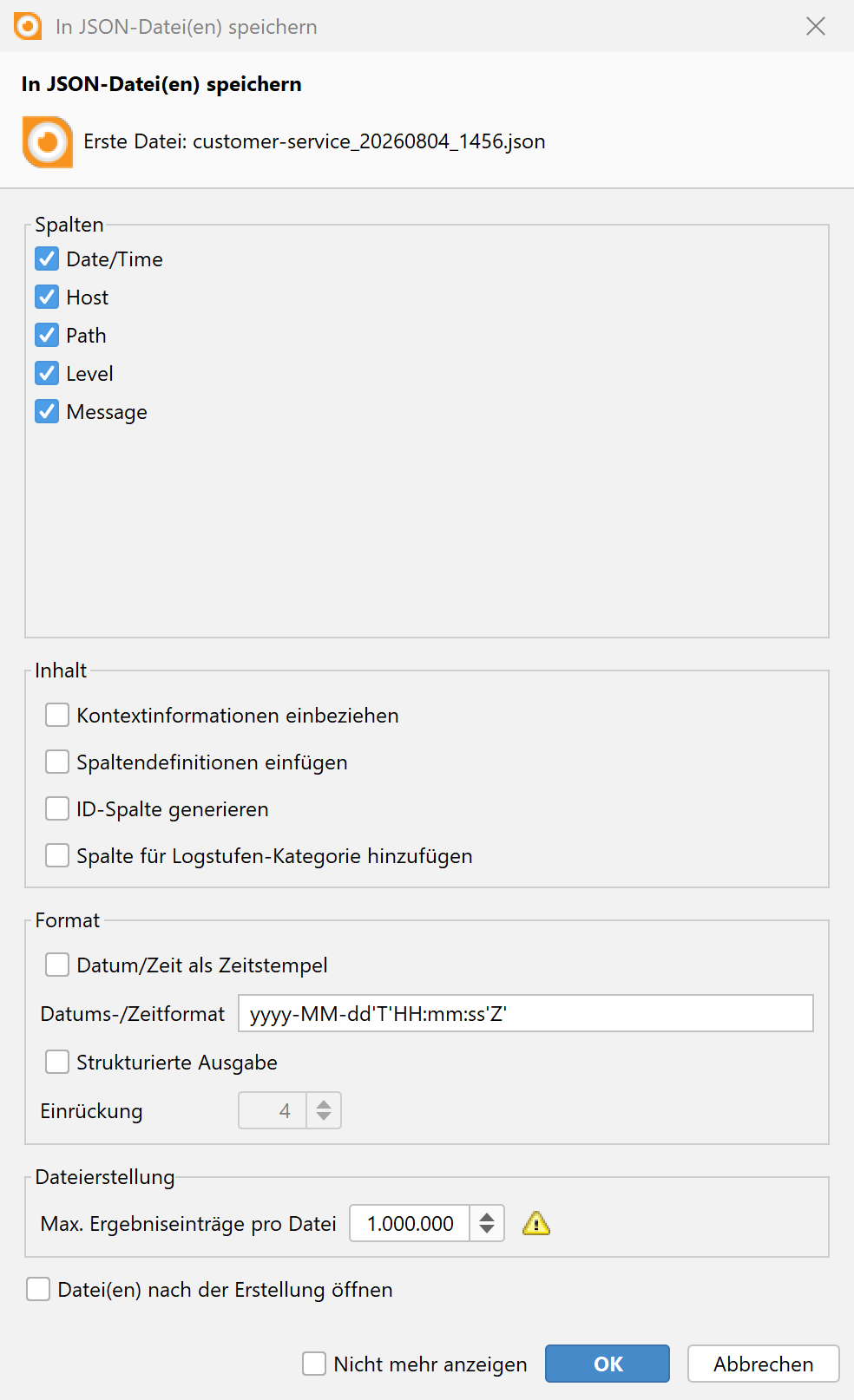
Abb. 7.26 Der Dialog In JSON-Datei(en) speichern.
Option |
Beschreibung |
|---|---|
Spalten |
Die sichtbaren Spalten der Ergebnistabelle. Deaktiviere diejenigen, die nicht in der Zieldatei oder den Zieldateien erscheinen sollen. |
Kontextinformationen einbeziehen |
Fügt auf oberster Ebene ein Array namens |
Spaltendefinitionen einfügen |
Fügt auf oberster Ebene ein Array namens |
ID-Spalte generieren |
Fügt jedem exportierten Log-Eintrag ein eindeutiges Attribut |
Spalte für Logstufen-Kategorie hinzufügen |
Fügt Einträgen, deren Logstufe erkannt wurde, ein Attribut namens |
Datum/Zeit als Zeitstempel |
Exportiert die Werte der Spalte Datum/Zeit als numerische Zeitstempel. Im aktivierten Zustand ist das Feld Datums-/Zeitformat deaktiviert. |
Datums-/Zeitformat |
Das Muster, mit dem Datums-/Zeitwerte als Zeichenketten exportiert werden (voreingestellt |
Strukturierte Ausgabe / Einrückung |
Formatiert das exportierte JSON mit Zeilenumbrüchen und der angegebenen Einrückung (0 bis 99, voreingestellt 4) statt in einer kompakten Zeile. Einrückung ist nur verfügbar, solange Strukturierte Ausgabe aktiviert ist. |
Max. Ergebniseinträge pro Datei / Datei(en) nach der Erstellung öffnen |
Wie oben beschrieben. Bei JSON werden erzeugte Dateien standardmässig nicht automatisch geöffnet. |
Alle Kontrollkästchen sind standardmässig deaktiviert. Die Inhaltsoptionen befinden sich in einer Gruppe Inhalt, die Optionen für Datum/Zeit und strukturierte Ausgabe in einer Gruppe Format.
7.5.2. JSON- und XML-Datenformatierung
Dieselben beiden Optionsgruppen werden überall dort angezeigt, wo eine Dropdown-Liste Datenformatierung JSON oder XML anbietet: in den Dialogen In HTML-Datei(en) speichern und (dekoriert) In Excel-Datei(en) speichern sowie im Dialog zur Korrelation von Log-Ereignissen. Ausserdem werden sie auf der Einstellungsseite Formatierung angezeigt, wo sie die Standardwerte für den Ergebnisdetailbereich und den Ausgangspunkt der ersten HTML- und Excel-Exportdialoge einer Registerkarte festlegen. Jede Option wird als Beschriftung mit einem Kontrollkästchen und einem Info- oder Warnsymbol angezeigt.
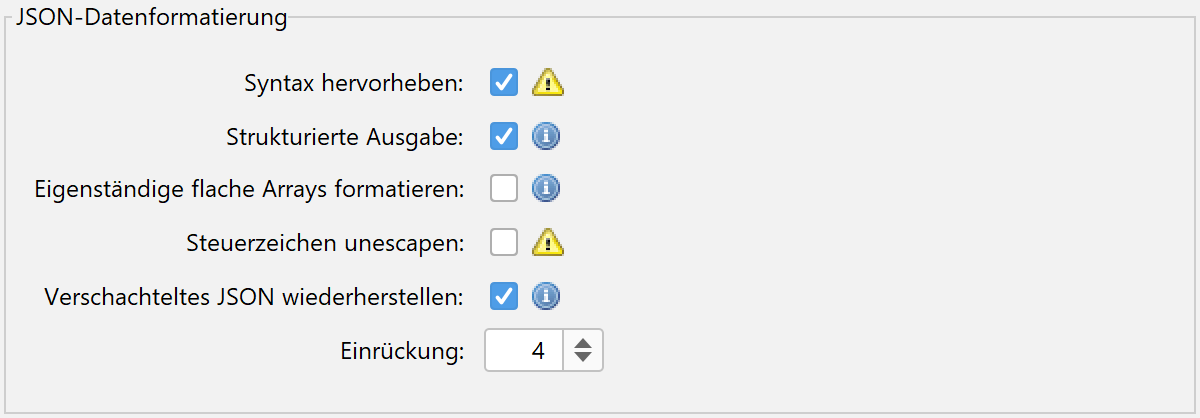
Abb. 7.27 Die Gruppe JSON-Datenformatierung.
Optionen der Gruppe JSON-Datenformatierung:
Option |
Beschreibung |
|---|---|
Syntax hervorheben |
Hebt die JSON-Syntax mit vordefinierten Farben hervor. Standardmässig aktiviert. In Exportdialogen verlangsamt die Syntaxhervorhebung das Erzeugen der Datei. |
Strukturierte Ausgabe |
Formatiert erkannten JSON-Inhalt mit Zeilenumbrüchen und Einrückung. Standardmässig aktiviert. |
Eigenständige flache Arrays formatieren |
Formatiert auch eigenständige JSON-Arrays, die nur Primitive oder Nullwerte enthalten, wie |
Steuerzeichen unescapen |
Wandelt escaped Steuerzeichen wie |
Verschachteltes JSON wiederherstellen |
Stellt escaped JSON wieder her, das in String-Attributen verschachtelt ist, was es deutlich leichter lesbar macht. Standardmässig aktiviert. |
Einrückung |
Einrückung der strukturiert ausgegebenen JSON-Daten (0 bis 99, voreingestellt 4). |
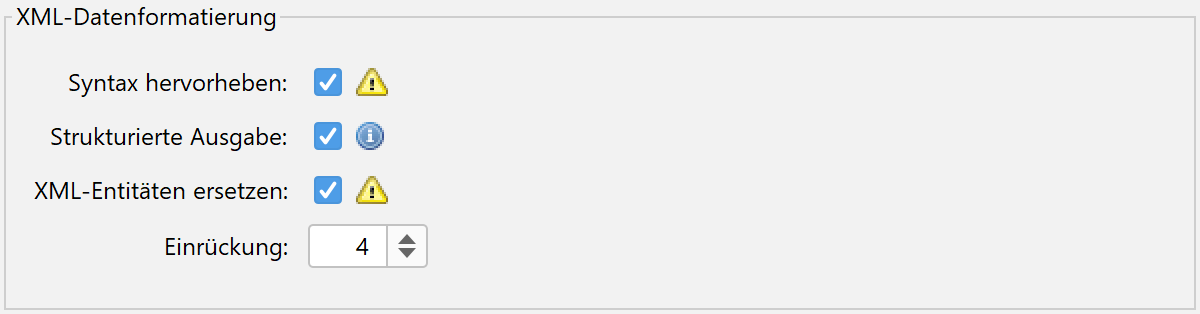
Abb. 7.28 Die Gruppe XML-Datenformatierung.
Optionen der Gruppe XML-Datenformatierung:
Option |
Beschreibung |
|---|---|
Syntax hervorheben |
Hebt die XML-Syntax mit vordefinierten Farben hervor. Standardmässig aktiviert. In Exportdialogen verlangsamt die Syntaxhervorhebung das Erzeugen der Datei. |
Strukturierte Ausgabe |
Formatiert erkannten XML-Inhalt mit Zeilenumbrüchen und Einrückung. Standardmässig aktiviert. |
XML-Entitäten ersetzen |
Löst CDATA-Abschnitte auf und ersetzt |
Einrückung |
Einrückung der strukturiert ausgegebenen XML-Daten (0 bis 99, voreingestellt 4). Ein Wert ausserhalb des Bereichs zeigt Einrückung – akzeptiert Werte zwischen 0 und 99. |
7.5.3. Export nach Koia
Schreibt die ausgewählten Spalten der Ergebnistabelle in eine CouchDB-Datenbank, sodass die Daten in der Webanwendung Koia analysiert werden können — Pivot-Tabellen, Diagramme vieler Typen und mehr.
Die Funktion wird nach zwei Vorbereitungsschritten verfügbar:
Installiere CouchDB gemäss der Anleitung unter https://github.com/centeractive/koia/blob/master/README.md.
Konfiguriere den Zugriff auf CouchDB und auf die Webanwendung Koia auf der Einstellungsseite Koia-Datenanalyse.
Der Export nach Koia lässt sich auf zwei Arten starten:
Über das Hauptmenü der Anwendung mit .
Mit
 Ergebnisdaten in Koia analysieren rechts in der Symbolleiste der Ergebnistabelle.
Wie bei Dateien wird eine leere Ergebnistabelle in der Statusleiste gemeldet, und die oben beschriebenen Datenwarnungen gelten. Retrospective prüft dann, ob CouchDB mit den konfigurierten Einstellungen erreichbar ist; währenddessen zeigt die Statusleiste Speichern… mit einer Schaltfläche Abbrechen. Ein Fehler wird in der Statusleiste als CouchDB-Zugriffsfehler mit dem Grund und einem Link Koia-Einstellungen gemeldet, der die Einstellungsseite öffnet. Ein Export, der gestartet wird, während ein anderer läuft, wird als Ein Export nach Koia läuft bereits. gemeldet. Danach zeigt Retrospective den Dialog In Koias CouchDB speichern an:

Abb. 7.29 Der Dialog In Koias CouchDB speichern.
Option |
Beschreibung |
|---|---|
Name |
Der Name der Koia-Szene, die erstellt werden soll. Vorgeschlagen wird der Name der Suchregisterkarte. Exportierst Du dieselbe Registerkarte erneut unter demselben Namen, wird der Name vorgeschlagen, den Du zuletzt eingegeben hast. |
Kurzbeschreibung |
Eine Beschreibung, die mit der Szene gespeichert wird. Vorgeschlagen wird |
Spalten |
Die sichtbaren Spalten der Ergebnistabelle. Die meisten Diagramme brauchen nur wenige bestimmte Spalten, wähle daher nur die Spalten aus, die Du in Koia tatsächlich brauchst. |
ID-Spalte generieren |
Fügt jedem exportierten Log-Eintrag ein eindeutiges Attribut |
Spalte für Logstufen-Kategorie hinzufügen |
Fügt Einträgen, deren Logstufe erkannt wurde, ein Attribut namens |
Maximale Anzahl zu speichernder Einträge |
Die maximale Anzahl Einträge, die in CouchDB geschrieben werden, zwischen 1 und 100 000 (Standard). Koia erlaubt derzeit bis zu 100 000 Datenelemente pro Szene. |
Die Optionen befinden sich in den Gruppen Szene, Spalten, Generierte Spalten und Datenlimit. Ein leerer Name oder keine ausgewählte Spalte wird im Banner gemeldet, und OK ist nicht verfügbar.
Wie in den JSON-Dateien sind die Spalten- und Attributnamen unabhängig von der Sprache der Anwendung englisch. Das gilt auch für den Level-Wert eines Windows-Ereignisses.
Jeder Eintrag enthält zudem die Farbe seiner Zeile in der Ergebnistabelle: bgcolor den Hintergrund und, bei einer Hervorhebung durch einen Matcher, fgcolor die Textfarbe, als Hexadezimalwerte wie #ff785a. Koia kann die Einträge dann in denselben Farben anzeigen.
Nach einem erfolgreichen Hochladen meldet die Statusleiste Die Tabellendaten wurden in <target> gespeichert und nennt dabei Koias CouchDB; wurde die maximale Anzahl Einträge erreicht, sagt die Meldung das. Retrospective öffnet dann die konfigurierte Webanwendung Koia in Deinem Browser; die neue Szene ist vorausgewählt, und ihre Rohdaten werden angezeigt. Lässt sich kein Browser öffnen, zeigt die Statusleiste stattdessen die Adresse der Szene, ohne das Passwort. Nach einem Abbruch meldet die Statusleiste Speichern abgebrochen., und es öffnet sich kein Browser; die bis dahin geschriebenen Einträge bleiben in CouchDB. Lassen die lokalen Filter keinen Eintrag übrig, meldet die Statusleiste Keine passenden Ergebniseinträge zum Speichern. In Koia fügst Du Pivot-Tabellen und Dashboards als Registerkarten der Szene hinzu. Auf einer neuen Dashboard-Registerkarte lässt Dashboard generieren Koia aus den Spalten der Szene ein Dashboard aus Diagrammen und einer Übersichtstabelle zusammenstellen, sobald die Daten geladen sind. Dashboard neu generieren, eine Symbolschaltfläche in der Symbolleiste des Dashboards, ersetzt es nach einer Bestätigung.

Abb. 7.30 Die exportierte Szene als Pivot-Tabelle in Koia: Einträge pro Server und Benutzer, nach Komponente und Logstufe.
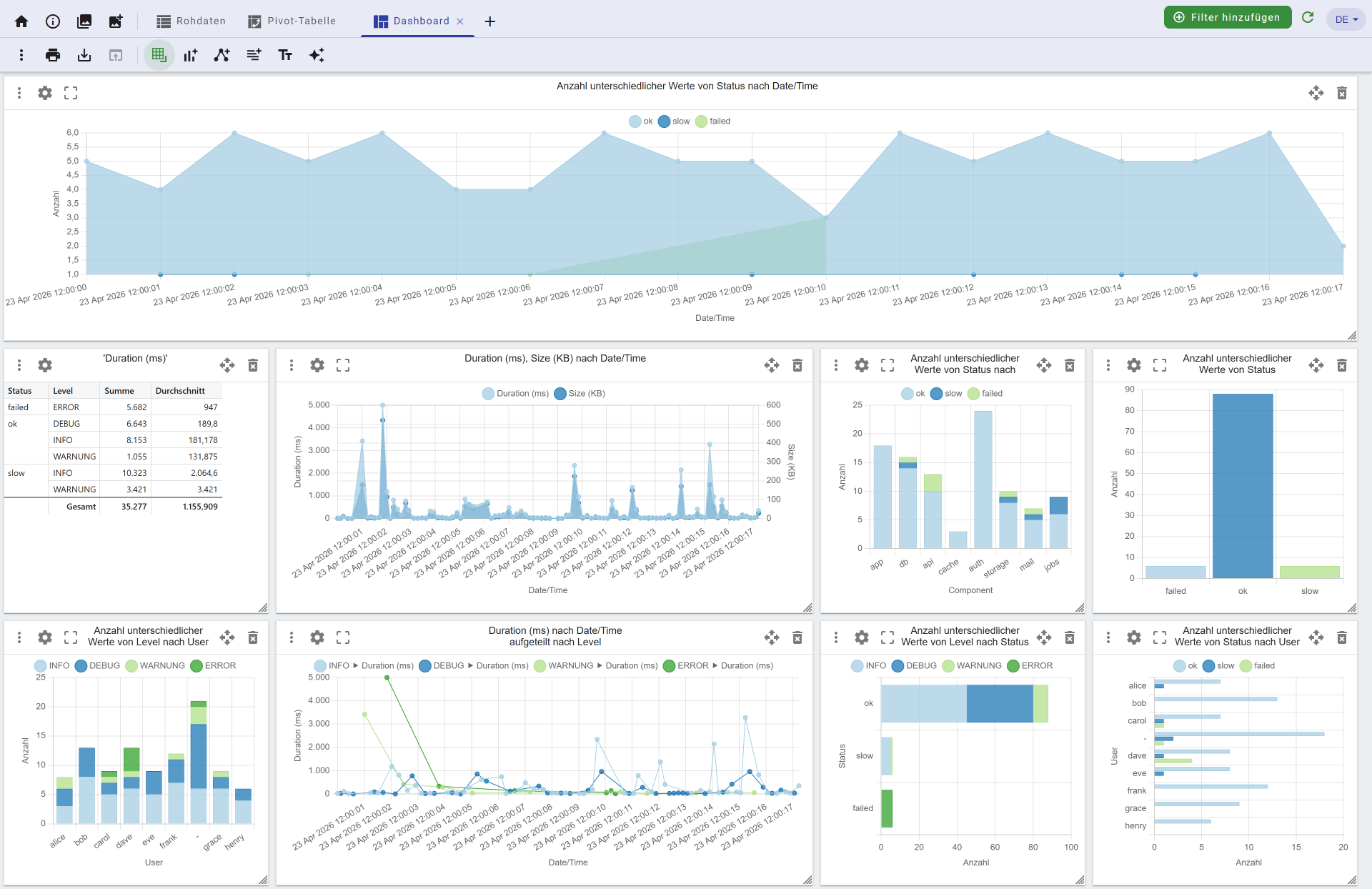
Abb. 7.31 Ein Dashboard, das Koia aus der exportierten Szene generiert hat.