7.2. Aggregation von Ergebnisdaten
Die Aggregation von Ergebnisdaten zählt die verschiedenen Werte eines Felds über alle Einträge einer Ergebnistabelle und meldet sie. Die Werte können aus zwei Quellen stammen:
Spalten der Ergebnistabelle. Spaltenzusammenfassungen sind schnell, weil alle auswählbaren Spalten in der zugrunde liegenden Datenbank indiziert sind.
Felder, die aus den vollständigen Logdaten extrahiert werden, mit einem Ausdruck, den Du definierst. Volltextzusammenfassungen durchsuchen den vollständigen Inhalt jedes Eintrags.
Die Einstellungsseite Datenaggregation enthält die Standardwerte für beide Varianten.
Eine Aggregation lässt sich auf zwei Arten starten:
Wähle im Hauptmenü der Anwendung .
Klicke rechts in der Symbolleiste der Ergebnistabelle auf
 Ergebnisdaten aggregieren. Die Schaltfläche ist nicht verfügbar, solange die Ergebnistabelle leer ist.
Die Aggregation umfasst jeden Eintrag der Ergebnistabelle und wird nur durch einen aktiven Datums-/Zeitfilter eingeschränkt. Ohne gültige Lizenz fordert Retrospective zuerst zur Registrierung auf. In diesen Fällen startet die Aggregation ebenfalls nicht, und die Statusleiste zeigt eine Meldung:
Es werden noch Daten gesammelt.
Die Ergebnistabelle ist leer.
Ein anderer lokaler Filter als der Datums-/Zeitfilter ist aktiv, oder eine Anzeige verzögerter Log-Ereignisse ist aktiv. Entferne solche Filter zuerst.
7.2.1. Aggregation definieren
Der Dialog Ergebnisdaten aggregieren bietet eine Registerkarte Spalten und eine Registerkarte Volltext. Sein Banner lautet Lege die Aggregationsoptionen fest und klicke dann auf ‚OK‘. Die aktive Registerkarte entscheidet, welche Art von Zusammenfassung entsteht, wenn Du auf OK klickst. Der Abschnitt Unterschiedliche Werte zählen unterhalb der Registerkarten gilt für beide. OK bleibt nicht verfügbar, solange das Banner Es muss mindestens eine Spalte ausgewählt werden. oder Es muss ein gültiger Ausdruck eingegeben werden. zeigt.
Wenn Du den Dialog für dieselbe Ergebnisregisterkarte erneut öffnest, öffnet er sich auf der zuletzt verwendeten Registerkarte. Die Eingaben beider Registerkarten und die Einstellungen unter Unterschiedliche Werte zählen werden so wiederhergestellt, wie sie beim Klick auf OK waren. Das gilt für Ändern (siehe Aggregationsergebnis) und für einen Neustart über das Menü oder die Symbolleiste. Abbrechen ändert nichts. Jede Ergebnisregisterkarte merkt sich ihre eigenen Optionen und vergisst sie, wenn die Registerkarte geschlossen wird.
7.2.1.1. Spaltenzusammenfassungen

Abb. 7.6 Die Registerkarte Spalten des Dialogs Ergebnisdaten aggregieren.
Die Registerkarte Spalten listet die sichtbaren Spalten des Profils auf, mit dem die Suche lief, auch wenn inzwischen ein anderes Profil ausgewählt wurde. Die Spalten Datum/Zeit und Daten sind nicht aufgeführt: Datums-/Zeitwerte deckt die Option Gruppieren nach ab, die vollständigen Logdaten die Registerkarte Volltext.
Beim ersten Öffnen des Dialogs ist keine Spalte aktiviert. Aktiviere mindestens eine Spalte. Aktivierst Du mehrere Spalten, erstellt Retrospective für jede einen eigenen Bericht.
7.2.1.2. Volltextzusammenfassungen

Abb. 7.7 Die Registerkarte Volltext mit einem Ausdruck für ein Name/Wert-Feld.
Eine Volltextzusammenfassung extrahiert ein Feld aus dem vollständigen Inhalt jedes Log-Eintrags und zählt seine verschiedenen Werte. Die Extraktionsregel ist ein Ausdruck: entweder Klartext mit Platzhaltern oder ein regulärer Ausdruck (Regex). Die Registerkarte enthält die folgenden Elemente.
Steuerelement |
Beschreibung |
|---|---|
|
Öffnet den Dialog Feld auswählen mit vordefinierten und automatisch erkannten Feldausdrücken (siehe unten). |
Beschreibung |
Der Name, unter dem das Feld im Aggregationsergebnis gemeldet wird. |
Ausdruck |
Der Ausdruck, der den Feldwert extrahiert. Der Modus für reguläre Ausdrücke ist standardmässig eingeschaltet, und die Umschaltfläche |
Gruppe |
Die Nummer der Erfassungsgruppe, deren Wert zum Feldwert wird, sofern das Regex-Muster Erfassungsgruppen enthält. Standardmässig leer und nur im Modus für reguläre Ausdrücke verfügbar. |
Vorkommen |
Welches Vorkommen des Musters genommen wird, wenn es innerhalb eines Log-Eintrags mehrfach passt. Standardmässig 1 und nur im Modus für reguläre Ausdrücke verfügbar. |
Datentyp |
Text (Standard) oder Zahl. Der Datentyp bestimmt, wie der niedrigste und der höchste Wert in der Zusammenfassung berechnet werden und wie die Wertespalte der Tabelle der unterschiedlichen Werte sortiert. Enthält ein Feld vom Typ Zahl Werte, die keine Zahlen sind, schlägt die Aggregation fehl. Die Meldung in der Statusleiste schlägt dann vor, den Datentyp auf Text zu ändern. |


 Vordefinierten Feld-Matcher auswählen bietet vorbereitete Ausdrücke, sodass Du keinen regulären Ausdruck selbst schreiben musst. Solange der Dialog Feld auswählen geöffnet ist, durchsucht Retrospective die gesammelten Ergebnisdaten nach Feldern mit Name/Wert-Muster und zeigt Felder werden erkannt an. Die Grenzen dieser Suche sind auf der Einstellungsseite Datenaggregation festgelegt. Der Dialog listet auf:
In Daten erkannt: Felder, die in den gesammelten Ergebnisdaten gefunden wurden und noch keiner Spalte zugeordnet sind. Die Gruppe wird nur angezeigt, wenn es solche Felder gibt.
Zwischen Klammern: Werte zwischen eckigen, runden, geschweiften oder spitzen Klammern.
Name/Wert-Paar, Datum/Zeit und Internet: vordefinierte Sätze von Ausdrücken.
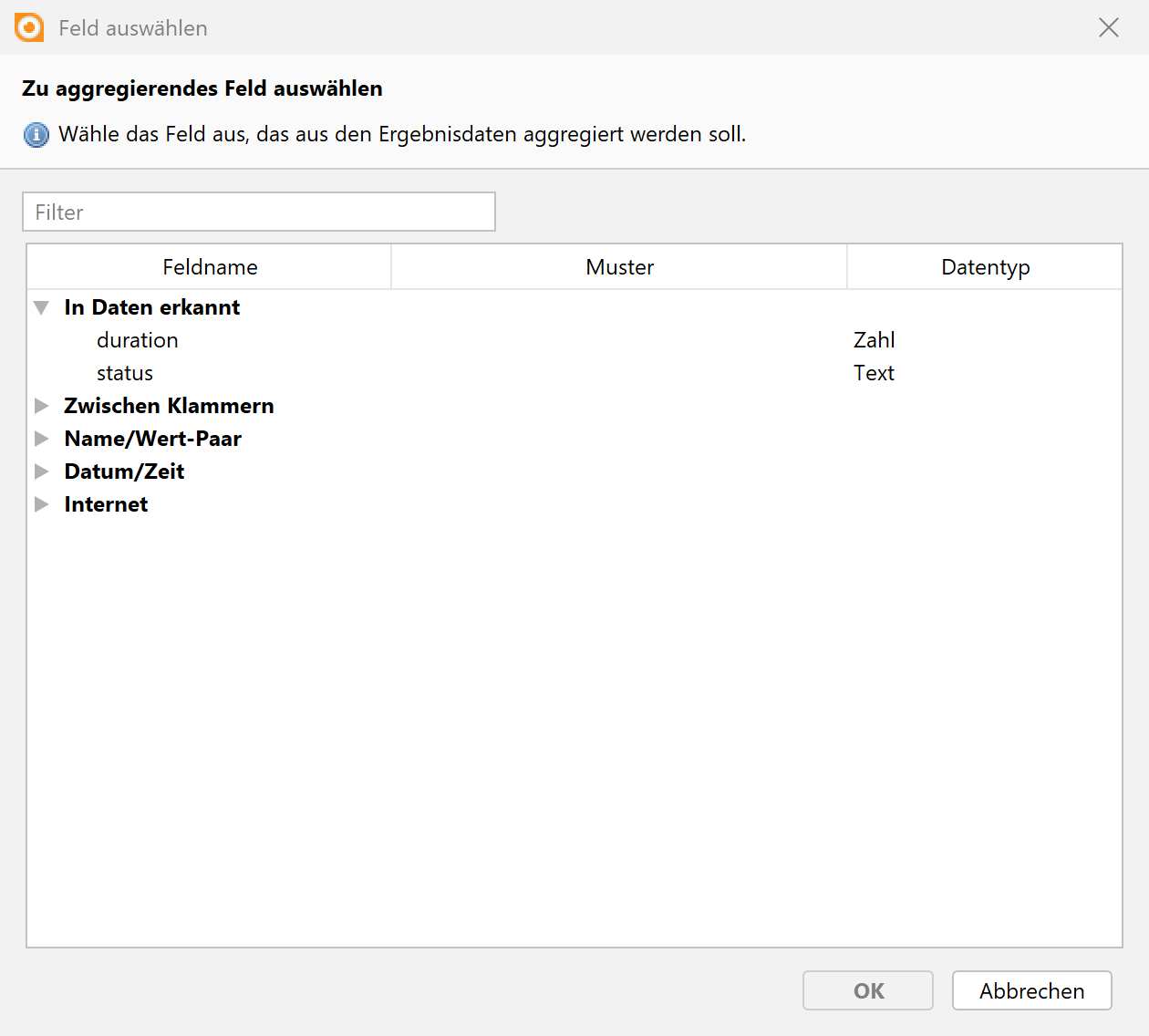
Abb. 7.8 Der Dialog Feld auswählen.
Die Auswahl eines Eintrags füllt Beschreibung mit dem Feldnamen und Ausdruck mit dem Ausdruck. Ausserdem schaltet sie den Modus für reguläre Ausdrücke ein und setzt den Datentyp. Den Ausdruck kannst Du danach anpassen.
7.2.1.3. Unterschiedliche Werte zählen
Option |
Beschreibung |
|---|---|
Gruppieren nach |
Die Zeiteinheit, nach der die verschiedenen Werte gruppiert werden: keine Gruppierung, Sekunde, Minute, Stunde, Tag, Monat oder Jahr. |
Fehlende Werte ignorieren |
Standardmässig aktiviert. Im aktivierten Zustand werden Log-Einträge ignoriert, die das aggregierte Feld nicht enthalten. Im deaktivierten Zustand werden auch diese Einträge gezählt und unter dem Platzhaltertext gemeldet, der auf der Einstellungsseite Datenaggregation festgelegt ist. Diese Option gilt nur ohne Gruppierung. Wählst Du unter Gruppieren nach eine Einheit, aktiviert Retrospective diese Option und graut sie aus. Der Tooltip lautet dann Bei gruppierten unterschiedlichen Werten werden fehlende Werte immer ignoriert. Wechselst Du zurück zu keine Gruppierung, gilt wieder Deine eigene Einstellung. |
Max. gemeldete Werte |
Die maximale Anzahl verschiedener Werte im Bericht, zwischen 2 und 10000. Gibt es mehr verschiedene Werte, werden die häufigsten behalten. Die Voreinstellung stammt aus den Einstellungen. Ein Wert ausserhalb des Bereichs zeigt Der Wert für ‚Max. gemeldete Werte‘ muss zwischen <min> und <max> liegen., und OK ist nicht verfügbar. |
Während Retrospective die Aggregation berechnet, zeigt ein Fortschrittsdialog Aggregation der Ergebnisdaten… an. Er schliesst sich von selbst, sobald das Ergebnis bereit ist.
7.2.2. Aggregationsergebnis

Abb. 7.9 Der Dialog Aggregierte Ergebnisdaten für eine einzelne Spalte.
Der Dialog Aggregierte Ergebnisdaten zeigt einen Bericht pro aggregierter Spalte bzw. pro aggregiertem Feld. Sein Banner lautet Passe die aggregierten Ergebnisdaten an Deine Bedürfnisse an und exportiere sie anschliessend. oder, wenn nichts gepasst hat, Es wurden keine Daten gefunden, die dem eingegebenen Ausdruck entsprechen. Wurden mehrere Spalten ausgewählt, werden die Berichte als Registerkarten am unteren Rand des Dialogs angezeigt. Jeder Bericht beginnt mit einem fetten Titel: dem Spaltennamen oder der Beschreibung und dem Ausdruck eines Volltextfelds. Danach folgen zwei Abschnitte.
Der Abschnitt Zusammenfassung meldet Total Zeilen (Einträge in der Ergebnistabelle), Total Werte (Einträge, die das Feld enthalten, mit dem Prozentsatz am Total) und Total unterschiedliche Werte. Für ein Textfeld meldet er ausserdem die Werte Niedrigster und Höchster; für ein Zahlenfeld Minimum, Durchschnitt und Maximum.
Wurde kein Wert gefunden, zeigt die Zusammenfassung nur Total Zeilen und Total Werte.
Der Abschnitt Unterschiedliche Werte listet jeden Wert mit seiner Anzahl auf. Er ist anfangs nach Anzahl sortiert, höchste zuerst; die zweite Spalte trägt als Überschrift den Feld- oder Spaltennamen. Klicke auf eine beliebige Spaltenüberschrift, um die Tabelle nach dieser Spalte neu zu sortieren, und klicke erneut darauf, um die Reihenfolge umzukehren. Die Zeitraumspalte sortiert chronologisch statt nach dem Text ihrer Beschriftung. Ein Feld vom Typ Zahl sortiert numerisch (siehe Datentyp oben). Ist unter Gruppieren nach eine Einheit gewählt, trägt der Abschnitt den Titel Gruppierte unterschiedliche Werte. Er ist dann anfangs nach Zeitraum sortiert und zeigt eine flache Tabelle mit einer Zeile pro Zeitraum und Wert. Eine einzige Umschaltfläche wechselt dann die Darstellung:
 Zu Matrixansicht wechseln zeigt die Werte als Matrix, mit einer Zeile pro Zeitraum und einer Spalte pro verschiedenem Wert.
Die Schaltfläche zeigt dann
 Zu flacher Tabellenansicht wechseln, womit Du zur flachen Tabelle zurückkehrst.
Jeder Abschnitt hat eine Schaltfläche  In Zwischenablage kopieren, die die Tabelle des Abschnitts als tabulatorgetrennten Text kopiert, in der aktuell angezeigten Reihenfolge. Das Speichern in eine Datei (siehe unten) schreibt immer die Reihenfolge der Aggregation selbst, unabhängig von der Sortierung der Tabelle. Es verwendet das flache oder das Matrix-Layout, das beim Speichern angezeigt wird.
Die übrigen Steuerelemente des Dialogs:
Steuerelement |
Beschreibung |
|---|---|
 In HTML-Datei speichern  In Text-Datei speichern  In CSV-Datei speichern  In Excel-Datei speichern |
Speichert das Aggregationsergebnis in HTML-, Text-, CSV- oder Excel-Dateien (siehe Aggregationsergebnis speichern). |
Ändern |
Kehrt zum Dialog Ergebnisdaten aggregieren zurück, wobei die bisherige Auswahl erhalten bleibt, sodass Du die Optionen verfeinern und die Aggregation erneut ausführen kannst. |
Schliessen |
Schliesst den Dialog. Das ist die Standardschaltfläche, und Esc bewirkt dasselbe. |
7.2.3. Aggregationsergebnis speichern
Jede Speichern-Schaltfläche öffnet zuerst eine Dateiauswahl. Der vorgeschlagene Dateiname ist aggregation_<profile name>_<yyyyMMdd_HHmm> mit der Erweiterung des gewählten Formats; ist kein Profil ausgewählt, steht result anstelle des Profilnamens. Ändere Speicherort und Namen nach Bedarf. Angeboten werden die Dateitypen Webseite (*.html) für HTML, Klartext (*.txt) oder Logdatei (*.log) für Text sowie CSV (*.csv) oder Klartext (*.txt) für CSV. Existiert nach dem Optionsdialog bereits eine der Dateien, die das Speichern schreibt, fragt Retrospective einmal nach, bevor es sie ersetzt, und listet die vorhandenen Dateien auf. Bei einer Datei pro Spalte sind das die Dateien pro Spalte, nicht der eingegebene Name.
Wurden mehrere Spalten aggregiert, schreiben die Formate HTML, Text und CSV standardmässig eine Datei pro Spalte. Der eingegebene Dateiname dient dann als Vorlage, und der Optionsdialog des Formats bestimmt, wie die einzelnen Namen abgeleitet werden:
Ist Spaltennamen an Dateinamen anhängen aktiviert, wird der Spaltenname angehängt:
aggregation_billing_20260805_0930-Level.csv.Andernfalls wird ab der zweiten Datei eine laufende Nummer angehängt:
aggregation_billing_20260805_0930(2).csv.
Das Excel-Format schreibt stattdessen eine einzige Arbeitsmappe mit einem Arbeitsblatt pro aggregierter Spalte.
Nach der Dateiauswahl wird ein Optionsdialog für das gewählte Format angezeigt. Jeder dieser Dialoge hat eine Option Nicht mehr anzeigen: Ist sie aktiviert, wird der Dialog beim weiteren Speichern von Aggregationen im selben Format übersprungen, und die zuletzt festgelegten Optionen werden wiederverwendet. Die Schaltfläche Dialogfenster erneut anzeigen auf der Einstellungsseite Allgemein bringt die Dialoge zurück. Die Statusleiste meldet die geschriebenen Dateien als Aggregierte Ergebnisdaten: Die Analyse wurde in <files> gespeichert. Ist die entsprechende Option aktiviert, werden die Dateien in ihrer zugeordneten Anwendung geöffnet.
7.2.3.1. In HTML Datei(en) speichern
Schreibt Webseiten, die sich in jedem Browser anzeigen lassen.
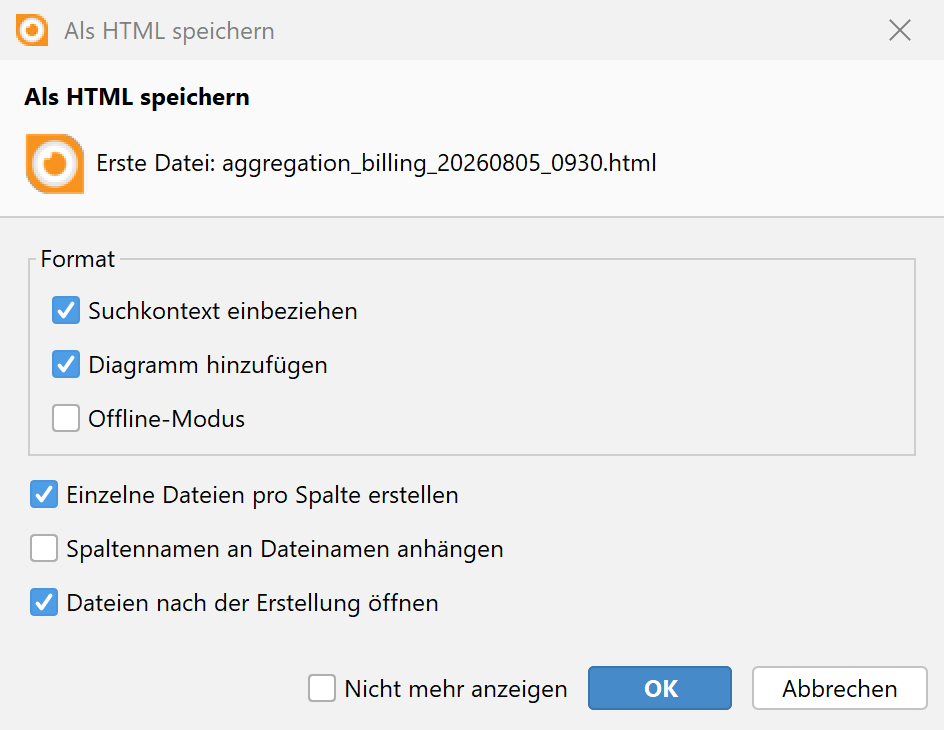
Abb. 7.10 Der Dialog Als HTML speichern eines Aggregationsexports.
Option |
Beschreibung |
|---|---|
Suchkontext einbeziehen |
Schreibt den Profilnamen, die Datenquellen, die Suchkriterien und die lokalen Filter an den Anfang jeder Seite. Standardmässig aktiviert. |
Diagramm hinzufügen |
Fügt jeder Seite ein interaktives Diagramm der unterschiedlichen Werte hinzu (siehe unten). Standardmässig aktiviert. Bei mehreren Spalten setzt diese Option einzelne Dateien pro Spalte voraus: Das Aktivieren dieser Option aktiviert auch Einzelne Dateien pro Spalte erstellen, und das Deaktivieren jener Option deaktiviert auch sie. |
Offline-Modus |
Bettet die mit Retrospective ausgelieferten JavaScript-Diagrammbibliotheken ein, statt sie aus dem Internet zu laden. Solche Seiten funktionieren ohne Internetzugang, lassen sich aber nicht mit anderen teilen. Nur verfügbar, solange Diagramm hinzufügen aktiviert ist. Bei jedem Öffnen des Dialogs prüft Retrospective, ob es das Internet erreicht. Ist das nicht der Fall, aktiviert es diese Option, es sei denn, Du hast sie bereits geändert. |
Einzelne Dateien pro Spalte erstellen |
Wird nur bei einer Aggregation über mehrere Spalten angezeigt: schreibt eine Datei pro Spalte statt einer einzigen Datei. Standardmässig aktiviert. |
Spaltennamen an Dateinamen anhängen |
Wird nur bei einer Aggregation über mehrere Spalten angezeigt: hängt den Spaltennamen statt einer laufenden Nummer an. Standardmässig deaktiviert. |
Datei nach Erstellung öffnen |
Öffnet die geschriebene Seite im Standardbrowser. Standardmässig aktiviert. Die Option lautet Dateien nach der Erstellung öffnen, solange einzelne Dateien pro Spalte geschrieben werden. |
Die ersten drei Optionen befinden sich in einer Gruppe Format. Das Banner nennt als Ziel die Datei, die erste Datei oder den Basisdateinamen, je nachdem, wie viele Dateien geschrieben werden.
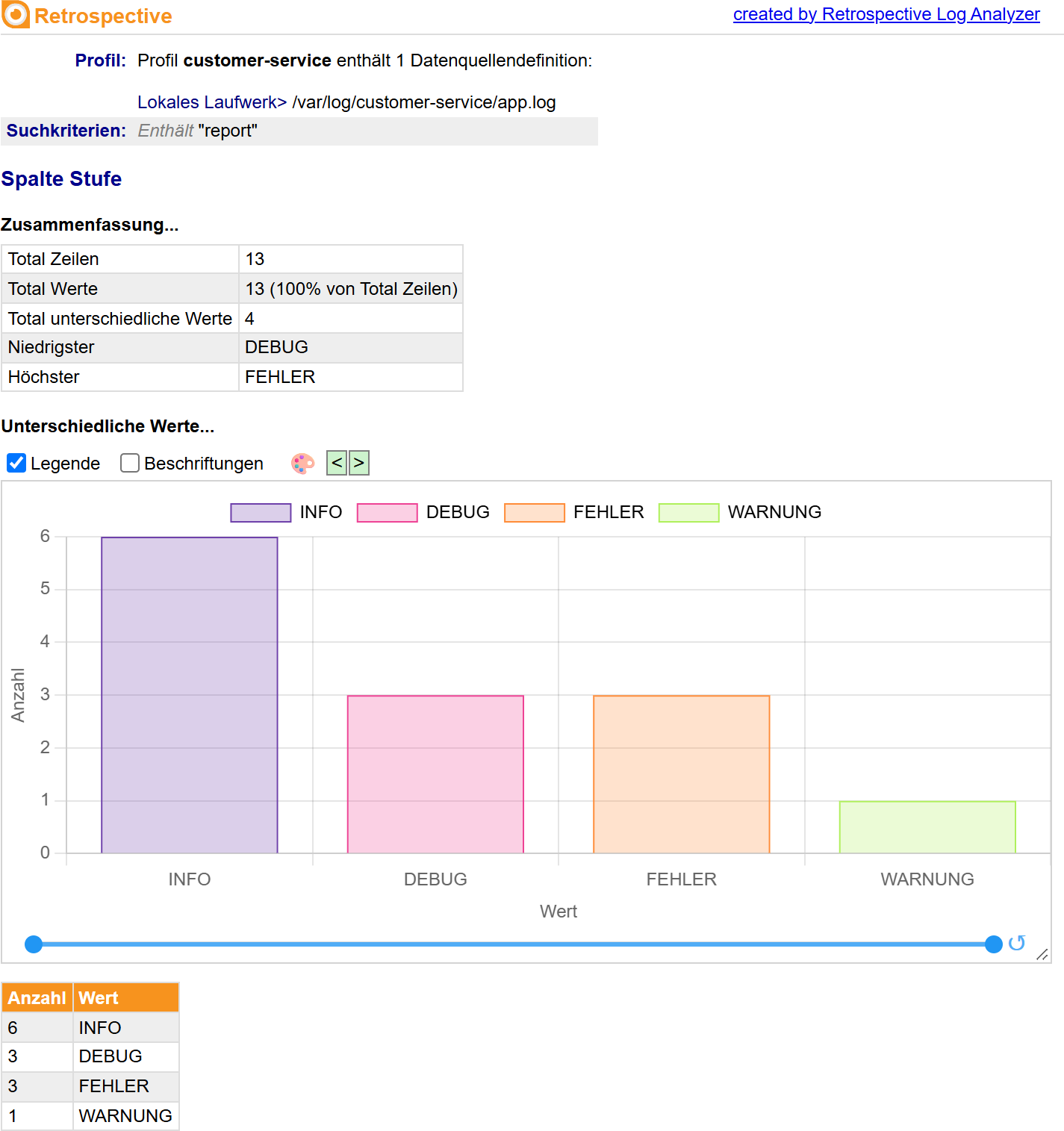
Abb. 7.11 Eine exportierte Aggregationsseite mit dem optionalen Diagramm der unterschiedlichen Werte.
7.2.3.1.1. Diagramm der unterschiedlichen Werte
Das optionale Diagramm auf einer exportierten Webseite ist interaktiv:
Die Schaltflächen Vorheriges Diagramm (
<) und Nächstes Diagramm (>) wechseln reihum durch die Diagrammtypen: Streu-, Linien-, Flächen-, Balken-, Kreis-, Ring-, Netz- und Polarflächendiagramm. Bei einer gruppierten Aggregation werden nur Streu-, Linien-, Flächen- und Balkendiagramm angeboten.Das Kontrollkästchen Legende blendet die Legende ein oder aus; ein Klick auf einen Legendeneintrag blendet das zugehörige Element im Diagramm aus oder ein. Es ist anfangs deaktiviert und wird bei Balken-, Kreis-, Ring- und Polarflächendiagrammen automatisch aktiviert.
Das Kontrollkästchen Beschriftungen zeigt die Anzahl neben jedem Diagrammelement.
Sind alle Werte Zahlen, wechselt ein Kontrollkästchen Linear von kategorialen Abständen zu einer linearen Werteachse.
Bei gruppierten Aggregationen stapelt ein Kontrollkästchen Gestapelt die Reihen der einzelnen Werte.
Die Schaltfläche Farben ändern ändert die Diagrammfarben.
Ein Schieberegler unter dem Diagramm schränkt den angezeigten Wertebereich ein, und Tooltips werden angezeigt, wenn Du mit der Maus auf ein Diagrammelement zeigst.
7.2.3.2. In Text Datei(en) speichern
Schreibt Textdateien; ein Doppelpunkt trennt die Beschriftungs- und Wertzellen:
Column Level
============

Summary...
Total Rows: 75981
Total Values: 75981 (100% of Total Rows)
Total Distinct Values: 3
Lowest: ERROR
Highest: WARN

Distinct Values...
Count: Value
40523: INFO
25327: WARN
10131: ERROR
Der Optionsdialog bietet die oben beschriebenen Dateioptionen: Einzelne Dateien pro Spalte erstellen, Spaltennamen an Dateinamen anhängen und Datei nach Erstellung öffnen.
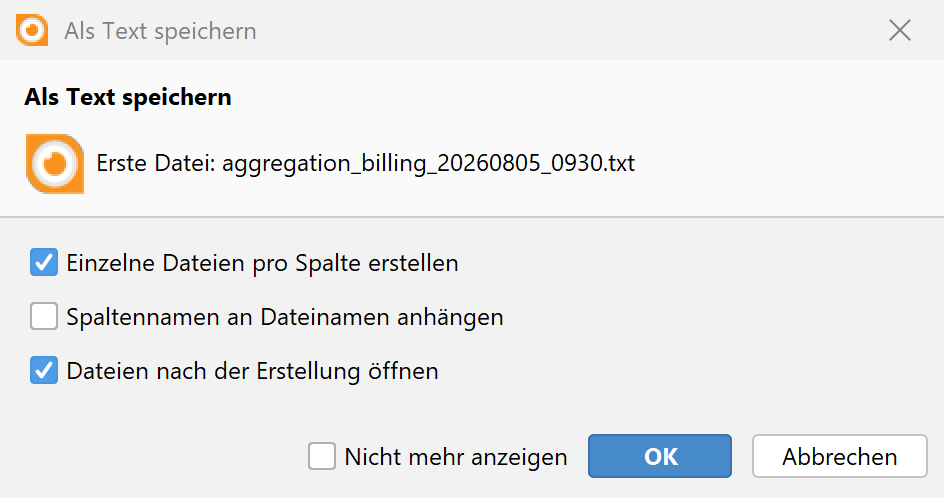
Abb. 7.12 Der Dialog Als Text speichern eines Aggregationsexports.
7.2.3.3. In CSV Datei(en) speichern
Schreibt kommagetrennte Dateien, in denen jeder Datensatz eine Zeile des Berichts ist. Retrospective setzt einen Wert in Anführungszeichen, wenn er das Trennzeichen, ein doppeltes Anführungszeichen oder einen Zeilenumbruch enthält. Zusätzlich zu den oben beschriebenen Dateioptionen bietet der Dialog:
Option |
Beschreibung |
|---|---|
Trennzeichen |
Das Zeichen oder die Zeichenfolge, die die exportierten Namen und Werte trennt. Voreingestellt ist |
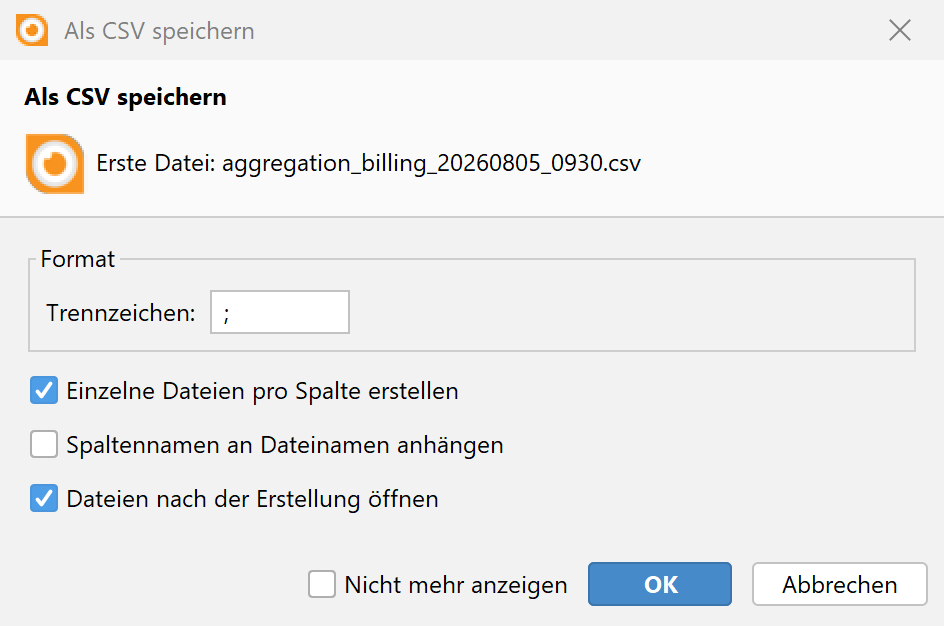
Abb. 7.13 Der Dialog Als CSV speichern eines Aggregationsexports.
7.2.3.4. In Excel Datei(en) speichern
Schreibt eine einzige Arbeitsmappe, entweder Excel-Arbeitsmappe (.xlsx) oder Excel 97-2003-Arbeitsmappe (.xls) – die Wahl erfolgt in der Dateiauswahl. Jede aggregierte Spalte erhält ein eigenes Arbeitsblatt mit der Zusammenfassung und der Tabelle der unterschiedlichen Werte; die Kopfzeile der Tabelle trägt einen AutoFilter.

Abb. 7.14 Der Aggregationsexportdialog für eine Excel-Arbeitsmappe.
Option |
Beschreibung |
|---|---|
Suchkontext einbeziehen |
Schreibt den Profilnamen, die Datenquellen, die Suchkriterien und die lokalen Filter an den Anfang jedes Arbeitsblatts. Standardmässig deaktiviert; befindet sich in einer Gruppe Format. |
Datei nach Erstellung öffnen |
Öffnet die Arbeitsmappe in der Anwendung, die Excel-Dateien zugeordnet ist. Standardmässig aktiviert. |
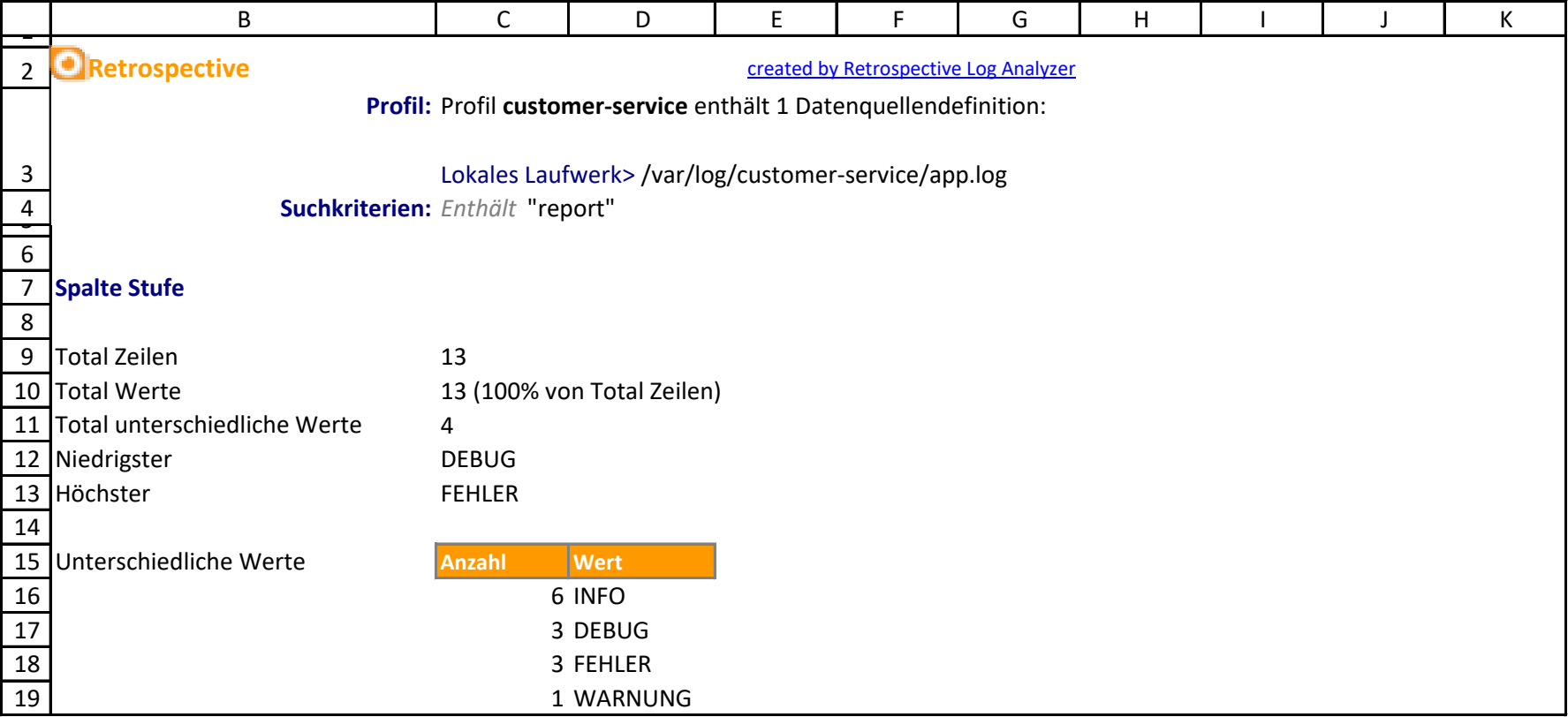
Abb. 7.15 Ein Arbeitsblatt einer exportierten Aggregationsarbeitsmappe; jede aggregierte Spalte hat ein eigenes Arbeitsblatt.