6.6. Ergebnisdarstellung (Ergebnistabelle)
Die Ergebnisse von Suche und Überwachung werden in der Ergebnistabelle angezeigt, in der einzelne Angaben wie Datum/Zeit, Logstufe und Daten in eigenen Spalten stehen.
Ist eine Zeile ausgewählt, wird ihr Inhalt im Ergebnisdetailbereich direkt unter der Tabelle angezeigt. Sind mehrere Zeilen ausgewählt, zeigt der Ergebnisdetailbereich den Inhalt der obersten ausgewählten Zeile.
Standardmässig sind die Sucheinträge chronologisch sortiert, mit den neuesten Einträgen unten. Du kannst die Sortierung jederzeit ändern, wie unter Sortierung beschrieben.
Die Einträge treffen in der Reihenfolge ein, in der die Datenquellen sie liefern. Ist eine Suche beendet, bringt Retrospective sie in chronologische Reihenfolge. Bei einem grossen Ergebnis läuft das im Hintergrund. Die Statusleiste zeigt Datenbank wird indexiert mit einer Schaltfläche Abbrechen. Du kannst in der Tabelle weiter scrollen und lesen; die Einträge werden in der Reihenfolge ihres Eintreffens angezeigt, bis die Sortierung abgeschlossen ist. Solange sie läuft, sind das Speichern des Ergebnisses und der Export nach Koia nicht verfügbar.
Was Du ausgewählt hattest, bleibt während dieser Sortierung ausgewählt, und der Ergebnisdetailbereich zeigt es weiterhin an. Dasselbe gilt während der Überwachung: Ist die Festplattenspeicherbegrenzung erreicht, verwirft Retrospective die ältesten Einträge und indexiert den Rest neu. Deine Auswahl übersteht diese Neuindexierungen. Aufgehoben wird sie, wenn Du selbst sortierst oder filterst oder wenn der Eintrag selbst entfernt wird: durch Ausgewählte entfernen, durch Ergebnis entfernen oder weil die Speicherbegrenzung ihn verworfen hat. Scrollst Du weg und wieder zurück, ist der Eintrag weiterhin ausgewählt. Eine Zeile, die Du anklickst, während eine solche Neuindexierung läuft, wird nach deren Abschluss abgewählt; wähle sie dann erneut aus.
Klickst Du auf Abbrechen, behalten die Einträge die Reihenfolge ihres Eintreffens, und die Spalte Datum/Zeit zeigt keinen Sortierpfeil. Ein gesetzter lokaler Filter bleibt angewendet. Du kannst die Einträge später in chronologische Reihenfolge bringen, indem Du auf die Spaltenüberschrift Datum/Zeit klickst.
Einträge einer Überwachung werden beim Eintreffen unten an die Tabelle angehängt, unabhängig von ihrem Datum und ihrer Uhrzeit. Spalten lassen sich nicht sortieren, solange Ergebnisse noch geladen oder indexiert werden oder eine Überwachung läuft. Endet die Überwachung, sortiert Retrospective die Einträge einmal chronologisch.

Abb. 6.24 Eine Suchregisterkarte mit Ergebnissen: oben der Bereich der Suchdefinition und das Statistikdiagramm, darunter die Symbolleiste der Ergebnistabelle, die Ergebnistabelle mit einer ausgewählten Zeile und der Ergebnisdetailbereich mit dem Inhalt dieser Zeile.
6.6.1. Symbolleiste der Ergebnistabelle
Retrospective bietet über der Ergebnistabelle eine Symbolleiste, die die Steuerelemente zum Filtern, Hervorheben, Navigieren und Exportieren der Einträge vereint. Bei einer Umschaltfläche nennt der Tooltip die Aktion, die ein Klick ausführt; die Tabelle zitiert den Standardzustand.
Schaltfläche |
Beschreibung |
|---|---|
|
Entfernt alle Einträge aus der Ergebnistabelle. Auch verfügbar, während eine Überwachung läuft. |
Ergebnisanzahl |
Eine Statusanzeige, die meldet, wie viele Einträge die Tabelle enthält. Der Text lautet |
|
Hält das automatische Scrollen der Tabelle zum zuletzt gefundenen Log-Eintrag an. Solange das Scrollen angehalten ist, zeigt die Schaltfläche |
|
Schaltet die Ergebnistabelle zwischen zwei Zeilenlayouts um.
Im mehrzeiligen Layout wird die Hervorhebungsfarbe der Zeile hinter dem Namen der Stufe in der Spalte Stufe angezeigt, sodass der umbrochene Inhalt auf schlichtem Hintergrund bleibt. Der Tooltip lautet dann Zu einzeiligen Zellen wechseln. Das Symbol der Schaltfläche zeigt das Layout, zu dem ein Klick wechselt ( |
|
Legt die Hervorhebung fest, die auf Ergebniszeilen und auf Text im Ergebnisdetailbereich angewendet wird. Das Symbol der Schaltfläche spiegelt die aktuelle Option wider; standardmässig werden Zeilen nach ihrer Logstufe hervorgehoben (
Im einzeiligen Layout füllt die Farbe die ganze Zeile. Im mehrzeiligen Layout markiert sie den gefundenen Text und wird hinter dem Namen der Stufe in der Spalte Stufe angezeigt. Ein Wechsel des Layouts ändert nie, was hervorgehoben wird. |
|
Findet die Log-Ereignisse, die mit der grössten Verzögerung nach ihrem vorhergehenden Ereignis geschrieben wurden, und macht sie in der Tabelle sichtbar. Siehe Verzögerte Log-Ereignisse. Das Symbol zeigt einen grünen Punkt, solange eine solche Anzeige aktiv ist, und der Tooltip lautet dann Analyse verzögerter Log-Ereignisse beenden; ein erneuter Klick auf die Schaltfläche hebt die Anzeige wieder auf. |
|
Filtert die Ergebniseinträge lokal nach dem Wert, der in der Spalte Datum/Zeit angezeigt wird. Passende Einträge sind gefiltert; nicht passende Einträge werden standardmässig ausgeblendet (ausgefiltert). Siehe Lokaler Datums-/Zeitfilter. Das Symbol zeigt einen grünen Punkt ( |
|
Öffnet ein Pop-up, das alle im Ergebnis vorhandenen, voneinander verschiedenen normalisierten Logstufen auflistet. Deaktiviere die Stufen, die Du herausfiltern möchtest. Das Symbol zeigt einen grünen Punkt ( |
|
Öffnet ein Pop-up mit einer Filterzeile pro sichtbarer benutzerdefinierter Spalte des aktuellen Profils. Ein Eintrag ist gefiltert, wenn jeder definierte Filter für benutzerdefinierte Spalten zusammen mit dem lokalen Filtertext auf seinen Inhalt passt. Das Symbol zeigt einen grünen Punkt ( |
Feld für den lokalen Filter |
Filtert die Ergebniseinträge lokal nach dem eingegebenen Filtertext. Siehe Feld für den lokalen Filter. Eine Pfeilschaltfläche rechts neben dem Feld ruft zuvor verwendete Filtertexte ab. Das RQL-Feld hat eine Schaltfläche zum Leeren. |
|
Legt fest, ob die ursprünglichen Zeitstempel berücksichtigt werden, wenn der lokale Filter angewendet wird. Standardmässig sind die Zeitstempel ausgeschlossen. Solange sie einbezogen sind ( |
|
Legt fest, ob beim lokalen Filtertext Gross- und Kleinschreibung beachtet wird. Standardmässig wird sie nicht beachtet. Solange sie beachtet wird ( |
|
Verfügbar, solange ein lokaler Filter aktiv ist. Standardmässig werden die nicht passenden Einträge ausgeblendet; der Anfangszustand stammt aus Ausgefilterte Einträge ausblenden auf der Einstellungsseite Lokaler Filter. Klicke auf die Schaltfläche, um alle Einträge anzuzeigen ( |
|
Damit wählst Du den vorherigen oder nächsten passenden Eintrag aus, während alle Einträge angezeigt werden. Drücke Strg+↑ oder Strg+↓ (unter macOS Cmd+↑ / Cmd+↓, solange kein Textfeld den Fokus hat). Beim ersten oder letzten Treffer bietet Retrospective an, am anderen Ende fortzufahren. |
|
Zählt die verschiedenen Werte von Spalten der Ergebnistabelle oder von Volltextfeldern und gibt sie aus. Siehe Aggregation von Ergebnisdaten. |
|
Erstellt eine unveränderliche Kopie der aktuellen Ergebnisdaten. Momentaufnahmen werden in der Ansicht Ergebnis-Momentaufnahmen angezeigt, aus der sich jederzeit eine Suchregisterkarte wiederherstellen lässt. Wiederhergestellte Registerkarten beruhen auf einer weiteren Kopie, sodass eine Momentaufnahme nach ihrer Erstellung unverändert bleibt. |
|
Speichert die Daten der gewünschten Spalten in einer Datei. Die Schaltfläche zeigt Symbol und Namen des ausgewählten Formats. Das erste Format stammt aus Standardmässiger Dateityp zum Speichern auf der Einstellungsseite Ergebnisoptionen. Der Pfeil der Schaltfläche wählt ein anderes Format aus, und die Registerkarte merkt sich Deine Wahl.
|
|
Schreibt die Ergebnisdaten in eine Datenbank, damit sie in der Webanwendung Koia weiter analysiert werden können. Konfiguriere die Verbindung auf der Einstellungsseite . |


Wählst Du Sofortige Ergebnishervorhebung oder drückst Du Strg+Umschalt+I, öffnet sich ein Pop-up, in dem Du einen einzelnen, einmaligen Matcher definierst. Die erste Schaltfläche legt seine Hintergrundfarbe fest; neue Regeln beginnen mit einer Farbe aus einer rotierenden Palette. Die zweite Schaltfläche legt Schriftart und Textfarbe zusammen fest. Das Musterfeld zeigt eine Vorschau der Wahl und enthält den gesuchten Begriff. Es folgen drei Umschaltflächen:
Bei der Auswertung der Hervorhebung den ursprünglichen Zeitstempel aus dem Log-Eintrag einbeziehen: Der ursprüngliche Zeitstempel zählt zum ausgewerteten Inhalt.
Definition als regulären Ausdruck (Regex) interpretieren: Der Begriff ist ein regulärer Ausdruck.
Gross-/Kleinschreibung bei Text berücksichtigen: Beim Abgleich wird Gross- und Kleinschreibung beachtet.
Klicke auf Hervorhebungsdefinition übernehmen oder drücke Eingabe, um die Regel anzuwenden, oder klicke auf Abbrechen (Esc), um sie unverändert zu lassen. Bearbeitest Du eine vorhandene Regel, löscht Hervorhebungsdefinition entfernen sie und schaltet die Hervorhebung aus. Die Regel wird mit der Registerkarte gespeichert und bleibt aktiv, wenn die Suche erneut läuft und wenn die Sitzung wiederhergestellt wird. Ein neues Pop-up beginnt mit der letzten Regel, die Du in diesem Lauf von Retrospective akzeptiert hast.

Abb. 6.25 Das Pop-up für die sofortige Hervorhebung: Hintergrund- und Vordergrundfarbe, der gesuchte Begriff sowie die Umschaltflächen für Zeitstempel, Regex und Gross- und Kleinschreibung.

Abb. 6.26 Das Dropdown-Menü der Hervorhebung mit aufgeklapptem Untermenü Nach Hervorhebungssatz.
Bemerkung
Einige Steuerelemente der Ergebnis-Symbolleiste wurden gegenüber der früheren Version verschoben oder geändert:
Zeilenumbruch (
 ) und Datenformatierung (
 : JSON, XML oder keine) befinden sich jetzt in der Detail-Symbolleiste des Ergebnisdetailbereichs (siehe Ergebnisdetailbereich). Der Anfangszustand beider stammt weiterhin von der Einstellungsseite .
Die frühere Schaltfläche Enable disk storage index gibt es nicht mehr: Alle Ergebnisdaten liegen jetzt immer in der Datenbank, sodass Sortierung und lokale Filterung immer die vollständige Ergebnismenge erfassen.

Abb. 6.27 Das Pop-up für den Filter nach benutzerdefinierten Spalten: eine Filterzeile pro sichtbarer benutzerdefinierter Spalte.
6.6.2. Spaltenüberschriften der Ergebnistabelle
Ein Klick auf eine Spaltenüberschrift sortiert die Tabelle nach dieser Spalte, wie unter Sortierung beschrieben. Die Überschriften der Spalten Daten und Pfad tragen zusätzlich ein Dropdown-Menü.
Die Spalte Daten kann die in den Log-Einträgen gefundenen ursprünglichen Zeitstempel ein- oder ausblenden. Das Zeichen in der Spaltenüberschrift zeigt den aktuellen Zustand:
 Die ursprünglichen Zeitstempel werden derzeit angezeigt.
 Die ursprünglichen Zeitstempel sind derzeit ausgeblendet.
Klicke auf die Spaltenüberschrift Daten, um ihr Dropdown-Menü zu öffnen, und wähle dann Ursprünglichen Zeitstempel ausschliessen oder Ursprünglichen Zeitstempel einbeziehen. Der Eintrag, der dem aktuellen Zustand entspricht, ist nicht verfügbar. Exporte nach CSV, HTML, Excel, JSON und Koia folgen dieser Wahl; eine Textdatei enthält die Einträge immer so, wie sie sind.
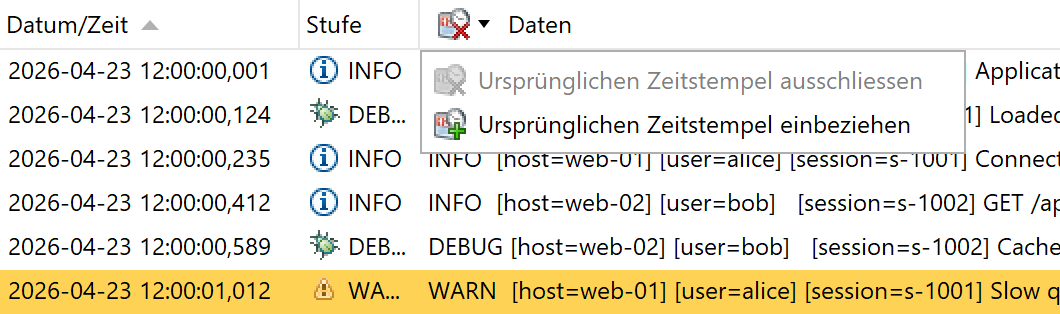
Abb. 6.28 Das Menü der Spaltenüberschrift Daten.
Die Spaltenüberschrift Pfad trägt ein zweites Dropdown-Menü, das festlegt, wie viel vom Pfad jede Zeile angibt. Klicke auf das Symbol und den Pfeil links in der Überschrift, um es zu öffnen; ein Klick an einer anderen Stelle der Überschrift sortiert. Die Überschrift zeigt ein Zeichen für den aktuellen Modus.
Vollständigen Pfad anzeigen: der vollständige ausgewertete Pfad, z. B.
/var/log/app/server.log. Das ist die Voreinstellung.Letztes Verzeichnis und Element anzeigen: das letzte Verzeichnis und der Dateiname, z. B.
app/server.log.Nur Element anzeigen: nur der Dateiname, z. B.
server.log.
Die Sortierung nach Pfad verwendet immer den vollständigen Pfad, unabhängig davon, was die Spalte anzeigt. Der Tooltip der Überschrift nennt den aktuellen Modus.
6.6.3. Lokaler Datums-/Zeitfilter
Klickst Du auf  Ergebnis nach Datum/Zeit filtern, kannst Du in einem Pop-up einen lokalen Datums-/Zeitfilter definieren. Ein neuer Filter beginnt mit dem Standardtyp, der auf der Einstellungsseite Lokaler Filter eingestellt ist, sofern dieser Typ ein Datumsbereich oder Zeitraum ist. Andernfalls beginnt er als Seit mit Sekundengenauigkeit. Klicke auf Akzeptieren, um ihn anzuwenden. Bearbeitest Du einen vorhandenen Filter, löscht Entfernen ihn. Die Anzeigeformate werden auf der Einstellungsseite festgelegt.
Bemerkung
Der Wert in der Spalte Datum/Zeit weicht in der Regel vom ursprünglichen Zeitstempel im Log-Eintrag ab. Die Umrechnung der Zeitzone, der angepasste Zeitversatz für SSH-Remote-Hosts und Deine Formatierung verändern ihn. Um Einträge nach dem ursprünglichen Datums-/Zeitmuster zu filtern, verwende stattdessen den lokalen Textfilter (siehe Feld für den lokalen Filter).
Klicke auf  Lokalen Datums-/Zeitfilter ändern, um in einem weiteren Pop-up einen anderen Filtertyp zu wählen. Wochenbasierte Typen wie Aktuelle Woche beginnen an dem Wochentag, der auf der Einstellungsseite Datum/Zeit bei Erster Tag der Woche eingestellt ist.

Abb. 6.29 Das Pop-up des lokalen Datums-/Zeitfilters, hier im Modus Seit.
Tipp
Der lokale Datums-/Zeitfilter lässt sich aus der aktuellen Auswahl definieren: Klicke mit der rechten Maustaste auf einen Ergebniseintrag und wähle (siehe Kontextmenü der Ergebnistabelle).
Tipp
Du kannst diesen Filter auch festlegen, indem Du über das Statistikdiagramm oberhalb der Ergebnistabelle ziehst (siehe Nach einem Zeitbereich filtern). Das Diagramm zeigt den Filter dann als Bereich, den Du verschieben und in der Grösse ändern kannst.
6.6.3.1. Datumsbereichsfilter
Ein Datumsbereichsfilter filtert Einträge nach einer Datumsgrenze. Die chronologische Einheit in runden Klammern bestimmt die Genauigkeit und das Anzeigeformat der Datumsfelder. Nach der Auswahl verfeinerst Du ihn, indem Du zwischen Seit, Zwischen und Vor wechselst und die Grenzen änderst. Um das Anzeigeformat global zu ändern, ändere Datumsformat auf der Einstellungsseite .

Abb. 6.30 Ein Datumsbereichsfilter im Modus Zwischen, mit einer unteren und einer oberen Datumsgrenze.
6.6.3.2. Zeitraumfilter
Ein Zeitraumfilter (ein Zeitbereich aus Datum und Uhrzeit) funktioniert ebenso, aber mit Zeitgenauigkeit: Die Zeiteinheit in runden Klammern bestimmt die Genauigkeit und das Anzeigeformat der Felder. Um das Anzeigeformat global zu ändern, ändere Datums-/Zeitformat auf der Einstellungsseite .

Abb. 6.31 Ein Zeitraumfilter im Modus Zwischen, mit Grenzen aus Datum und Uhrzeit.
6.6.3.3. Typen von Datumsbereichen und Zeiträumen
Über die Dropdown-Liste des Datumsbereichs- und des Zeitraumfilters wechselst Du zwischen den folgenden Typen.
Typ |
Beschreibung |
|---|---|
Seit |
Behält die Einträge, die zum Zeitpunkt der unteren Grenze oder danach entstanden sind. |
Zwischen |
Behält die Einträge, die zwischen der eingeschlossenen unteren Grenze und der ausgeschlossenen oberen Grenze entstanden sind. |
Vor |
Behält die Einträge, die vor der ausgeschlossenen oberen Grenze entstanden sind. |
6.6.4. Feld für den lokalen Filter
Selbst mit genau definierten Suchkriterien kann eine Suche Tausende von Einträgen liefern. Statt die Kriterien zu verfeinern und die Einträge erneut von den Quellcomputern abzurufen, kannst Du die Ergebnisse lokal filtern. Dann werden nur die Einträge angezeigt, die einen bestimmten Text oder eine bestimmte Logstufe enthalten. Passende Einträge heissen gefiltert; nicht passende Einträge werden standardmässig ausgeblendet (ausgefiltert).
Es gibt zwei Arten von Feldern für den lokalen Filter:
das Feld Klassischer „Enthält“-Filter und
das Feld Retrospective Query Language (RQL).
Beide wirken auf die Rohdaten der Log-Einträge: das, was Du im Ergebnisdetailbereich siehst, wenn Du einen Eintrag auswählst. Die aktive Art wird auf der Einstellungsseite gewählt; standardmässig wird das RQL-Feld verwendet. Eine geänderte Art gilt für neue Suchregisterkarten. Das klassische Feld wendet den Filter an, sobald die bei Filterverzögerung eingestellte Verzögerung abgelaufen ist, und wenn Du Eingabe drückst; das RQL-Feld wendet ihn nur an, wenn Du Eingabe drückst. Das Feld führt einen Verlauf der zuvor verwendeten Filter, die Du über die Pfeilschaltfläche rechts daneben abrufst.
Rechts neben dem Feld befinden sich zwei Umschaltflächen, die für beide Feldarten gelten. Diese bestimmen, wie der eingegebene Filtertext abgeglichen wird; ein Klick auf eine von ihnen wendet den aktuellen Filter daher erneut an. Ungültiger Text wird nie angewendet, weder eine RQL-Abfrage (siehe Validierung) noch ein klassischer Platzhalter:
 Gross-/Kleinschreibung im lokalen Filtertext berücksichtigen: Der Filtertext muss in Gross- und Kleinschreibung mit dem Eintrag übereinstimmen. Standardmässig aus; eingeschaltet zeigt die Schaltfläche
 .
 Ursprünglichen Zeitstempel beim lokalen Filtern in den Inhalt des Log-Eintrags einbeziehen: Der ursprüngliche Zeitstempel, den der Log-Eintrag in seinem eigenen Text trägt, zählt zum gefilterten Inhalt, sodass ein Filtertext auf ihn passen kann. Standardmässig aus; eingeschaltet zeigt die Schaltfläche
 . Das ist unabhängig vom eigenen Dropdown-Menü der Spalte Daten für den ursprünglichen Zeitstempel, das nur ändert, was die Spalte anzeigt.
6.6.4.1. Feld für den klassischen Enthält-Filter
Das klassische Feld filtert die Ergebniseinträge nach dem eingegebenen Filtertext. Du kannst einen Textblock einfügen, auch mit Leerzeichen, ohne ihn in Anführungszeichen zu setzen. Platzhalter werden unterstützt:
Das Sternchen (
*) steht für beliebig viele Zeichen.Das Fragezeichen (
?) steht für genau ein Zeichen an einer bestimmten Position; allein verwendet passt es auf nicht leere Werte.Um nach einem dieser Zeichen selbst zu suchen, escape es (
\*oder\?). Ein einzelner Backslash muss als\\geschrieben werden.
6.6.4.2. RQL-Feld
Im Feld RQL definierst Du lokale Filterkriterien mit der Retrospective Query Language. Standardmässig gelten die eingegebenen Terme für die Spalte Daten; mit den Operatoren =, <, <=, > und >= kannst Du auch andere Spalten ansprechen (siehe Spalten). Tippe =, < oder > am Anfang eines Terms ein, und eine Dropdown-Liste mit Spaltennamen wird angezeigt. Der gewählte Name wird vor dem Operator eingefügt. Die Liste enthält die sichtbaren Standard- und benutzerdefinierten Spalten in der Reihenfolge, in der die Ergebnistabelle sie zeigt. Nicht enthalten sind Spalten, deren Name ein Leerzeichen enthält, ausserdem die Spalte Daten (die implizite Voreinstellung) und die Spalte Datum/Zeit (verwende stattdessen Ergebnis nach Datum/Zeit filtern). Drücke eine Buchstabentaste, um zum ersten Spaltennamen mit diesem Anfangsbuchstaben zu springen. Vor jeder abgerufenen Abfrage im Verlauf steht ein Zeichen, das angibt, ob sie im aktuellen Kontext gültig oder ungültig ist.
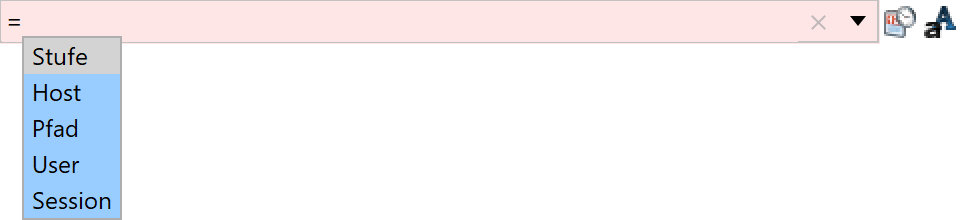
Abb. 6.32 Die Eingabe eines Operators im RQL-Feld öffnet die Dropdown-Liste der Spaltennamen.
6.6.5. Spalte Logstufe
Standardmässig wird die Logstufe in normalisierter Form (z. B. ERROR) in einer eigenen Spalte angezeigt, unabhängig von der Sprache, in der sie geloggt wurde (z. B. GRAVE auf Französisch). Ist die Hervorhebung nach Logstufen aktiv, erhalten Zeilen der Kategorien ERROR und WARN die Farben, die auf der Seite Logstufen-Definitionen festgelegt sind. Das einzeilige Layout hinterlegt die ganze Zeile mit der Farbe; das mehrzeilige Layout hinterlegt nur den Namen der Stufe in dieser Spalte. In jeder Zeile wird ein Symbol für die jeweilige Logstufe angezeigt, sofern sich eine Logstufe erkennen lässt. Einträge des Windows-Ereignisprotokolls verwenden eigene Stufen, die in der Oberflächensprache angezeigt werden, siehe Logstufen-Definitionen.
Die Ergebnistabelle lässt sich nach Logstufe filtern. Klicke auf  Ergebnis nach Logstufe filtern, um ein Pop-up zu öffnen, das alle im Ergebnis vorhandenen, voneinander verschiedenen normalisierten Logstufen auflistet. Wähle die Stufen aus, die einbezogen werden sollen, und klicke auf Akzeptieren, um sie anzuwenden; diese Schaltfläche wird angezeigt, wenn mehr als eine Stufe aufgelistet ist. Entfernen löscht einen aktiven Filter, und ein Klick ausserhalb schliesst das Pop-up unverändert. Das Symbol
 zeigt an, dass ein Logstufenfilter aktiv ist.
Die Stufen sind so aufgelistet, dass die schwerwiegendste oben steht. Enthält das Ergebnis Einträge, deren Logstufe nicht erkannt werden konnte, endet die Liste mit einem Eintrag NONE, der genau diese Einträge auswählt. Mindestens eine Stufe bleibt immer ausgewählt: Das Deaktivieren der letzten verbleibenden Stufe hat keine Wirkung.

Abb. 6.33 Das Pop-up des Logstufenfilters mit den im Ergebnis vorhandenen normalisierten Logstufen.
6.6.6. Sortierung
Ergebniszeilen lassen sich nach den Werten einzelner Spalten sortieren, indem Du auf die entsprechende Spaltenüberschrift klickst. Ein Klick auf eine bereits sortierte Spalte kehrt die Reihenfolge um (aufsteigend oder absteigend). Die Sortierung gilt immer nur für eine Spalte, ein Klick auf eine Überschrift verwirft also die Sortierung der vorherigen Spalte. Die Spalte Daten enthält den unstrukturierten Inhalt der Einträge und lässt sich nicht sortieren.
Bemerkung
Die Sortierung nach der Spalte Datum/Zeit hat einen Haken. Retrospective muss bei bestimmten Einträgen das Datum (Jahr, Monat oder Tag) erraten, und dieses Datum stimmt nicht unbedingt mit dem tatsächlichen Erstellungsdatum überein. Geraten wird, wenn eine Anwendung nur die Uhrzeit loggt oder wenn eine manuell konfigurierte Datenquelle ein Datumsformat verwendet, das nur die Uhrzeit enthält. In solchen Fällen wird das Datum wie folgt abgeleitet:
bei einer Datei aus dem Änderungsdatum der Datei;
bei einem Container aus dem Empfangsdatum des Log-Eintrags.
6.6.7. Erweiterte (intelligente) Sortierung
Die erweiterte Sortierung berücksichtigt neben der Hauptsortierspalte mehrere sichtbare und ausgeblendete Spalten. Das ergibt eine genauere Reihenfolge, vergleichbar mit einer SQL-Abfrage, die nach mehreren Spalten sortiert. Angewendet wird sie, solange die Anzahl der Ergebniseinträge die Einstellung Erweitertes Sortierlimit nicht übersteigt, und oberhalb dieser Schwelle automatisch deaktiviert. Die Sortierspalte selbst spielt keine Rolle: Benutzerdefinierte Spalten erhalten die erweiterte Kette ebenso wie die Standardspalten.
Ist die erweiterte Sortierung deaktiviert, werden die Einträge nur nach der gewählten Spalte sortiert. Sortierst Du z. B. nach Stufe, bleiben alle Einträge derselben Stufe (etwa INFO) in der Reihenfolge, in der sie in die Datenbank eingefügt wurden. Daten, die von mehreren Hosts gesammelt wurden, sind dann nicht unbedingt chronologisch.
Wird die erweiterte Sortierung angewendet, berücksichtigt die Sortierung zusätzlich sekundäre Spalten:
Primäre Sortierspalte |
Sekundäre Sortierspalten |
|---|---|
Datum/Zeit |
Pfad → Reihenfolge des Eintreffens |
Stufe |
Datum/Zeit → Pfad → Reihenfolge des Eintreffens |
Host |
Datum/Zeit → Reihenfolge des Eintreffens |
Pfad |
Datum/Zeit → Reihenfolge des Eintreffens |
Jede andere Spalte |
Datum/Zeit → Pfad → Reihenfolge des Eintreffens |
Die erweiterte Sortierung kann je nach Grösse der Einträge und ihrer zeitlichen Verteilung länger dauern. Voreingestellt ist ein Erweitertes Sortierlimit von 100.000 Einträgen: Darüber wird die erweiterte Sortierung nicht angewendet. Brauchst Du sie für grössere Ergebnismengen, erhöhe das Limit und beobachte die Auswirkung auf die Leistung; wird das Sortieren zu langsam, senke es wieder und nimm die unvollkommene Reihenfolge in Kauf. Sortierst Du nur nach Datum/Zeit (der häufigste Fall), ist es meist kein Problem, wenn die erweiterte Sortierung nicht angewendet wird.
6.6.8. Kontextmenü der Ergebnistabelle
Das Kontextmenü wird angezeigt, wenn Du mit der rechten Maustaste auf eine Ergebniszeile klickst. Die Schaltfläche ⋮ Weitere Aktionen am Anfang einer Zeile öffnet dasselbe Menü. Es besteht aus den unten beschriebenen Einträgen.
Menüeintrag |
Beschreibung |
|---|---|
|
Kopiert die ausgewählten Einträge in die Zwischenablage (Strg+C; unter macOS Cmd+C), auch noch nicht geladene Einträge. Jeder Eintrag ist ein Block beschrifteter Zeilen: Datum/Zeit; dann Host und Pfad, nur wenn der Eintrag von einem SSH-Host stammt; dann Daten, das Datum und Uhrzeit enthält, wenn die Spalte Daten sie zeigt. Eine Leerzeile trennt die Einträge. |
|
Kopiert die verschiedenen Pfade der ausgewählten Einträge in die Zwischenablage, sortiert, einen pro Zeile. |
|
Öffnet den rohen Dateiinhalt rund um den ausgewählten Eintrag; siehe Quellkontext anzeigen. Verfügbar, wenn genau ein Eintrag ausgewählt ist und er aus einer Datei stammt (lokal oder SSH), deren Host noch existiert. |
|
Öffnet die vollständige Datei des ausgewählten Eintrags als scrollbare Tabelle in einem separaten Fenster; siehe Datei durchblättern. Verfügbar, wenn die ausgewählten Einträge aus einer einzigen Datei stammen (lokal oder SSH), deren Host noch existiert. |
|
Öffnet dieselbe Dateiansicht als Registerkarte im Hauptfenster. |
|
Sammelt alle Log-Ereignisse, die mit dem ausgewählten Eintrag zusammenhängen, und stellt sie als Webseite dar. Verfügbar, wenn genau ein Eintrag ausgewählt ist und er sich mit dem Profil korrelieren lässt, mit dem die Suche lief. Siehe Korrelation von Log-Ereignissen. |
|
Setzt den lokalen Datums-/Zeitfilter aus der Auswahl. Seit dem Zeitpunkt des ausgewählten Eintrags und Vor dem Zeitpunkt des ausgewählten Eintrags setzen voraus, dass die ausgewählten Einträge denselben Zeitstempel haben. Zwischen den ausgewählten Einträgen braucht zwei oder mehr verschiedene. |
|
Fügt ein neues, aus der Auswahl abgeleitetes Datums-/Zeit-Suchkriterium hinzu. Nur verfügbar, solange noch kein Zeitkriterium vorhanden ist. Nicht verfügbar im Überwachungsmodus, während eine Suche oder Überwachung läuft und während Retrospective das Ergebnis indexiert. |
|
Ersetzt alle Datums-/Zeit-Suchkriterien durch eines, das aus der Auswahl abgeleitet ist. Nur verfügbar, wenn ein Zeitkriterium vorhanden ist. Nicht verfügbar im Überwachungsmodus, während eine Suche oder Überwachung läuft und während Retrospective das Ergebnis indexiert. |
|
Öffnet eine neue Suchregisterkarte mit dem aktuellen Profil und nur einem aus der Auswahl abgeleiteten Zeitkriterium; die aktuellen Text- und Ereignisprotokoll-Kriterien werden nicht übernommen. Die Zeiträume sind unter Ausgehend von Ergebniseinträgen aufgeführt. |
|
Öffnet eine neue Suchregisterkarte, bereit zum Durchsuchen der Pfade der ausgewählten Einträge, ohne zeitliche Einschränkung. |
|
Öffnet eine neue Suchregisterkarte mit einem temporären Profil, das auf die ausgewählten Pfade beschränkt ist, und nur einem aus der Auswahl abgeleiteten Zeitkriterium; die aktuellen Text- und Ereignisprotokoll-Kriterien werden nicht übernommen. |
|
Öffnet eine neue SSH-Konsole und führt einen |
|
Führt einen tail-Befehl auf der ausgewählten Datei in einer geöffneten SSH-Konsole aus. |
|
Entfernt die ausgewählten Einträge aus der Tabelle (Entf). Nicht verfügbar, während eine Suche oder Überwachung läuft oder das Ergebnis indexiert wird. |
|
Entfernt die Einträge, die die aktiven lokalen Filter ausblenden. Die Bestätigung listet jeden aktiven Filter auf. Solange verzögerte Log-Ereignisse sichtbar gemacht sind, listet sie zusätzlich deren Eintrags-IDs auf (siehe Verzögerte Log-Ereignisse anzeigen). |


Abb. 6.34 Das Kontextmenü der Ergebnistabelle mit aufgeklapptem Untermenü Zeit-Suchkriterien hinzufügen mit.