9. SSH-Konsole
Retrospective enthält einen Client für SSH namens SSH-Konsole. Er verbindet sich über das Secure-Shell-Protokoll mit Remote-Hosts, die Du im Host-Manager definiert hast. Die SSH-Konsole emuliert in erster Linie die Steuersequenzen von xterm und unterstützt ausserdem einen Teil von vt100.
9.1. Konsole erstellen
Du kannst einzelne Registerkarten der SSH-Konsole auf verschiedene Arten erstellen und starten:
Über das Hauptmenü , dann den Host, der mit seiner Beschreibung aufgeführt ist.
Über den Kontextmenüeintrag Neue SSH-Konsole im Host-Manager. Er ist aktiviert, wenn genau ein SSH-Host ausgewählt ist.
Über den Kontextmenüeintrag Tail für Datei in neuer SSH-Konsole ausführen der Ergebnistabelle. Er ist aktiviert, wenn genau eine Zeile ausgewählt ist und ihr Eintrag von einem im Host-Manager definierten SSH-Host stammt.
Über den Kontextmenüeintrag Tail für Datei in vorhandener SSH-Konsole ausführen der Ergebnistabelle. Er ist aktiviert, wenn genau eine Zeile eines SSH-Hosts ausgewählt ist und eine Konsole dieses Hosts geöffnet ist. Er wählt diese Konsole aus, im Hauptfenster oder in einem abgetrennten Fenster. Eine Konsole, deren Verbindung beendet ist, verbindet sich zuerst neu.
Das Menü Neu folgt dem Aufbau des Host-Baums. Hosts, die zu einem Ordner gehören, stehen in einem Untermenü mit dem Namen dieses Ordners. Ein Ordner mit mehr als einem Host bietet ausserdem einen Eintrag Alle, der pro Host eine Konsole öffnet. Ist kein Host definiert, enthält das Menü nur einen einzigen deaktivierten Eintrag <Kein Host definiert>.
Wenn Du eine neue SSH-Konsole startest, baut Retrospective die SSH-Verbindung sofort auf und verwendet dabei die für diesen Host konfigurierten Zugangsdaten. Du musst Benutzername und Passwort nicht erneut eingeben.
Zum Öffnen einer neuen Konsole ist eine registrierte Lizenz nötig (siehe Lizenzregistrierung). Konsolen werden mit der Sitzung oder mit einer Ansicht wiederhergestellt, und eine wiederhergestellte Konsole braucht keine Lizenz.
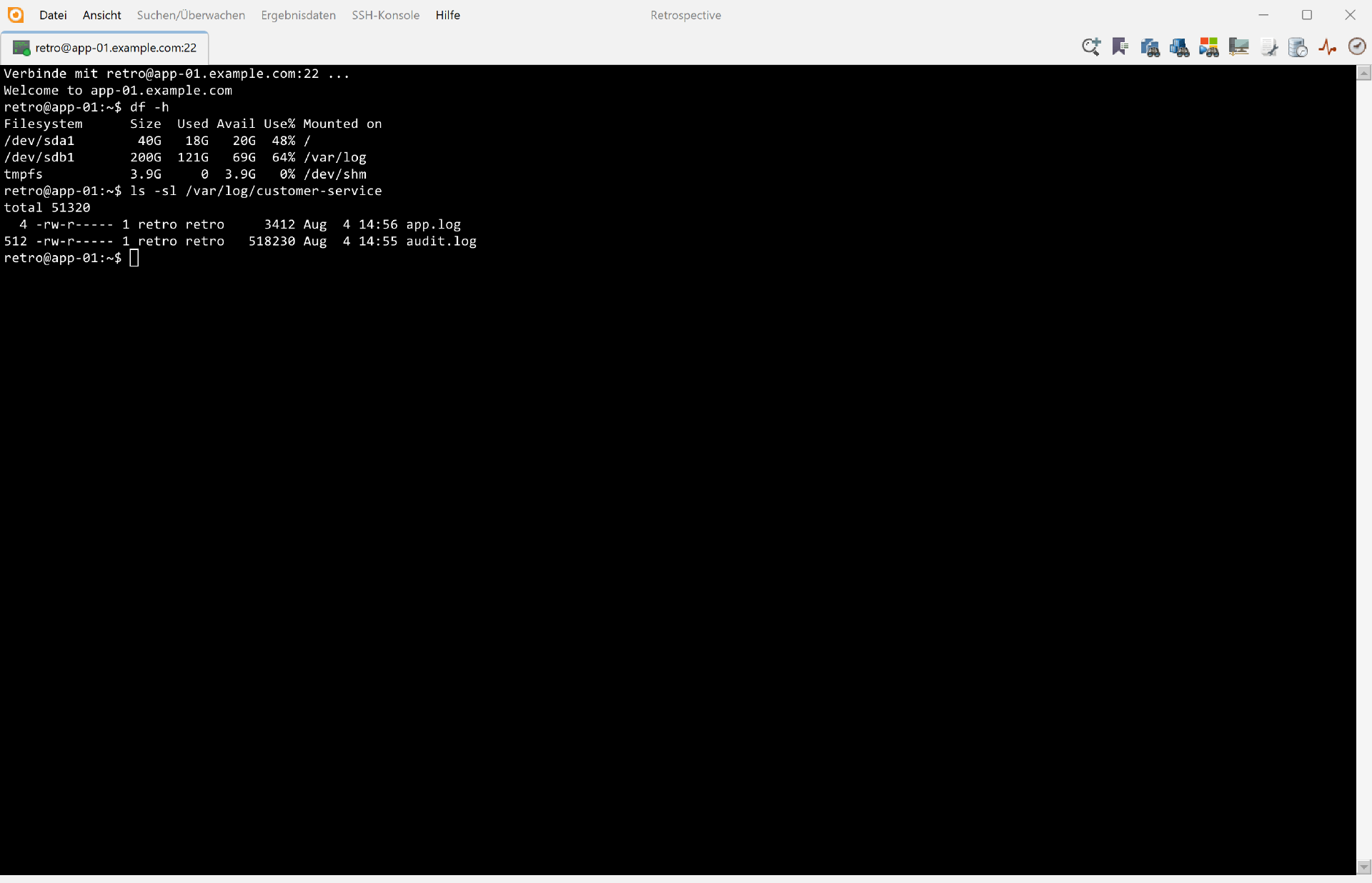
Abb. 9.1 Eine Registerkarte der SSH-Konsole, mit einem Remote-Host verbunden.
9.2. Verbindungszustand
Das Symbol auf einer Registerkarte zeigt Dir, was ihre Verbindung gerade tut. Der Titel der Registerkarte ist immer die Beschreibung des Hosts.
 Retrospective baut die Verbindung auf. Die Konsole zeigt Verbinde mit <host> ….
 Die Shell ist aktiv.
 Die Verbindung wurde getrennt, z. B. weil das Netzwerk weggefallen ist oder Du
exiteingegeben hast. Die Verbindung konnte nicht aufgebaut werden.
Bricht eine Verbindung ab, meldet die Konsole den Zeitpunkt und wartet: SSH-Verbindung geschlossen, drücke <Eingabe> für einen neuen Verbindungsaufbau…. Drücke Eingabe in der Konsole, um die Verbindung neu aufzubauen. Ein neuer Verbindungsaufbau startet eine neue Shell, daher wird die Ausgabe der vorherigen Sitzung gelöscht. Eine Konsole, die sich gar nicht erst verbinden konnte, zeigt den Grund und SSH-Verbindung kann nicht aufgebaut werden, drücke <Eingabe> für einen neuen Versuch…. Auch sie verbindet sich mit Eingabe neu.
Ist die Konsole nicht die Registerkarte, in der Du gerade arbeitest, wenn die Verbindung abbricht, ändert sich das Symbol, aber der Tastaturfokus bleibt, wo er ist. Klicke in die Konsole, bevor Du Eingabe drückst.
9.3. Konsole anpassen
Das allgemeine Verhalten und das Aussehen der SSH-Konsole passt Du auf der Einstellungsseite SSH-Konsole an. Dort findest Du die Farben, die Schrift, das Blinken des Cursors und die Zeilenpuffergrösse. Die Terminal-Kodierung wird für jeden Host einzeln im Host-Manager festgelegt (siehe Terminal-Kodierung). Du musst sie selten ändern, weil das voreingestellte Verhalten Beste Vermutung die Kodierung des Remote-Terminals automatisch erkennt. Dazu wertet es einige der Umgebungsvariablen LC_* aus.
Du kannst eine Registerkarte der SSH-Konsole in ein eigenes Fenster abtrennen, wie jede andere Registerkarte in Retrospective. So kannst Du das Fenster an die Anforderungen des Programms anpassen, das in der SSH-Konsole läuft. Wenn Du z. B. mit nano eine grosse Konfigurationsdatei bearbeitest, ist viel vertikaler Platz hilfreich.
Eine abgetrennte Registerkarte der SSH-Konsole hilft auch, wenn eine Aktion auf einem Remote-Host eine Überwachung der Logs erfordert. Angenommen, Du spielst eine neue Version Deiner Anwendung ein. Auf einer Registerkarte startest Du die Überwachung der Logdatei des Anwendungsservers, und in einem abgetrennten Fenster der SSH-Konsole führst Du das Deployment aus. Beide lassen sich dann nebeneinander anordnen, sodass jede Änderung im Log nach dem Deployment sofort sichtbar ist.
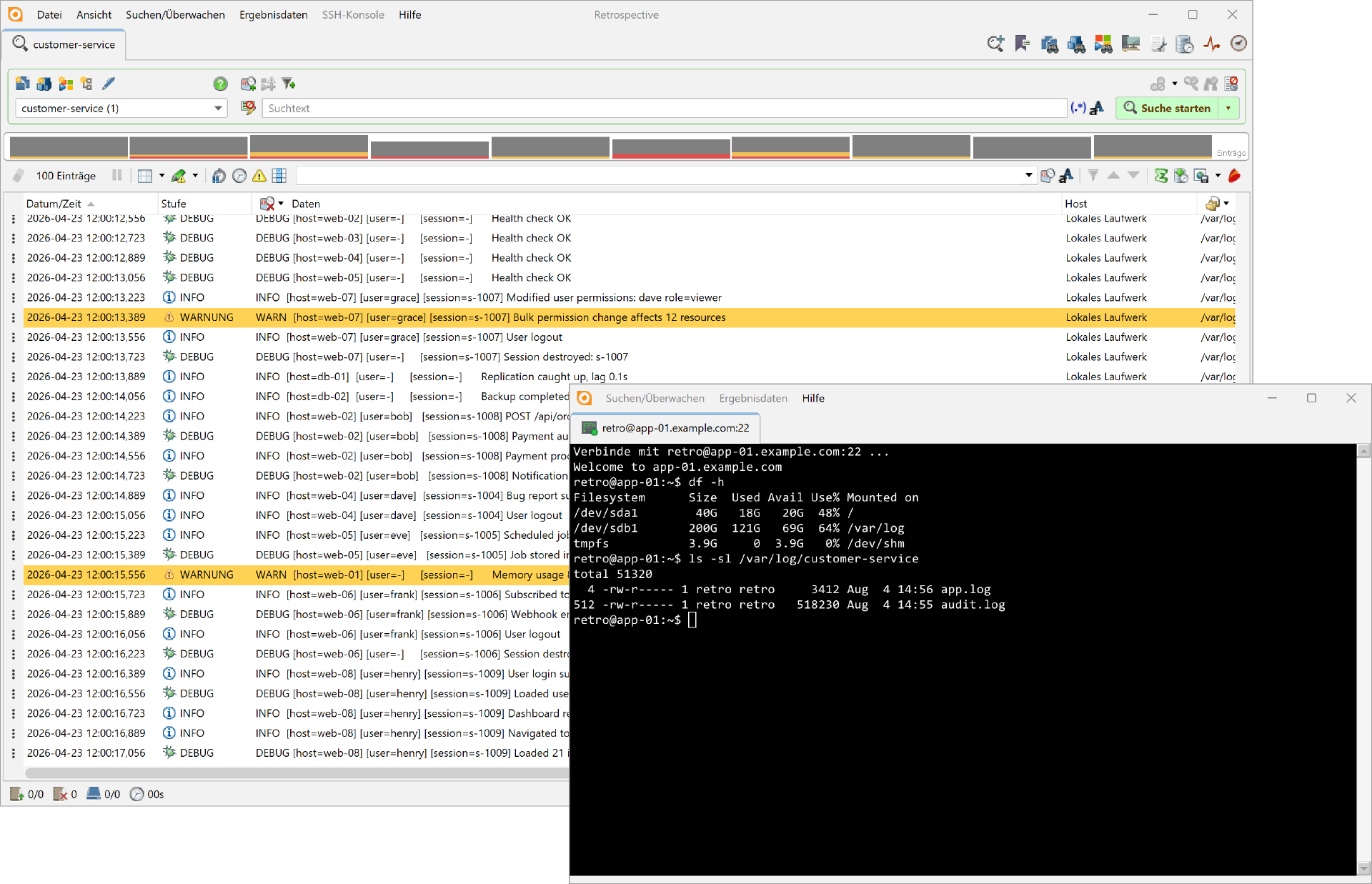
Abb. 9.2 Ein abgetrenntes Fenster der SSH-Konsole neben dem Hauptfenster, zur Überwachung der Logs während eines Deployments.
9.4. Weitere Funktionen der Konsole
Die SSH-Konsole hat einige weitere Funktionen.
Die SSH-Konsole unterstützt den Alternate Screen Buffer, wie andere SSH-Clients, z. B. PuTTY oder iTerm2 unter macOS. Der Bildschirminhalt bleibt daher erhalten, wenn typische Konsolenprogramme wie nano, vi, nmon oder Midnight Commander geöffnet werden. Du kannst den Inhalt eines Verzeichnisses auflisten, eine Datei öffnen und nach dem Schliessen der Datei den Verzeichnisinhalt wieder sehen.
Text wird häufig in eine Konsole hinein und aus ihr heraus kopiert, daher bietet die SSH-Konsole dafür zwei Wege. Beide werden auf der Einstellungsseite SSH-Konsole eingestellt.
Im Schnell-Kopier-/Einfügemodus kopiert ein Linksklick auf den markierten Text diesen in die Zwischenablage. Ein Linksklick auf eine nicht markierte Stelle fügt die Zwischenablage ein. Dieser Modus ist standardmässig eingeschaltet.
Tastaturkürzel sind standardmässig ausgeschaltet. Wenn Du sie einschaltest, kopiert Strg+C, Strg+V fügt ein, und Strg+A wählt den gesamten Terminalinhalt aus (unter macOS Cmd). Strg+C unterbricht dann nicht mehr das Programm in der Shell. Strg+F öffnet die Suchleiste.
Die rechte Maustaste gehört nicht zum Schnell-Kopier-/Einfügemodus. Ein Rechtsklick öffnet immer das eigene Menü des Terminals, mit diesen Einträgen in dieser Reihenfolge: Suchen, Als URL öffnen, Kopieren, Einfügen, Alle auswählen, Puffer leeren, Seite nach oben, Seite nach unten, Zeile nach oben und Zeile nach unten.
Suchen öffnet die Suchleiste in der Konsole. Gib den zu suchenden Text ein. Die Suche ignoriert Gross- und Kleinschreibung, es sei denn, Du aktivierst Gross-/Kleinschreibung beachten. Die Leiste zeigt die Position des ausgewählten Treffers und die Anzahl der Treffer, z. B. 2 von 5. Die Pfeilschaltflächen wählen den nächsten und den vorherigen Treffer aus. Esc schliesst die Leiste.
Webadressen in der Konsolenausgabe sind anklickbar. Zeigst Du mit der Maus auf eine, wird sie unterstrichen und der Mauszeiger wird zur Hand; ein Linksklick öffnet sie in Deinem Standardbrowser. Nur http- und https-Adressen werden zu Links, und die Adresse, die Du siehst, ist die Adresse, die geöffnet wird. Eine Adresse, die vor dem Hostnamen Zugangsdaten enthält oder länger als 2048 Zeichen ist, wird nicht verlinkt. Im Schnell-Kopier-/Einfügemodus folgt ein Klick auf einen Link diesem und kopiert oder fügt nichts ein. Ein Rechtsklick auf einen Link bietet ausserdem Als URL öffnen.
Die SSH-Konsole unterstützt ausserdem den Alternate Character Set. Linienzeichen in Programmen wie nmon oder Midnight Commander werden daher korrekt dargestellt, auch wenn das Terminal eine Ein-Byte-Kodierung verwendet. Beispiele sind latin1 und latin2.
9.5. Zielbefehlsänderung in der Konsole
Die SSH-Konsole unterstützt keine Zielbefehlsänderung (siehe Zielbefehlsänderung). Die in der SSH-Konsole gestartete Shell verwendet die Standard-Ausführungspriorität und führt keinen Identitätswechsel aus. Um in einer Shell mit einer anderen Ausführungspriorität oder einer gewechselten Identität zu arbeiten, starte mit einem der folgenden Befehle eine neue Shell:
Ändern der Ausführungspriorität:
nice -n <adjustment> $SHELL, z. B.nice -n 7 $SHELLIdentitätswechsel:
sudo -u <username> -i(oder einfachsudo -ibeim Wechsel zu root), z. B.sudo -u foobar -i
Um sowohl die Ausführungspriorität als auch die Identität zu ändern, wechsle zuerst die Identität und ändere danach die Ausführungspriorität.