8.2. Linux ホストと Unix ホスト
SSHホストは、Linux マシン上のシェルセッションを Retrospective に提供します。macOS などその他の Unix システムには可能な範囲で対応します。Retrospective はこのセッションを使って、そこに保存されているログファイルを検索および監視します。組み込みのSSH コンソールもこのセッションに接続します。このページの内容はすべてSSHホストにのみ適用されます。Windows イベントログについては、Windowsホストを参照してください。
8.2.1. 接続エンドポイント(標準)
[ホスト]にコンピューター名または IP アドレスを、[ポート]に 1~65535 のポート番号を入力します。SSH のデフォルトのポートは 22 です。空または無効な入力はフィールドにマークされ、たとえば「ホストが定義されていません」、「ポートが定義されていません」、「ポートは 1 と 65535 の間でなければなりません」と表示されて、[テスト]と[保存]は使用できないままになります。
Retrospective は、入力されたデータからuser@host:portの形式で説明を自動的に生成します。自分で説明を入力すると、それ以降は更新されなくなります。生成された説明がデータと一致しなくなったホストを保存すると、[説明が古くなっています]ダイアログで、提案された新しい説明を採用するかどうかを確認されます。
説明の横には、そのホストを使用しているプロファイルの数と、ホストに含まれるデータソースの数を示す短いテキストが表示されます。ホストがプロファイルで使用されている場合は、このテキストのリンクをクリックします。ホストの説明をタイトルとするダイアログが開き、[このホストに割り当てられたプロファイルとソース]の下にそれらが一覧表示されます。そこでプロファイルを右クリックし、[プロファイルへ]を選択すると、そのプロファイルが開きます。
8.2.2. 認証(標準)
[方法]で[パスワード]または[SSH キー]を選択します。次に、[ユーザー名]と認証情報を入力します。Retrospective は、選択したホストへの新しい SSH 接続を確立するときにこれらを使用します。
ここに入力した内容は暗号化して保存され、再び表示されることはありません。すでにパスワードが保存されているフィールドには、入力できない一連のドットが表示されます。保存されたパスワードを維持するには、そのままにしておきます。新しいパスワードを入力するには、フィールドの右端にある [保存済みの値を置き換える]をクリックします。考え直した場合は、 [保存済みの値をそのまま使う]をクリックします。フィールドにフォーカスがあるときは、鉛筆アイコンをクリックする代わりにSpaceキーを押すこともできます。暗号化によって何が保護され、何が保護されないかについては、セキュリティを参照してください。
フィールドの横にある南京錠アイコンは、値が保存されていることを示します。マウスポインターを合わせると説明が表示されます。保存されたパスワードを削除するには、鉛筆アイコンをクリックし、フィールドを空のまま保存します。保存によって削除が行われる状態の間は、南京錠アイコンがその旨を示す警告の三角形に変わります。このような保存では、接続に使う認証情報が残らないため、接続の確認は行われません。鍵の[パスフレーズ]についても同じ操作ができます。パスワードでログインするホストは、新しいパスワードを入力するまで、ホストツリーでマークされたままになります。
8.2.2.1. SSH キー
[SSH 鍵ファイル]フィールドには、鍵の保存場所が示されます。
フィールドの表示 |
意味 |
|---|---|
名前と |
鍵そのものは、パスワードと同様に暗号化されて Retrospective に保持されます。元のファイルはもう読み取られないため、移動や削除をしてもかまいません。 |
ファイルパス |
保存されるのは場所だけです。鍵は、接続を開くたびにそのファイルから読み取られます。ファイルはその場所に置いたままにする必要があり、自分のアカウントで実行されるあらゆるものから読み取れる状態のままです。 |
フィールドの右端にある [SSH 鍵ファイル]で鍵を選択します。Retrospective は、選択した鍵を独自のストアに読み込みます。そのため、2 番目の状態のホストは、次にその鍵を選択したときに 1 番目の状態に移行します。Retrospective が自動で変換することはありません。変換すると、鍵のローテーション方法が知らないうちに変わってしまうためです。
鍵がパスフレーズで保護されている場合は、ファイルを選択する前に[パスフレーズ]にパスフレーズを入力します。入力しないと、「この鍵はパスフレーズで保護されています — 先にパスフレーズを入力し、その後でファイルを選び直してください」と表示され、ファイルは拒否されます。それ以外の理由で拒否された場合は、[SSH 鍵ファイル]というタイトルのダイアログが開き、理由が示されます。
鍵を読み込んで保存した後、[元の鍵ファイル]ダイアログで、鍵の元のファイルを削除するかどうかを確認されます。デフォルトは[ファイルを残す]で、[ファイルを削除]を選ぶとファイルが削除されます。そのファイルを別のホストがまだ使用している間は、この確認は表示されません。
注釈
ディスク上の鍵ファイルを置き換えても、鍵が Retrospective に保持されているホストは変更されません。そのホストは読み込んだコピーを使い続けます。新しい鍵を使用するには、鍵ファイルを選択し直します。
8.2.3. ホストキー
認証は、自分が誰であるかをホストに対して証明します。ホストキーは、どのマシンが応答したかを証明します。Retrospective は接続のたびにホストキーを確認します。
ホストの状態を確認するには、[テスト]をクリックします。レポートの最後の行には、ホストキーについて、ホストに保存されているフィンガープリント、または「ホストキー … はまだ信頼されていません」が表示されます。未知のホストの場合は、ここでフィンガープリントについての確認が表示されます。こうして、検索で必要になる前に、事前にホストを信頼しておくことができます。
[保存されたキーを削除]は、Retrospective がこのホストのホストキーを独自に保存した後、またはこのセッションで[今回だけ信頼する]と回答した後に、[保存]の隣に表示されます。このボタンは、確認せずにただちにキーを削除します。次回の接続では、そのホストについて再び確認されます。ホストを実際に再インストールした後に使用してください。Retrospective だけでは、再インストールと通信の傍受を区別できません。[今回だけ信頼する]はもともと記録されず、Retrospective を閉じると破棄されます。
自分の~/.ssh/known_hostsまたは~/.ssh/known_hosts2に記載されているために信頼されているホストでは、このボタンは表示されません。このファイルは自分のものであり、Retrospective は読み取るだけです。そのファイルから該当する行を削除するか、セキュリティ設定ページで[SSH の known_hosts ファイルのホストを信頼する]をオフにします。このファイルへの変更は、次回の接続から有効になります。
サーバーの身元では、この確認、そこに表示されるフィンガープリント、回答が保存されるファイルについて説明しています。
8.2.4. カスタマイズ(標準)
8.2.4.1. タイムゾーンのフォールバック
Retrospective はログエントリを収集するときに、タイムスタンプを自動的にローカル時刻に変換します。その際、ログエントリのタイムスタンプに含まれるタイムゾーン情報を使用します。これにより、異なるタイムゾーンにあるサーバーから取得したログエントリを相互に関連付けることができます。しかし多くの場合、アプリケーションはタイムゾーン情報なしでログエントリを書き込みます。[タイムゾーンのフォールバック(代替)]は、Retrospective がそのようなログエントリをどのように扱うかを決定します。
詳細については、ログ時刻の同期の章を参照してください。
8.2.4.2. 時間オフセットの調整
[時間オフセットを調整]チェックボックスをオンにすると、Retrospective は、リモートホストから届くログエントリの日付と、リモートホストに渡される時間検索条件を自動的に調整します。この調整の目的は、リモートホストの時刻をローカルコンピューターの時刻に合わせることです。
詳細については、ログ時刻の同期の章を参照してください。
8.2.4.3. ターミナルエンコーディング
[ターミナルエンコーディング]は、組み込みの SSH コンソールが次の処理に使用するエンコーディングを定義します。
SSH コンソールの文字を、リモートターミナルに送信するバイトに変換します。
リモートターミナルから送信されたバイトを、SSH コンソールの文字に変換します。
ドロップダウンリストの候補から 1 つを選択します。リストは固定されており、独自のエンコーディングを入力することはできません。デフォルト値のbest-guessでは、Retrospective がリモートターミナルのエンコーディングを自動的に検出し、SSH コンソールで使用します。Retrospective は、リモートホスト上の環境変数LC_ALL、LANG、LC_CTYPE、LC_MESSAGESを読み取って、リモートターミナルのエンコーディングを検出します。
警告
SSH コンソールが正しく動作するには、選択したエンコーディングがローカルの Java 仮想マシンで有効である必要があります。また、上記の環境変数で設定されているリモートターミナルのエンコーディングと一致している必要もあります。エンコーディングをデフォルトのbest-guessから変更する場合は注意してください。一般的な状況のほとんどでは、best-guessの設定で十分であり、変更する必要はありません。
8.2.5. 接続オプション(詳細)
8.2.5.1. 最大接続数
[最大接続数]で 1~15 の値を選択します。デフォルトは 15 です。この値は、このホスト構成が同時に開くことのできる SSH 接続の数を設定します。この設定を使用すると、Retrospective がターゲットホスト上で消費する CPU などのリソースを制限しながら、ログファイルを検索または監視できます。CPU の制限は、ホストが高性能なマルチコアマシンである場合に最も効果を発揮します。
集中的な検索処理中、1 つの接続はシングルコアの処理能力の最大約 120% を消費すると想定してください。したがって、8 コアの場合は接続数を 5 に制限します。そうすれば、Retrospective の消費量がシングルコアのおよそ 5 × 120% = 600%、つまり利用可能な 8 コアのうち 6 コア分を超えることはありません。ただし、同時接続数が少ないほど、Retrospective のパフォーマンスは低下します。Retrospective がホスト上の他のプロセスから CPU を奪うことが心配な場合は、実行優先度の変更を検討してください(実行優先度を参照)。これを使用すると、同時接続数を制限せずに、より穏やかな方法でそれを防げます。
Retrospective は、ホストとのやり取りを開始してすぐに、このオプションで許可されたすべての接続を開くわけではありません。代わりに、処理する作業量とホストの動作に基づいて接続数を増やしていきます。現在の接続数は、動的接続制限の影響を受けます。この制限は、常に最大接続数以下です。新しい接続を開く際に例外が発生しなければ、Retrospective は動的接続制限を徐々に引き上げ、新しい接続を開けるようにします。接続を開く際に問題が発生し始めると、Retrospective は動的接続制限を引き下げます。動的接続制限の動作の詳細は、次のルールのとおりです。
最初の制限は 2 です。
Retrospective が制限の引き上げを検討するのは、制限より少なくとも 1 つ多くの接続を開く必要がある場合だけです。たとえば、制限が 2 で、3 つの異なるファイルを対象とするデータソースの検索を開始したばかりの場合です。
特定のホストへの接続が 10 回以上連続して正常に開かれると、制限が 1 つ引き上げられます。
一部の処理が接続の枯渇に陥るのを防ぐため、連続して正常に開かれた接続の数が足りない場合でも、制限が一時的に引き上げられることがあります(接続の枯渇については後述します)。その場合、いずれかの接続が解放されるとすぐに制限が引き下げられます。
接続を開く際にエラーが発生すると、制限は 3(またはそれ以上)引き下げられます。
制限がホストの最大接続数を超えて引き上げられることはなく、少なくとも 1 つの接続は常に許可されます(制限は常に 1 以上です)。
値を変更しても、このホスト構成ですでに開かれている可能性のある接続には、すぐには反映されません。このホストですでに検索を実行している可能性があるためです。ホスト定義を保存すると、新しい上限は新しい接続に適用されます。すでに開いている接続は、期限切れになるまで再利用されます。Retrospective は一定時間使用されていないホストへの接続を閉じます。現在、この時間は 5 分で、設定で変更することはできません。ホストの互換性チェック(ホストの互換性情報を参照)に必要な一部の接続は、さらに早く閉じられます。
最大接続数が少ないほど、接続の枯渇が発生する可能性が高くなります。接続の枯渇は、特定のホストへの接続がすべて使用中になったときに発生します。たとえば、最大接続数が 1 に設定されていて、大きなファイルに対する長時間の検索を開始したとします。すると、他の検索や監視などの処理は、接続の枯渇の原因となっている検索が終了するまで何もせずに待機します。Retrospective は、接続を待機している処理について定期的に警告します。これらの警告の間隔(秒)は、検索/監視設定ページで定義できます。これらの警告は、動的接続制限がホストマネージャーで指定された最大接続数に達した場合にのみ表示されます。
接続の枯渇が発生している場合でも、ホストの互換性チェック(ホストの互換性情報を参照)、ファイルの閲覧(ファイルブラウザーを参照)、データソースの追加、構成、データソースでのAutofind(自動検出)の実行など、短時間の軽い処理は引き続き実行できます。これが可能なのは、Retrospective がホストの最大接続数オプションの制限を超えて、接続を 1 つだけ追加で開くことを許可しているためです。SSHホスト上で現在開いている接続を確認すると、ホストマネージャーで指定した数より最大で 1 つ多い接続が見つかることがあります。追加の接続は 1 つだけなので、接続の枯渇中はAutofindとファイルの閲覧などを同時に実行することはできません。ファイルの閲覧は、Autofind が終了するまで待機する必要があります。この 1 つの追加の接続は検索や監視には使用されないため、軽い処理が終わると期限切れになります。また、検索は監視よりも積極的に接続を確保します。そのため、限られた数の接続を検索と監視が奪い合う場合は、常に検索が優先され、監視が待たされると考えてください。
注釈
ホストの最大接続数の構成は、ジャンプホストの構成(ジャンプホストを参照)とは無関係です。この制限はターゲットホストにのみ関係し、このホストの接続チェーン内にあるジャンプホストには関係しません。
注釈
最大接続数の設定は、現在編集しているホスト構成にのみ適用されます。同じホスト名に対して、認証情報など別の設定が異なる別のホスト構成があるとします。その場合、2 つの構成は接続プーリングの点で互いに独立しており、それぞれが独自の接続プールを持ちます。
8.2.5.2. ジャンプホスト
ジャンプホスト(ジャンプホスト)とは、ネットワーク上の特定用途のコンピューターで、通常は別のセキュリティゾーンにあるデバイスの管理に使用されます。ログファイルを検索または監視するために、ジャンプホストを経由してターゲットホストに接続する必要がある環境では、Retrospective でホストにジャンプホストを定義できます。3 つ以上のホストを連結することもできます。つまり、複数のジャンプホストを経由してターゲットホストにアクセスできます。
ジャンプホストは、SSH トランスポートを使用するWindowsホストでも使用できます。
ジャンプホストを定義するには、ホストエディターの[詳細]タブに切り替えます。次に、[接続オプション]グループの[ジャンプホスト]ドロップダウンリストでホストを選択します。ジャンプホストがない場合、ホストには直接アクセスし、ドロップダウンリストには[直接アクセス]と表示されます。
リストには、ホストマネージャーで定義した SSHホストが表示されます。現在編集しているホストと、接続チェーンをループにしてしまうホストは除外されます。Windowsホストが候補になることはありません。ジャンプホストを選択すると、[ジャンプホスト]ドロップダウンリストのすぐ下に[接続チェーン]が表示されます。これは、Retrospective がホストに到達するまでの経路を示します。
[接続チェーン]では、アイコン の緑の矢印が、最初のホップより後のすべてのホップを示します。左側のホストツリーでは、ジャンプホスト経由で到達するホストを示します。

図 8.5 ジャンプホストの構成です。
[接続オプション]セクションの[ジャンプホスト]ドロップダウンリストです。
ターゲットホストへの経路を示す[接続チェーン]です。
ジャンプホスト経由で到達するホストを示す、緑の矢印付きのホストアイコン
です。
注釈
Retrospective では、ジャンプホストのループを作成することはできません。ドロップダウンリストには、ループを形成してしまうホストは表示されません。インポートした構成など、他の経路でループが生じた場合、ホストツリーのそのホストには「ジャンプホストがループしています」というエラーが表示されます。
注釈
ジャンプホスト経由でアクセスするように構成されたホストの場合、その IP アドレスはジャンプホストによって評価されます。そのため、192.168.x.y などのローカルネットワーク内のホストの IP を指定すると、Retrospective はジャンプホストからアクセスできるローカルネットワーク内のホストにアクセスします。Retrospective を実行しているコンピューターからアクセスできるローカルネットワーク内のホストにはアクセスしません。
8.2.5.3. プロキシサーバー
プロキシサーバー(「プロキシ」とも呼ばれます)は、ゲートウェイとして機能するコンピューターです。1 つの会社や 1 つの建物にあるすべてのコンピューターなどのローカルネットワークと、インターネットなどの大規模なネットワークとの間に位置します。プロキシサーバーは、攻撃者によるプライベートネットワークへの侵入を防ぐのに役立つため、セキュリティを高めます。ログファイルを検索または監視するために、プロキシサーバーを経由してターゲットホストにアクセスする必要がある場合は、Retrospective で個々のホストに HTTP または SOCKS のプロキシサーバーを定義できます。プロキシサーバーとジャンプホストを連結することもできます。つまり、プロキシサーバーとジャンプホストを経由してターゲットホストにアクセスできます。
プロキシサーバーは、SSH トランスポートを使用するWindowsホストでも使用できます。
特定のホストにプロキシサーバーを定義するには、ホストエディターの[詳細]タブに切り替えます。[接続オプション]グループの[プロキシ]行で、[プロキシを定義する]をクリックします。[プロキシを定義する]ダイアログでは、次の項目を指定します。
[種類]:[HTTP](デフォルト、ポート 80)、[SOCKS 4]、または[SOCKS 5](ポート 1080)。種類を変更すると、ポートがリセットされます。
[ホスト名]と[ポート]。
プロキシでログインが必要な場合は、[パスワードが必要です]と、[ユーザー名]および[パスワード]。
入力が不足しているか無効な間は、[OK]は使用できず、バナーに「プロキシホスト名を空欄にできません」、「ポートは 1 と 65535 の間でなければなりません」、「ユーザー名とパスワードは空欄にできません」のいずれかの問題が表示されます。
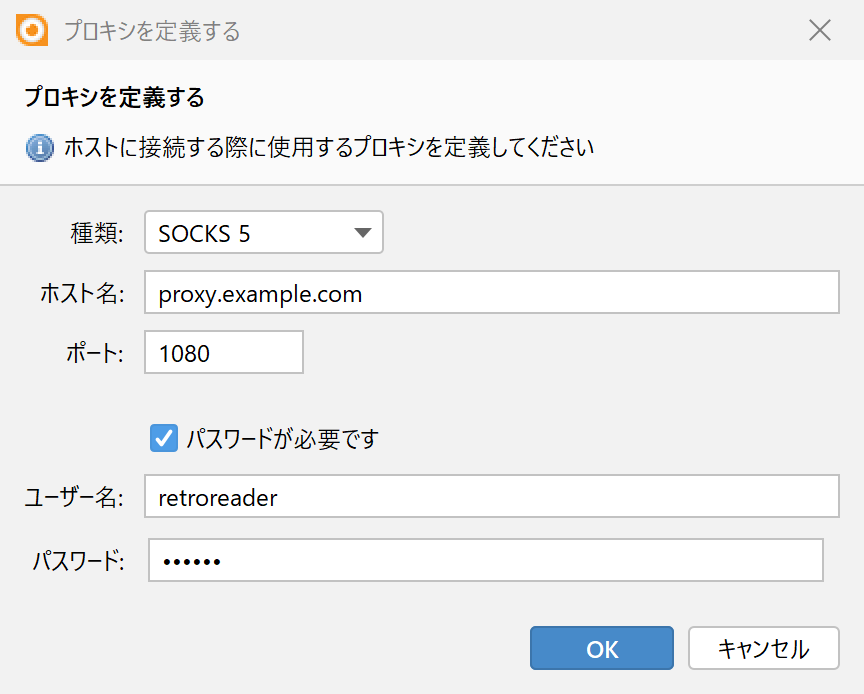
図 8.6 「プロキシを定義する」ダイアログです。
プロキシを定義すると、[プロキシ]行にHTTP proxy [user@]host:portの形式で表示されます。 [プロキシ定義を編集]をクリックすると、ダイアログが再び開きます。
 [プロキシを削除]をクリックすると、確認なしでプロキシが削除されます。この変更は、ホストを保存したときに有効になります。[接続チェーン]には、Retrospective がターゲットホストに到達するまでに経由するデバイスの 1 つとしてプロキシが表示されます。

図 8.7 プロキシサーバーの構成です。
定義済みのプロキシと、
[プロキシ定義を編集]および [プロキシを削除]です。ターゲットホストへのプロキシのホップを示す[接続チェーン]です。
最初のホップより後のホップを示す、緑の矢印付きのアイコン
です。
8.2.6. ターゲットコマンドの変更(詳細)
Retrospective は、SSH 経由でシェルコマンドを実行することによってリモートホストを操作します。[ターゲットコマンド変更]セクションには、実行されるコマンドを変更するための次のオプションがあります。
ホスト上でシェルコマンドを実行するときのユーザー ID の変更。ID の変更を参照してください。
ホスト上で実行されるシェルコマンドの実行優先度または CPU 時間の消費の引き下げ。実行優先度を参照してください。
注釈
これらの構成オプションには、ターゲットホスト上に特定のツール(たとえばniceツール)または特定の構成が必要です。ホスト構成がターゲットホストのセットアップと一致していることを、必ず[テスト]ボタンで確認してください。代わりに、ターゲットコマンドの変更設定を含むホスト構成を保存するときに、[接続を確認]チェックボックスをオンにすることもできます。
8.2.6.1. ID の変更
[標準]タブの[認証]グループでは、1 人のユーザーを構成します。検索または監視したいログファイルによっては、別のユーザー(通常はスーパーユーザーの root)のセキュリティ権限が必要な場合があります。その場合、Retrospective はホスト上でユーザーの ID を変更できます。その後は、構成された対象ユーザーとしてすべてのシェルコマンドを実行します。[ID の変更]ドロップダウンリストには、デフォルトの[なし]と、次の 2 つの方法があります。
sudo:Retrospective はsudoを使用して、対象ユーザーとしてシェルスクリプトを実行します。sudo su:Retrospective はsudoを使用してスーパーユーザーになり、次にsuを使用して、対象ユーザーとしてすべてのシェルスクリプトを実行します。
Retrospective で作成する構成は、ターゲットホスト上の/etc/sudoersファイルの構成と一致している必要があります。/etc/sudoersファイルには、特定のコマンドでパスワードを要求しない、ユーザーやグループにパスワードを要求するなど、多くの構成オプションがあります。/etc/sudoersの構文と構成オプションの詳しい説明は、このマニュアルの範囲外です。Retrospective に必要な構成要素については、後述します。
ホスト上でユーザーの ID を変更するには、次の手順を実行します。
[詳細]タブの[ターゲットコマンド変更]グループにある[ID の変更]ドロップダウンリストで、方法を選択します。方法を選択すると、ID の変更のオプションが表示されます。
[対象ユーザー]を入力します。root を使用する場合は空のままにします。ユーザー名として使用できない名前はマークされ、修正するまで[テスト]と[保存]は使用できないままになります。
[認証]グループのユーザーが
sudoを実行するためにパスワードを必要とする場合(/etc/sudoersでの定義に従います)に限り、[パスワードが必要です]をオンにします。すると、Retrospective は
sudoの実行時にパスワードを提供します。どのパスワードが使用されるかは、[認証]グループの[方法]によって決まります。[パスワード]フィールドの横にある情報アイコンで、現在の設定の場合の説明を確認できます。[パスワード]の場合、Retrospective はそのユーザーのログインパスワードを再利用するため、ID の変更の[パスワード]フィールドは使用できないままです。Retrospective は、このホストの sudo パスワードを保存しません。
[SSH キー]の場合は、そのユーザーのパスワードを自分で入力する必要があります。このフィールドは必須です。空の間は「パスワードが定義されていません」とマークされ、[テスト]と[保存]は使用できないままです。保存された sudo パスワードは、他の保存済み認証情報と同様に保持されます(認証(標準)を参照)。これを破棄するには、[パスワードが必要です]をオフにするか、ログイン方法を[パスワード]に切り替えます。
[ログインシェルとして実行]チェックボックスをオンにすると、シェル環境が対象ユーザーのシェル環境に置き換えられます。たとえば、シェルは
.profileや.loginなどのログイン固有のリソースファイルを読み込むようになります。読み取り専用の[ターゲットコマンド]には、結果として実行されるシェルコマンドが表示されます。
<COMMAND>は、Retrospective が実行する各コマンドを表します。
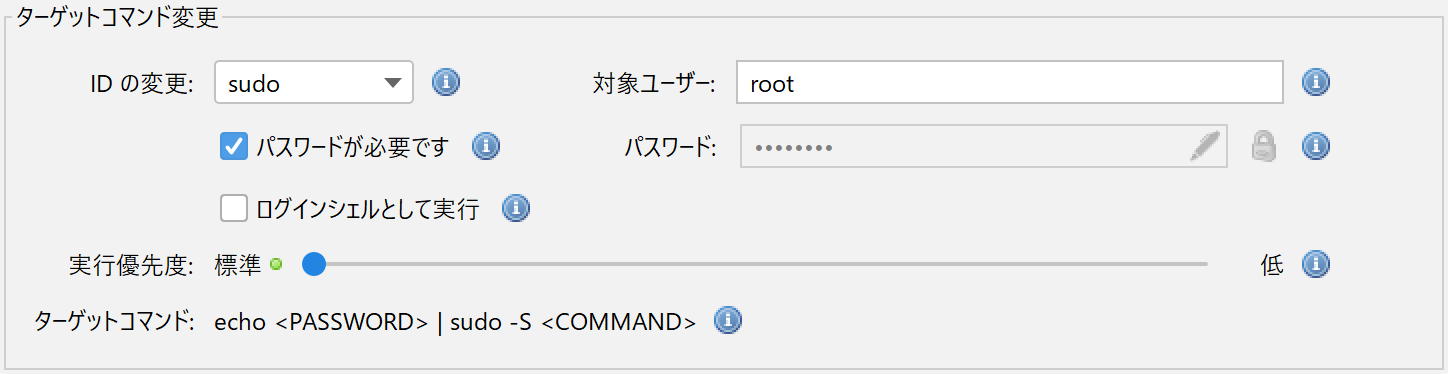
図 8.8 ID の変更の構成です。
注釈
ジャンプホストとしてのみ使用されるホストに ID の変更を構成しても、その設定は効果を持ちません。
/etc/sudoersファイルの基本構文は、スペースで区切られた 4 つのフィールドです。このファイルは/etc以外のディレクトリに置くこともできます。次の例では、f1–f4の各ラベルが、それぞれが示すフィールドの真上に並んでいます。
f1   f2  f3    f4
user ALL=(ALL) ALL
フィールドf1には、ユーザーの代わりに、先頭に@を付けたグループを使用することもできます(たとえば@group ALL=(ALL) ALL)。
各フィールドの意味は次のとおりです。
f1—sudoの使用を許可されたユーザー(またはグループ)。このフィールドには、[認証]グループのユーザー(またはこのユーザーが属するグループ)を含める必要があります。f2— ホスト名のリスト。ほとんど使用されず、Retrospective にはあまり関係ありません。説明については sudoers のマニュアルを参照してください。f3— 対象ユーザーのリスト。フィールドf1のユーザー(またはグループ)は、これらのユーザーに ID を変更できます。ユーザー ID の変更に選択した方法に応じて、このフィールドには次の内容を含める必要があります。sudo:[対象ユーザー](またはすべてのユーザーに一致する
ALL)。sudo su:
root、またはすべてのユーザーに一致するALL。
f4— ID の変更後に、フィールドf1のユーザー(またはグループ)が実行できるコマンドのリスト。選択した ID の変更の方法に応じて、このフィールドには次の内容を含める必要があります。sudo:考えられるすべてのコマンドに一致する
ALL(Retrospective はターゲットホスト上で典型的な *NIX コマンドを数多く実行するため、それらをすべて定義するのは容易ではありません)。sudo su:
suツールが/bin/suに置かれ、TARGET_USERが[対象ユーザー]であるとします。このフィールドには、[ログインシェルとして実行]に応じて次の内容を含める必要があります。[ログインシェルとして実行]がオフの場合:
/bin/su TARGET_USER *(対象ユーザーが root の場合は/bin/su *)。[ログインシェルとして実行]がオンの場合:
/bin/su - TARGET_USER *(対象ユーザーが root の場合は/bin/su - *)。
注釈
[パスワードが必要です]がオフの場合は、f4フィールドの内容の先頭にNOPASSWD:トークンを付けます。
次の例は、Retrospective に必要な/etc/sudoersの構成を示しています。これらの例では、retrouserが[認証]グループに入力されたユーザー名です。
例 1 — ID の変更:sudo、対象ユーザー:root、パスワードが必要:はい、ログインシェルとして実行:どちらでも可
retrouser ALL=(ALL) ALL
例 2 — ID の変更:sudo su、対象ユーザー:root、パスワードが必要:はい、ログインシェルとして実行:はい
retrouser ALL=(ALL) /bin/su - *
例 3 — ID の変更:sudo、対象ユーザー:jboss、パスワードが必要:はい、ログインシェルとして実行:どちらでも可
retrouser ALL=(jboss) ALL
例 4 — ID の変更:sudo su、対象ユーザー:jboss、パスワードが必要:はい、ログインシェルとして実行:はい
retrouser ALL=(ALL) /bin/su - jboss *
例 5 — ID の変更:sudo、対象ユーザー:jboss、パスワードが必要:いいえ、ログインシェルとして実行:どちらでも可
retrouser ALL=(jboss) NOPASSWD:ALL
例 6 — ID の変更:sudo su、対象ユーザー:jboss、パスワードが必要:いいえ、ログインシェルとして実行:はい
retrouser ALL=(ALL) NOPASSWD:/bin/su - jboss *
例 7 — ID の変更:sudo su、対象ユーザー:root、パスワードが必要:いいえ、ログインシェルとして実行:はい
retrouser ALL=(ALL) NOPASSWD:/bin/su - *
注釈
上記のすべての例で、フィールドf1にあるretrouserは、retrouserが属するグループに置き換えることができます。通常、sudoの実行を許可されたユーザーはすべて sudo グループに追加されます。
8.2.6.2. 実行優先度
実行優先度の構成を使用すると、Retrospective が特定のホスト上で実行するすべての操作の優先度または CPU 時間の消費を下げることができます。これは、CPU を集中的に使用すると望ましくない影響が生じる可能性のある本番環境で検索を実行する場合に便利です。たとえば、その環境で動作しているアプリケーションの速度が低下するような場合です。
[詳細]タブの[ターゲットコマンド変更]グループにある[実行優先度]スライダーを、[標準]から[低]に向かって右に動かします。緑の点は、現在の値がある側の端を示します。これにより、このホスト上のすべての Retrospective の操作の優先度が下がります。
Retrospective は、実行優先度の設定を、このホスト上で実行するすべてのシェルコマンドに使用する正のnice値に変換します。
niceは、特定のプロセスのスケジューリング優先度を変更するために使用される *NIX のツールです。Retrospective では、「niceness」が大きくなる実行優先度しか構成できません。そのため、ホスト上の Retrospective の操作のスケジューリング優先度は、下げることしかできません。スケジューリング優先度を下げることは、「niceness」(「nice レベル」とも呼ばれます)を上げることを意味します。
実行優先度を変更するには、ターゲットホスト上にniceツールが存在している必要があります。存在しない場合、互換性レポートには、すべてのコマンドが標準の優先度で実行されるという警告が表示されます(ホストの互換性情報を参照)。スライダーを標準から動かしている場合は、代わりに操作が失敗します。[テスト]、検索、監視のいずれでも、niceを利用できないことが報告されます。ホストにniceをインストールするか、スライダーを左端まで動かしてください。そうするとniceツールはまったく使用されなくなり、[ターゲットコマンド]テキストボックスからも完全に消えます。

図 8.9 実行優先度の構成です。
8.2.7. ホストの互換性情報
リモートサーバーへの SSH 接続は、2 つの方法で確認できます。[テスト]ボタンをクリックするか、[接続を確認]チェックボックスがオンの状態で[保存]ボタンをクリックします。SSH 接続を確立できると、Retrospective はリモートサーバー上でいくつかの互換性チェックを実行します。レポートは、[テスト]ボタンと[保存]ボタンの下にある[ホスト互換性情報]テーブルに表示されます。最初にエラー、次に警告、最後に情報が一覧表示されます。行のテキストをコピーするには、行を右クリックし、[メッセージをコピー]を選択します。
Retrospective は、*NIX システムで利用できるいくつかの標準ツールを使ってリモートサーバーを操作します。ホストの互換性情報は、これらのツールが利用可能かどうかと、その機能に関するものです。そのため、レポートは SSHホストに対してのみ作成されます。Windowsホストは、Windowsホストで説明しているように、別の方法で確認されます。
Retrospective がホストの互換性を確認する理由
Retrospective は、利用可能なツールのセットが、ホスト上で Retrospective を使用するのに十分かどうかを確認します。また、ツールのセットに関する軽微な問題(警告)や重大な問題(エラー)についてユーザーに通知します。
確認および報告される内容
ホストの互換性チェックでは、次のテストを行います。
オペレーティングシステムの識別。Retrospective は Linux、macOS、FreeBSD、Solaris、AIX、HP-UX、Cygwin を認識し、ホストがこれらのいずれにも該当しない場合は警告します。システムが認識されても、サポートされているとは限りません。サポートされているホストシステムを参照してください。
ロケールとエンコーディングの識別(環境変数
LC_ALL、LANG、LC_CTYPE、LC_MESSAGESをこの順序で解析して行います)。実効ユーザー名、実効ユーザーグループ、ホームディレクトリの識別。
各コマンドを制限するメモリ量と、メモリが不足したときにホストが再起動するかどうか。
基本的なスクリプト処理に必要な必須ツールの利用可否:
command、echo、printf、grep、awk、uname、diff、cksum。検索に必要なツールの利用可否と機能:
grep、fgrep、awk、sed。監視に必要なツールの利用可否と機能:
dd、head、tail。Retrospective がホスト上で開始したプロセスを報告する
psの利用可否と機能。ホスト上の現在時刻を報告する
dateの利用可否と機能。展開に必要なツールの利用可否と機能:
tar、gzip、unzip、bzip2。ターゲットコマンドの変更(ターゲットコマンドの変更(詳細)を参照)に必要なツールの利用可否と機能:
sudo、su、sftp-server、nice(実効 nice 値の識別も含みます)。SSH サーバーが SFTP サブシステムを提供しているかどうか。提供していない場合、ファイルブラウザーはシェルを使ってディレクトリを一覧表示します。
注釈
環境変数LC_ALL、LANG、LC_CTYPE、LC_MESSAGESが設定されていないかパースできない場合は、デフォルトのロケールとしてen_US、デフォルトのエンコーディングとしてUTF-8が想定されます。
レポートには、次の種類のメッセージが含まれます。
検出されたオペレーティングシステム、ロケール、エンコーディングに関する情報。
利用可能なツールごとに 1 つずつの情報。ツール名、パス(場合によっては引数)、種類(通常は GNU または OTHER)、バージョンが含まれます。
ツールがエミュレートされていることを示す警告。これは、Retrospective がそのツールを別のツールで代替していることを意味します。
cksumとpsの場合は何も失われません。headの代わりにawkを使用する場合は、ファイルの先頭の読み取りが遅くなります。ツールは使用できるが制限があり、このホストでは一部の機能が低下するか利用できないことを示す警告。
メモリが不足したときにホストが再起動することを示す警告。
エラー。Retrospective がこのホストを検索または監視できないことを意味します。
ホストキーに関する情報。ホストに保存されているフィンガープリント、またはホストがまだ信頼されていないことが示されます(ホストキーを参照)。
レポートに警告が表示された場合の対処
警告は、このホストで低下しているか利用できない機能を示します。作業リストではありません。行を読み、その機能がこのホストで読み取るログにとって重要かどうかを判断し、その結論をホスト定義と一緒に記録しておきます。1 つのツールが複数のグループに現れることがあるため、次の表では、警告を失われるものごとにグループ化しています。
レポートの警告内容 |
引き続き機能するもの |
失われるもの |
|---|---|---|
|
すべて |
大きなファイルでの検索速度 |
GNU 版の |
すべて |
ファイルの先頭を読み取る速度 |
|
検索結果は完全なまま |
ファイルスクローラーとコンテキストダイビングで使用される、ファイル内での一致箇所の正確な位置 |
|
他のすべてのファイル |
該当するアーカイブ形式を読み取れない |
|
通常の |
|
GNU 版の |
すべてのアーカイブ |
アーカイブされたログを読み取る速度 |
|
検索 |
ログエントリの区切り文字が長い場合や ASCII 以外の文字を含む場合、および長い日付書式が拒否される |
|
ログインアカウントで読み取れるログ |
ID の変更(他のユーザーが所有するログにはアクセスできない) |
|
すべて(sudo 経由の場合も含む) |
なし(sudo を使用する場合、ファイルブラウザーはシェルを使ってディレクトリを一覧表示する) |
|
すべて |
実行優先度(すべてのコマンドが標準の優先度で実行される) |
|
すべて |
Retrospective のコマンドが構成された優先度で実行されているかどうかのチェック |
|
[時間オフセットを調整] |
時刻の差は約 1 秒の精度で測定される |
|
すべて |
一部のツールの検出精度が低くなり、汎用的な Unix の動作が使用される |
メモリが不足するとホストが再起動する |
すべて |
メモリの余裕(多数のファイルや大きなファイルの同時検索は避ける) |
ツールがエミュレートされている |
すべて |
なし(エミュレートされたツールが |
自分で管理しているホストであれば、示されたツールをインストールすると警告は表示されなくなります。管理していないホストについては、変更できないホストを参照してください。
レポートにエラーが表示された場合の対処
エラーは警告とは意味が異なります。エラーは、Retrospective が回避できない問題を示します。その場合、ホストは拒否されます。[接続を確認]をオンにして保存しても、ホストは保存されません。また、検索と監視でも同じエラーが報告されます。ホストに示されたツールをインストールするか、そのツールがあるマシンからログを読み取ってください。