6.2. 検索条件の定義
検索条件は、検索または監視の実行で取得し、結果テーブルに表示するログデータを指定します。これにより、データを必要なログエントリに絞り込めます。Retrospective には、テキスト条件、日付/時刻条件、および Windows イベントのプロパティ用のフィルターがあります。
新しい検索タブには、テキスト検索条件が 1 つあります。検索/監視設定ページで[デフォルトで表示する]がオンの場合は、[デフォルトタイプ]で設定した種類の日付/時刻条件も 1 つあります。条件を追加すると、検索定義をより厳密にできます。

図 6.7 テキスト検索条件が 1 つだけある新しい検索タブ。
単一のテキスト条件の種類を変更するには、検索テキストフィールドの左にある [条件の種類を選択]をクリックし、別の種類を選択します。種類を問わず条件が複数ある場合、または[含む]以外の種類を選択した場合は、ボタンの代わりにドロップダウンリストが表示されます。
ドロップダウンリストでは、[含まない]、[…で始まる]、[…で終わる]など、テキスト条件の別の種類に切り替えられます。テキストフィールドの右にあるトグルボタンで、テキストを正規表現として扱うかどうか、および大文字と小文字を区別するかどうかを指定します。

図 6.8 2 つのテキスト検索条件と日付/時刻検索条件の組み合わせ。
検索条件は次のように組み立てます。
 [テキスト検索条件を追加する]をクリックして、テキスト条件を追加します。条件を削除するには、その横にある
 [検索条件を削除する]をクリックします。
条件の組み合わせ方を選択します。
[すべてに一致(AND)]
すべての条件に一致するログエントリを残します。
[いずれかに一致(OR)]
いずれかの条件に一致するログエントリを残します。
種類を選択します(たとえば[含まない])。
必要に応じて、
 [検索テキストを正規表現(Regex)として解釈する]または
 [検索テキストの大文字小文字を区別する]をオンにします。
検索テキストまたは正規表現を入力するか、日付/時刻の値を設定します。
 [検索を開始]をクリックするか、Ctrl+Enterを押します(macOS ではCmd+Enter)。テキスト条件が 1 つだけで日付/時刻条件がない場合は、検索テキストフィールドでEnterを押しても検索が開始されます。
6.2.1. テキスト検索条件
検索タブには常に 1 つ以上の条件があります。テキスト条件を追加するには [テキスト検索条件を追加する]を、削除するには [検索条件を削除する]をクリックします。[すべてに一致(AND)]の場合、最後のテキスト条件は削除できません。[いずれかに一致(OR)]の場合は、他の条件が残っている限り削除できます。
[いずれかに一致(OR)]の場合、空のテキスト条件があると、他のすべての条件が無意味になります。このような検索を開始すると、[空の検索条件]という警告が表示され、検索は開始されません。
テキスト検索条件のフィールドには、次のトグルボタンが付いています。
|
検索テキストを正規表現として解釈します。オンの間、ツールチップには[検索テキストをプレーンテキストとして解釈する]と表示されます。[含む]と[含まない]でのみ使用できます。 |
|
大文字と小文字を厳密に区別します。オンの間、ボタンには |

ドロップダウンリストには、下の表のテキストの種類があります。検索テキストを入力します。正規表現トグルがオンの場合は、代わりに正規表現を入力します。
種類 |
説明 |
|---|---|
[含む] |
検索テキストを含む、または正規表現に一致するログエントリを残します。正規表現トグルがオンの場合、折りたたまれた概要には[一致]と表示されます。 |
[含まない] |
検索テキストを含まず、正規表現にも一致しないログエントリを残します。正規表現トグルがオンの場合、概要には[不一致]と表示されます。 |
[…で始まる] |
検索テキストで始まるログエントリを残します。 ほとんどのログエントリはタイムスタンプで始まるため、この種類が役立つことはまれです。代わりに正規表現または日付/時刻条件を使用してください。 |
[…で終わる] |
検索テキストで終わるログエントリを残します。 |
正規表現トグルがオフの場合は、1 つ以上のワイルドカード文字を使用して、検索する正確なテキストがわからなくても特定のログエントリを見つけることができます。
ワイルドカードは、テキスト内の不明な文字を表す特殊文字です。似ているが同一ではないデータを含むログエントリを見つけるのに役立ちます。テキスト検索条件のどこにでも使用できます。
アスタリスク(*)は、任意の数の文字に一致します。
疑問符(?)は、特定の位置にある 1 文字に一致します。単独で使用すると、空でも空白のみでもないすべてのエントリに一致します。
Retrospective は*と?をワイルドカードとして扱います。これらの文字そのものを検索するには、前に半角のバックスラッシュ(円記号、\)を付けます。
アスタリスク(*)を検索するには、
\*と入力します。疑問符(?)を検索するには、
\?と入力します。バックスラッシュ(円記号、\)を検索するには、
\\と入力します。別のバックスラッシュ、アスタリスク、疑問符のいずれの前にもない単独のバックスラッシュは受け付けられません。フィールドが無効としてマークされ、検索を開始できません。
正規表現については、Java の正規表現リファレンスと、その正規表現構文の概要を参照してください。
6.2.2. 日付/時刻検索条件
検索/監視設定ページで[デフォルトで表示する]がオンの場合、新しい検索タブには最初から、テキスト条件の上に[デフォルトタイプ]で設定した種類の日付/時刻条件が 1 つあります。
注釈
検索モードで 1 つのタブに複数の日付/時刻条件を設定できるのは、[いずれかに一致(OR)]の場合だけです。[すべてに一致(AND)]の場合、日付/時刻条件は 1 つだけ設定できます。複数の日付/時刻条件があるときに[すべてに一致(AND)]に切り替えると、[無効な操作]が表示され、オプションは変更されません。すでに複数の日付/時刻条件を[すべてに一致(AND)]で組み合わせている検索を復元したり再度開いたりした場合も、開始すると同じメッセージが表示され、検索は開始されません。
監視では日付/時刻条件を使用できません。[監視]に切り替えると Retrospective は日付/時刻条件を削除し、[検索]に戻すと復元します。
 [時間検索条件を追加する]をクリックして、日付/時刻条件を追加します。[事前定義済]、[相対]、[日付範囲]、[日付/時刻範囲]の 4 つのセクションがあるポップアップが開きます。セクションのタイトルをクリックすると、そのセクションが開きます。一度に開くセクションは 1 つだけで、最後に使用したセクションが最初に開きます。何も選択せずにポップアップを閉じるには、
 [キャンセル (Esc)]をクリックするか、Escを押します。
6.2.2.1. 事前定義済の日付/時刻検索条件
このセクションには、現在時刻を基準とした事前定義済の条件があります。「直前の」項目(15 分と 60 分、4 時間と 24 時間、7 日と 30 日)、「現在の」項目、「前の」項目です。グリッドの下にある[時間単位の最初から]トグルは、「直前の」項目にのみ適用されます。デフォルトではオンで、Retrospective はアプリケーションを閉じるまで選択内容を記憶します。

図 6.9 事前定義済の日付/時刻検索条件。
事前定義済の条件を選択した後も、その行で条件を変更できます。時間単位を変更するには、ドロップダウンリストから別の項目を選択します。
「直前の」条件では、さらに次の操作ができます。
単位の開始トグル
 をオンまたはオフにします(ツールチップは、オンの間は[「時間単位の最初から」を無効にする]、オフの間は[「時間単位の最初から」を有効にする])。
時間単位の数を編集します。↑ / ↓と+ / -で 1 から 9999 の範囲で変更できます。
 [時間検索条件を変更する]をクリックして、この条件をポップアップの別の条件に置き換えます。
6.2.2.2. 相対日付/時刻検索条件
このセクションでは、現在時刻を基準とした条件を定義します。数値を入力して単位を選択します。デフォルトは 1 日です。単位名の付いたトグル(たとえば[日の最初から])をオンにすると、範囲はその単位の始まりから開始します。デフォルトではオンで、Retrospective は「事前定義済」セクションとは別に、アプリケーションを閉じるまで選択内容を記憶します。最後に [検索条件を適用]をクリックします。
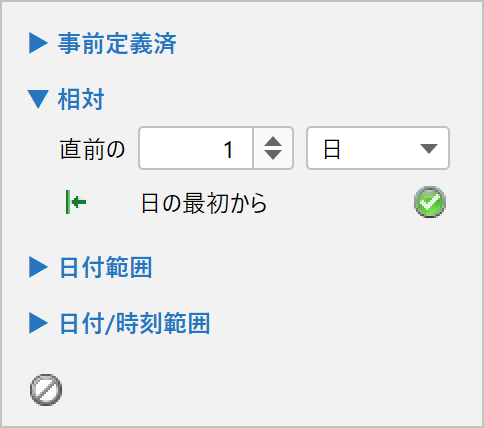
図 6.10 相対日付/時刻検索条件。
その後も、その行で条件を変更できます。単位の開始トグルのオン/オフ、単位数の編集、ドロップダウンリストからの別の単位の選択が可能です。

図 6.11 「直前の」条件の時間単位。
[時間検索条件を変更する]をクリックして、この条件をポップアップの別の条件に置き換えます。
6.2.2.3. 日付範囲の検索条件
このセクションには、日付範囲の条件があります。項目は[…以後]、[…の間]、[…より前]で、それぞれ単位が括弧内に示されます(日、月、または年)。単位によって日付フィールドの精度と書式が決まります。

図 6.12 日付範囲の検索条件。
その後も、その行で条件を変更できます。[…以後]、[…の間]、[…より前]のいずれかを選択するか、境界を変更します。精度を変更するには、ポップアップから別の項目を選択します。

図 6.13 […以後]、[…の間]、[…より前]。
表示書式を変更するには、日付/時刻設定ページで[日付書式]を変更します。
[時間検索条件を変更する]をクリックして、この条件をポップアップの別の条件に置き換えます。
6.2.2.4. 日付/時刻範囲の検索条件
このセクションには、日付/時刻範囲の条件があります。項目は[…以後]、[…の間]、[…より前]で、それぞれ単位が括弧内に示されます(ミリ秒、秒、分、または時間)。単位によって日付/時刻フィールドの精度と書式が決まります。
新しい範囲の境界は、最初から有効な値になっています。上限は現在の単位の始まりです。下限はそれより前で、その差はミリ秒から分では 1 時間、時間では 1 日、日では 3 日、月では 3 か月、年では 1 年です。

図 6.14 日付/時刻範囲の検索条件。
その後も、その行で条件を変更できます。[…以後]、[…の間]、[…より前]のいずれかを選択するか、境界を変更します。精度を変更するには、ポップアップから別の項目を選択します。
表示書式を変更するには、日付/時刻設定ページで[日付/時刻書式]を変更します。
[時間検索条件を変更する]をクリックして、この条件をポップアップの別の条件に置き換えます。
注釈
[…以後]と相対条件は、検索を開始した時点(現在)を上限として使用します。[…の間]と[…より前]は入力した上限を使用するため、上限が現在より後でないことを確認してください。
これにより、検索中にファイルやコンテナのログストリームが変化したときに発生する競合状態が起きにくくなります。テキスト条件では防げません。変化しているファイルやログストリームのどの末尾部分が検索で読み取られるかは、予測できないためです。
6.2.2.5. 日付範囲と日付/時刻範囲の種類
日付範囲と日付/時刻範囲の検索条件のドロップダウンリストでは、次の種類の条件を選択できます。
種類 |
説明 |
|---|---|
[…以後] |
下限(含む)から検索開始時点(含まない)までに作成されたログエントリを残します。これは前述の競合状態を防ぐためのものなので、下限を未来にすることはできません。未来にすると、フィールドに[開始時刻は未来の日時にできません]と表示されます。 検索が開始されると、行のフィールドの後ろに[<日付/時刻> より前]と表示されます。これは、含まない上限として使用された時点です。 |
[…の間] |
下限(含む)から上限(含まない)までに作成されたログエントリを残します。 |
[…より前] |
上限(含まない)より前に作成されたログエントリを残します。 |
各フィールドの横にある アイコンのツールチップに、その境界が含まれるか含まれないかが表示されます。
6.2.2.6. 相対日付/時刻条件の種類

図 6.15 「現在の」条件の時間単位。
相対日付/時刻条件が検索定義にある場合、その行には時間単位のドロップダウンリストがあります。「直前の」条件には 7 つ、「現在の」条件と「前の」条件にはそれぞれ 6 つの単位があります。以下の表で、それぞれの種類を説明します。例では書式yyyy.MM.dd HH:mm:ss,SSSを使用します。実際に表示される書式は、[日付/時刻書式]の設定によって異なります。
種類 |
残すログエントリの作成日時 |
|---|---|
直前の n 年 |
検索開始の n 年前(含む)から検索開始時点(含まない)まで |
直前の n か月 |
検索開始の n か月前から検索開始時点まで |
直前の n 週間 |
検索開始の n 週間前から検索開始時点まで |
直前の n 日 |
検索開始の n 日前から検索開始時点まで |
直前の n 時間 |
検索開始の n 時間前から検索開始時点まで |
直前の n 分 |
検索開始の n 分前から検索開始時点まで |
直前の n 秒 |
検索開始の n 秒前から検索開始時点まで |
単位の開始トグルがオンの場合、下限はその単位の始まり(年、月、週、日、時、分、または秒の始まり)までさかのぼります。週がどの曜日から始まるかは、日付/時刻設定ページの[週の最初の日]によって決まります。
以下の例では、2024.05.04 15:34:27,512に[検索を開始]をクリックしたものとします。この時点が常に上限となり、上限自体は含まれません。下限は含まれます。週の例では、[週の最初の日]を月曜日としています。
入力値 |
開始(トグルオフ) |
開始(トグルオン) |
|---|---|---|
2 年 |
|
|
3 か月 |
|
|
2 週間 |
|
|
2 日 |
|
|
5 時間 |
|
|
10 分 |
|
|
30 秒 |
|
|
「現在の」種類は、現在の単位のうち検索開始時点までを残します。「前の」種類は、現在の単位の 1 つ前の単位全体を残します。表は、同じクリック時点での境界を示します。週の行も、月曜日を週の最初の日としています。
種類 |
開始(含む) |
終了(含まない) |
|---|---|---|
[今年] |
|
|
[今月] |
|
|
[今週] |
|
|
[今日] |
|
|
[この 1 時間] |
|
|
[この 1 分間] |
|
|
[前年] |
|
|
[前月] |
|
|
[先週] |
|
|
[昨日] |
|
|
[前の 1 時間] |
|
|
[前の 1 分間] |
|
|
6.2.2.7. 日付/時刻フィールドの使用
日付/時刻フィールドには、年、月、日、時、分、秒などのサブフィールドで構成される 1 つの値が入ります。表示されるサブフィールドは、検索条件の精度によって異なります。
キーボードとマウスによる編集
日や秒などのサブフィールドをクリックして、数字を入力します。最初の数字でサブフィールドの内容が置き換わります。サブフィールドの桁がすべて入力されると(たとえば秒なら 2 桁、年なら 4 桁)、キャレットは次のサブフィールドに移動します。そのため、日付全体を 1 桁ずつ続けて入力できます。秒の 75 や月の 13 など、サブフィールドが取り得ない値は受け付けられず、サブフィールドは元の値を保持します。Tabでフィールド全体が選択された後は、最初の数字は最初の数値サブフィールドに入ります。
フィールドの日付/時刻書式は常に保持されます。その他の文字やBackspace、Deleteは受け付けられません。月名など、テキストとして表示されるサブフィールドは入力中にスキップされます。これらは↑と↓、またはカレンダーで変更します。
左右の矢印キーで、値の中のキャレットを移動します。サブフィールド全体が選択されている間は、前後のサブフィールドを選択します。
年やミリ秒などのサブフィールドをダブルクリックすると、そのサブフィールドだけが選択されます。
↑と↓の矢印キーで、キャレットのあるサブフィールドを変更します。↑でそのサブフィールドが増え、↓で減ります。増減は、入力済みでまだ確定していない日付も含め、画面に表示されている値を基準に行われます。入力したテキストが有効な日付/時刻でない間は、値は変更されません。
キャレットの右にある桁が増減の幅を決めます。ミリ秒が 400 の場合、キャレットが 4 の前にあれば 100 ずつ、最初の 0 の前にあれば 10 ずつ増減します。最後の 0 の前、または最後の桁の直後では 1 ずつ増減します。これは年を除くすべてのサブフィールドに当てはまり、年は常に 1 ずつ増減します。選択されているサブフィールドは 1 ずつ増減し、選択されたままになります。
+と-は↑と↓と同じ動作をします。サブフィールドが選択されている間は、その値を増減します。それ以外の選択範囲がある場合、または入力したテキストが有効な日付/時刻でない間は、入力文字として扱われます。その場合、-は
-区切り文字を越えて移動し、それ以外は受け付けられません。入力メソッドで変換中は、+と-は変換中のテキストに入り、確定後に入力文字として扱われます。増減に使用するには、入力メソッドを直接入力に切り替えるか、↑と↓を使用します。入力メソッドからの全角数字は、数字として入力されます。Ctrl+A、Ctrl+C、Ctrl+Vで、他のテキストフィールドと同様に、フィールドの値全体を選択、コピー、貼り付けします。貼り付けた値は、完全な日付/時刻であるか、キャレット位置以降のサブフィールドに収まる数字である場合に受け入れられます。
macOS では、Ctrlの代わりにCmdを使用します。
値が有効でない場合、Retrospective はフィールドをマークし、修正するまで検索を開始できません。フィールドのツールチップには、[日付/時刻の形式が無効です](たとえば 2 月 30 日の場合)、[開始時刻は終了時刻より前である必要があります]、または[開始時刻は未来の日時にできません]と表示されます。日付/時刻の値は、結果テーブルと同様に、お使いのコンピューターのローカルタイムゾーンで表されます。
カレンダーからの日付の選択
フィールド内の
 [日付を選択]をクリックすると、カレンダーが開きます。精度が月または年の場合は、代わりに月または年の選択画面が表示され、ツールチップには[月を選択]または[年を選択]と表示されます。日をクリックして確定するか、[今日]をクリックします。Escを押すか外側をクリックすると、変更せずにカレンダーが閉じます。カレンダーで設定されるのは日付だけで、時刻は元の値を保持します。
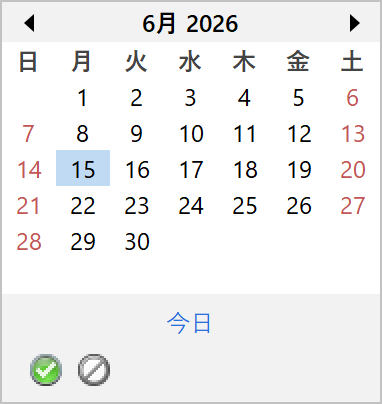
図 6.16 カレンダーからの日付の選択。
6.2.3. イベントログの検索条件
Windows のイベントレコードには、通常のログ行にはない構造化されたプロパティがあり、Retrospective はそれらでフィルタリングできます。 [イベントログフィルターを追加]ボタンは、検索条件のツールバーにあります。このボタンは、選択したプロファイルにWindows イベントログが含まれ、条件が[すべてに一致(AND)]で組み合わされている場合に使用できます。イベントログフィルターは 1 つだけ設定できます。フィルターは検索定義内に専用の行を持ちます。変更するにはその行の
 [イベントログフィルターを編集]を、削除するには [検索条件を削除する]をクリックします。
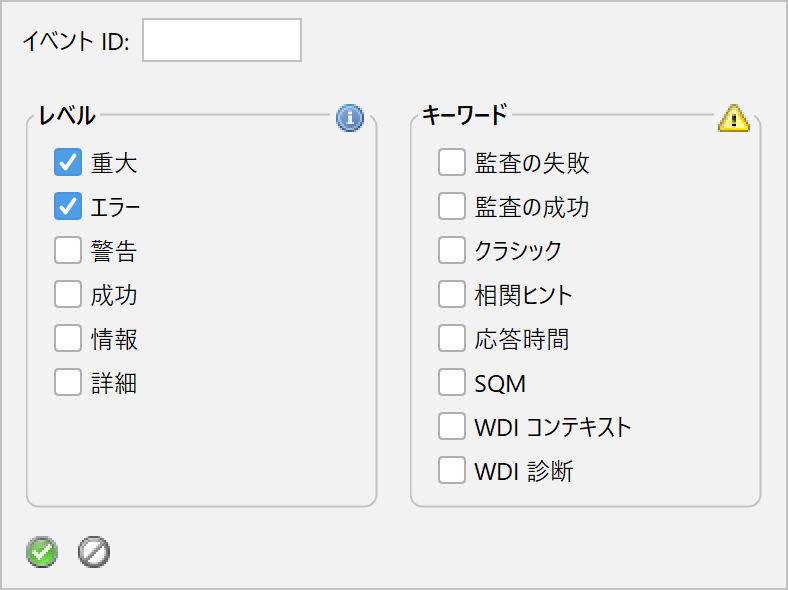
図 6.17 2 つのレベルを選択したイベントログフィルターのポップアップ。
イベントログを保持するマシンは、データを返す前にフィルターを適用します。フィルターには 3 つのプロパティがあります。
プロパティ |
説明 |
|---|---|
[イベント ID] |
0 から 65535 までの単一のイベント識別子です。サービスのクラッシュなど、既知のイベントを見つける最も速い方法です。フィールドには数字のみ入力できます。それより大きい値はエラーとしてマークされ、修正するまで[適用]は使用できません。 |
[レベル] |
イベントの重大度プロパティです。[情報]は、Windows が情報として表示するレベル 0(LogAlways)のイベントも選択します。[詳細]は、イベントプロバイダーが 5 より上に定義するレベルも選択します。[成功]は、「Microsoft-Windows-HelloForBusiness/Operational」ログと「Microsoft-Windows-WebAuthN/Operational」ログのレベル 16 を選択します。それ以外のログでは、レベル 16 は[詳細]です。 |
[キーワード] |
イベントのキーワードプロパティです(たとえば[監査の成功]や[監査の失敗])。 |
フィルターを適用するには [適用]を、変更しない場合は [キャンセル]をクリックします。すべてのフィールドが空のまま適用すると、フィルターは削除されます。
イベントログフィルターがあるときに[いずれかに一致(OR)]に切り替えると、[無効な操作]:[Windows イベントログの検索条件と他の条件は AND でのみ組み合わせられます。]と表示されます。オプションは変更されません。Windows イベントログを含まないプロファイルを選択すると、フィルターの行は非表示になりますが、フィルターは保持されます。
注釈
この条件は、Windows のイベントレコードだけが持つプロパティを検査します。Windows イベントログにのみ適用され、プロファイル内の他のソースには影響しません。設定した条件がこれだけの場合、それらのソースはすべてのログエントリを返します。絞り込むには、テキスト条件または時間条件を追加します。
注釈
Windows イベント ビューアーと同様に、[情報]はレベル 0(LogAlways)のイベントも選択します。「Security」イベントのほとんどはこのレベルです。たとえば、ログオンの失敗(イベント ID 4625)がそうです。デフォルトでは、結果テーブルはその中の監査イベントを[監査の成功]または[監査の失敗]として表示します。
それでも、[レベル]と[キーワード]は互いに排他的になることがあります。「Security」ログの予約済みキーワードである[監査の成功]と[監査の失敗]は、ほぼレベル 0 のイベントだけに属します。これらは、レベルを何も選択しないか、[情報]のみと組み合わせてください。
「Security」ログでは、[重大]、[エラー]、[警告]で見つかるイベントはごくわずかで、まったくないこともあります。このようなイベントはイベントログサービス自体が書き込みます。たとえば、イベント ID 1101 のイベントはレベル 2([エラー])です。イベント 1101 には[監査の成功]キーワードも付いています。そのため、[「Keywords」を「レベル」列に表示する]がオンの場合、結果テーブルはこのイベントを[監査の成功]として表示します。イベント形式を参照してください。
6.2.4. イベントログ検索の絞り込み
Windows イベントログ全体の読み取りには時間がかかることがあります。Windows イベントログを含むプロファイルで検索を開始すると、Retrospective はまず条件を確認します。イベントログフィルターがなく、かつ日付/時刻条件が 1 つだけではない場合は、[検索条件を絞り込む]ダイアログがそれらの追加を提案します。条件に戻るには[はい]を、そのまま検索を開始するには[いいえ]をクリックします。Retrospective を閉じるまでこの確認を省略するには、[二度と表示しない]をオンにします。一般設定ページの[ダイアログを再度表示する]で、再び表示されるようになります。監視では、このダイアログは表示されません。