7.5. 結果データのエクスポート
Retrospective は、結果テーブルのログエントリをさまざまな形式のファイルに保存したり、データの可視化と分析のためのオープンソースのウェブアプリケーションであるKoiaにエクスポートしたりできます。エクスポートの対象は常に、現在結果テーブルにあり、ローカルフィルターを通過したエントリです。除外されたエントリはエクスポートされません。
7.5.1. ファイルへの保存
結果エントリのファイルへの保存は、次の 2 つの方法で開始できます。
アプリケーションのメインメニューから、を選択し、目的の形式([HTML ファイル]、[テキストファイル]、[CSV ファイル]、[Excel ファイル]、[JSON ファイル])を選択します。
結果テーブルのツールバーの右側にある分割ボタンを使用します。このボタンには現在の形式のアイコンが表示され、ツールチップにはその形式が示されます(たとえば
 [HTML ファイルに保存])。最初の形式は、結果オプション設定ページの[デフォルトの保存ファイル形式]で決まります。ボタン自体は現在の形式で保存し、ボタンの矢印をクリックすると 5 つの形式すべてを含むメニューが開きます。メニューから形式を選択すると、その形式がボタンの新しいデフォルトにもなります。選択はタブごとに保持され、タブと一緒に保存されるため、ブックマーク、履歴エントリ、複製したタブ、復元したセッションでも再現されます。
結果テーブルが空の場合、ステータスバーに[現在、エクスポート可能な適切なデータはありません。]と表示され、何も行われません。それ以外の場合、Retrospective は後述のように、まずデータについて警告することがあります。その後、選択した形式がタイトルに示されたファイル選択ダイアログ(たとえば[CSV ファイルに保存])が開きます。ファイル選択ダイアログでは、保存場所とファイル名が提案されます。提案される名前はプロファイル名から作成され、末尾に現在の日付/時刻が付きます(たとえばcustomer-service_20260804_1456.csv)。プロファイルがない場合、名前はresultで始まります。必要に応じて保存場所と名前を変更してください。
ファイル選択ダイアログでは、形式ごとに 1 つのファイルの種類(ウェブページ (*.html)、プレーンテキスト (*.txt)、CSV (*.csv)、JSON (*.json))が表示されます。拡張子は自動的に追加または置換されます。
指定したファイル名は、最初のファイルの名前にすぎません。サイズが大きいために結果データが複数のファイルに分割される場合、2 つ目以降のファイルの名前には丸括弧で囲んだ連番が付加されます。
最初のファイル |
|
2 つ目のファイル |
|
3 つ目のファイル |
|
オプションダイアログの後、選択したファイル、または同じ名前の番号付きファイルのいずれかがすでに存在する場合は、[ファイルが存在します]ダイアログに既存のファイルが一覧表示され、それらを置き換えるかどうかが一度だけ確認されます。エクスポートで書き込まれるファイルの数は実行して初めてわかるため、その名前の番号付きファイルはすべて対象になります。[いいえ]をクリックすると、エクスポートは中止されます。
Excel 形式の場合、ファイル選択ダイアログには 4 つのファイルの種類が表示されます。選択した種類によって、ワークブックの形式と、その後に表示されるオプションが決まります。基本の種類は[Excel ワークブック (*.xlsx)]と[Excel 97-2003 ワークブック (*.xls)]の 2 つです。それぞれ装飾付きのバリエーション[<type>、装飾あり]としても表示されます(たとえばExcel ワークブック、装飾あり (*.xlsx))。これがデフォルトです。
装飾付きのワークブックには、ログレベルのアイコンやテキストマーカーなどのセル装飾が追加されます。装飾なしのワークブックには、Excel でさらに処理するための生データが含まれます。
ファイルを確定すると、選択した形式に固有のオプションダイアログが開きます(以降のセクションで説明します)。そのバナーには[<format> ファイルに保存]と表示され、最初のファイルの名前が示されます。
各オプションダイアログは、Retrospective を終了するまで、いずれかの検索タブでその形式について最後に確定したオプションから始まります。ファイルスクローラーのウィンドウは独自のオプションを保持します。列の選択は、検索を再実行するまで検索タブごとに保持され、すべての形式と Koia で共有されます。
エクスポートは、表示されている結果の元になった検索を表します。つまり、その後に変更した場合でも、その検索のプロファイル、列、検索条件です。結果テーブルが元のタイムスタンプを表示している場合、[データ]列には元のタイムスタンプが含まれます。HTML、CSV、Excel のファイルでは、Windows イベントレベルがエクスポート時のアプリケーションの言語で表示されます。
どのオプションダイアログも、最後に同じ 3 つの要素があります。
要素 |
説明 |
|---|---|
[二度と表示しない] |
オンにすると、この形式の今後のエクスポートではオプションダイアログが省略され、最後に指定したオプションが使用されます。4 種類の Excel 形式はすべて 1 つの設定を共有します。一般設定ページの[ダイアログを再度表示する]で、ダイアログが再び表示されるようになります。エクスポートされる列が 1 つもない場合は、ダイアログが引き続き表示されます。 |
[OK] |
指定したオプションでエクスポートを開始します。 |
[キャンセル] |
エクスポートを中止します。ファイルは書き込まれません。 |
エクスポートの前または途中で、Retrospective が確認を求めることがあります。
ファイル選択ダイアログの前に、[続ける]、[キャンセル]、[二度と表示しない]を含むデータの警告が表示されることがあります。結果データが[日付/時刻]列で昇順に並べ替えられていない場合、[並べ替えが不正確です]という警告で、エクスポートしたデータをさらに処理するときに問題が起きる可能性があることが説明されます。検索がまだデータを読み込んでいる間、または監視の実行中に保存すると、[ディスクストレージはまだインデックス化されていません]という警告で、すでに読み込まれたエントリだけがエクスポートされることが示されます。検索がまだ読み込み中の間、ツールバーの保存ボタンは使用できませんが、は引き続き使用できます。
並べ替えやフィルターの変更後に結果テーブルがインデックスを再作成している間は、[現在のインデックス処理が完了するとエクスポートできます]と表示され、エクスポートは拒否されます。
エクスポートで 11 個以上のファイルが作成される場合、Retrospective は続行するかどうかを確認します。続行すると、[作成後にファイルを開く]オプションの設定にかかわらず、ファイルはその後自動的に開かれません。
エクスポートはバックグラウンドで実行されます。ステータスバーには、 [キャンセル]ボタンとともに[保存中…]と表示されます。完了すると[テーブルデータは <path> に保存されました]と表示され、キャンセルした場合は[保存をキャンセルしました。]と表示されます。
7.5.1.1. HTML ファイルへの保存
すべての結果エントリの選択した列を、1 つ以上の書式付き HTML ファイル(任意のブラウザーで表示できるウェブページ)に保存します。各行の背景色は、その行のログレベルによって決まります。
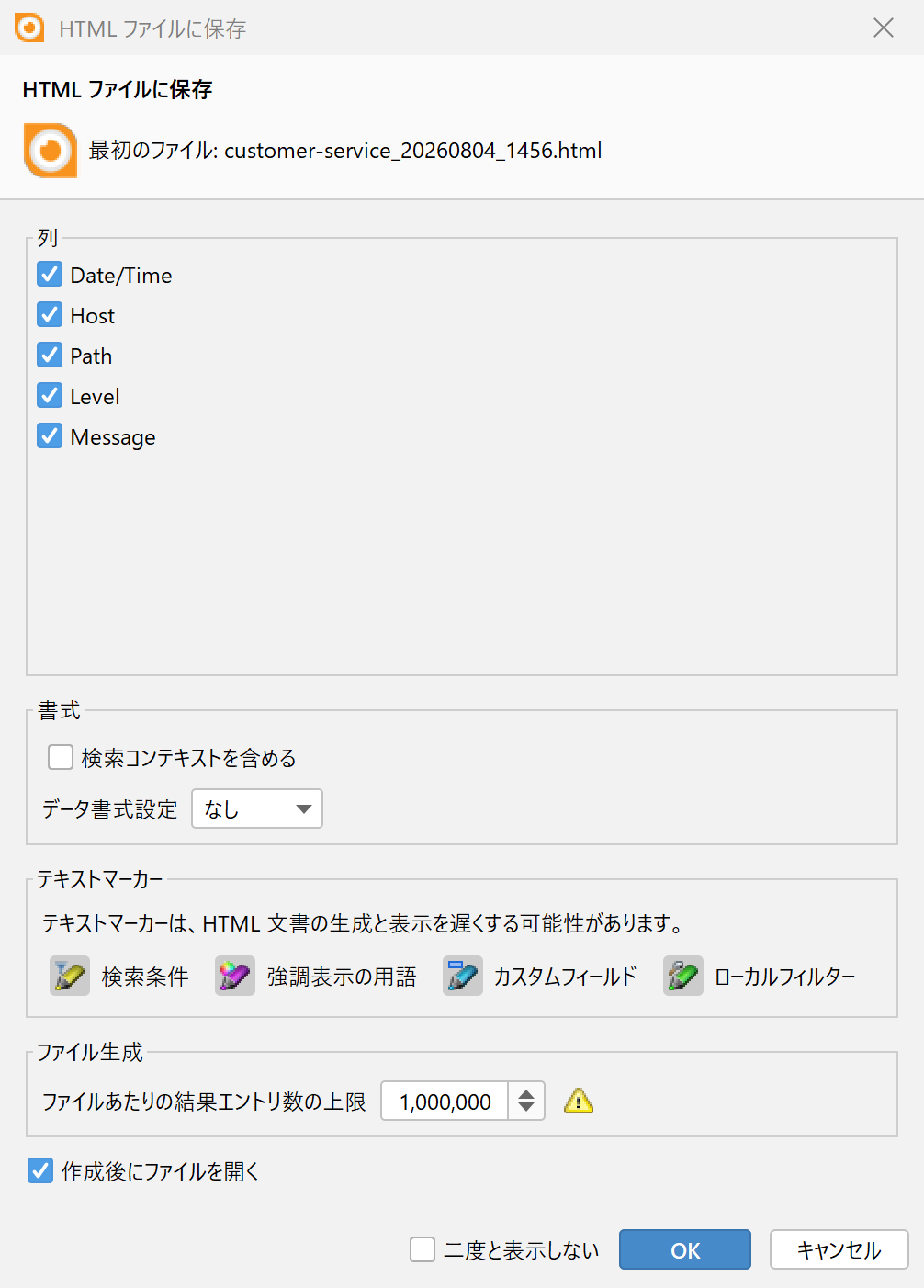
図 7.19 [HTML ファイルに保存]ダイアログ。
オプション |
説明 |
|---|---|
[列] |
結果テーブルの表示されている列です。出力先のファイルに含めない列は選択を解除します。 |
[検索コンテキストを含める] |
各ウェブページの先頭に、検索コンテキスト(プロファイル名、データソース、検索条件、ローカルフィルター)も書き込みます。デフォルトではオフです。 |
[データ書式設定] |
[なし](デフォルト)、 |
[テキストマーカー] |
|
[ファイルあたりの結果エントリ数の上限] |
1 つのファイルに書き込む結果エントリの最大数で、1~10,000,000 の範囲で指定します(デフォルトは 1,000,000)。この数に達すると、新しいファイルが開始されます。非常に大きなファイルは、開いたり編集したりするのが難しい場合があります。範囲外の値はバナーで報告され、[OK]は使用できません。 |
[作成後にファイルを開く] |
エクスポート後に、生成されたファイルを HTML ファイルに関連付けられたアプリケーションで開きます。 |


[検索コンテキストを含める]と[データ書式設定]は[書式]グループにあり、最後の 2 つのオプションは[ファイル生成]グループにあります。列が 1 つも選択されていない場合、バナーに[少なくとも 1 つの列を選択する必要があります]と表示されます。
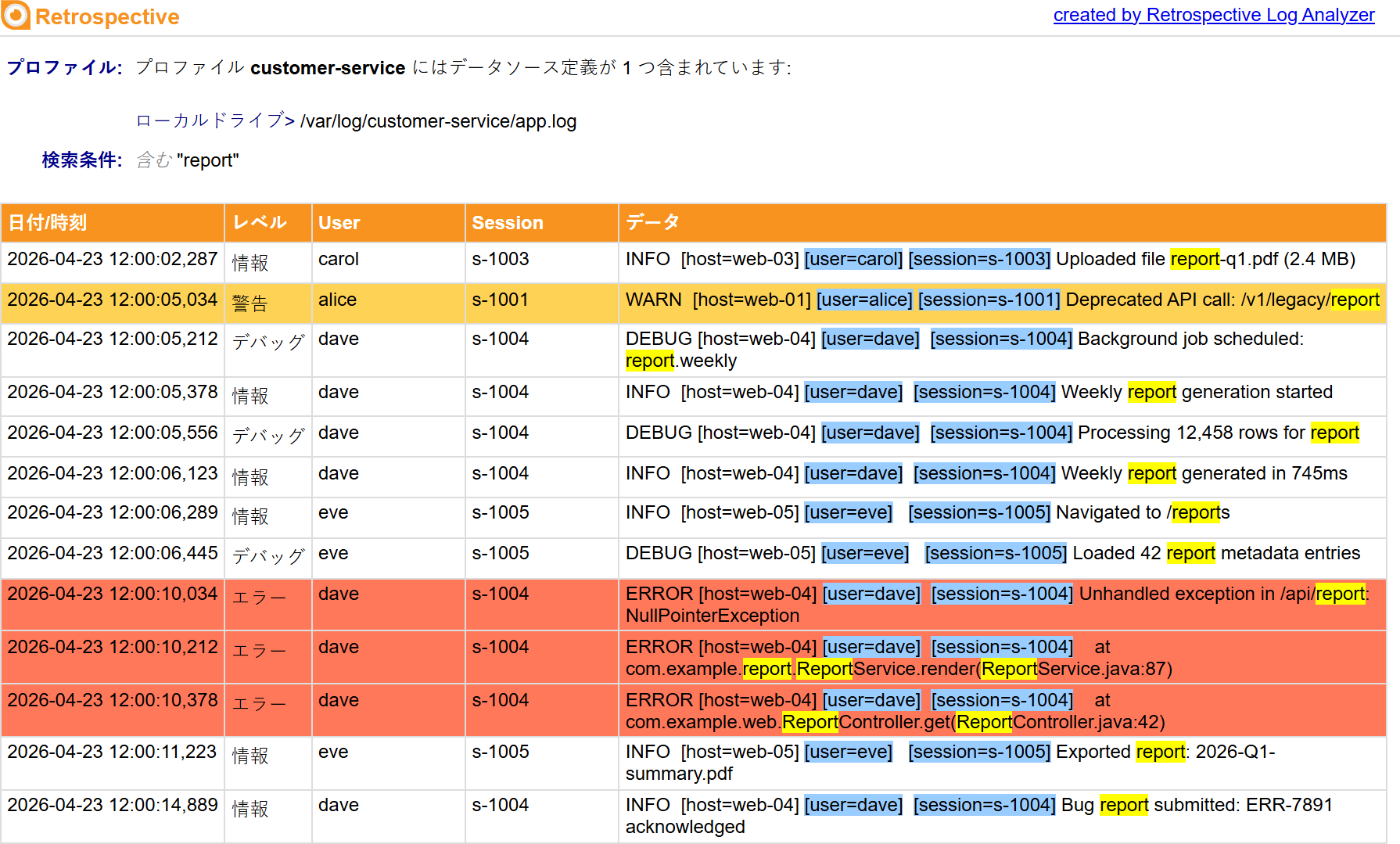
図 7.20 エクスポートしたページです。ログレベルの色とテキストマーカーは保持されます。
7.5.1.2. テキストファイルへの保存
すべての結果エントリを 1 つ以上のプレーンテキストファイルに保存します。各エントリの元の内容がそのまま書き込まれ、カスタム列や、ホストやパスなどの追加情報は含まれません。このダイアログには、前述の[ファイルあたりの結果エントリ数の上限]と[作成後にファイルを開く]のオプションを含む[ファイル生成]グループだけがあります。

図 7.21 [テキスト ファイルに保存]ダイアログ。
7.5.1.3. CSV ファイルへの保存
結果テーブルの選択した列を、1 つ以上の文字区切り(CSV)ファイルに保存します。各レコードは 1 つのログエントリを表し、フィールドは任意の文字で区切られます。Retrospective は、区切り文字、二重引用符、または改行を含む値を引用符で囲み、値の中の二重引用符を二重にします。そのため、複数行のログエントリも 1 つのレコードのままとなり、表計算ソフトはファイルを正しく読み取れます。=、+、-、@、タブ、または復帰文字で始まり、単純な数値ではない値は、先頭にアポストロフィを付けて引用符で囲んで書き込まれます。これにより、表計算ソフトはその値を数式として実行せず、テキストとして表示します。
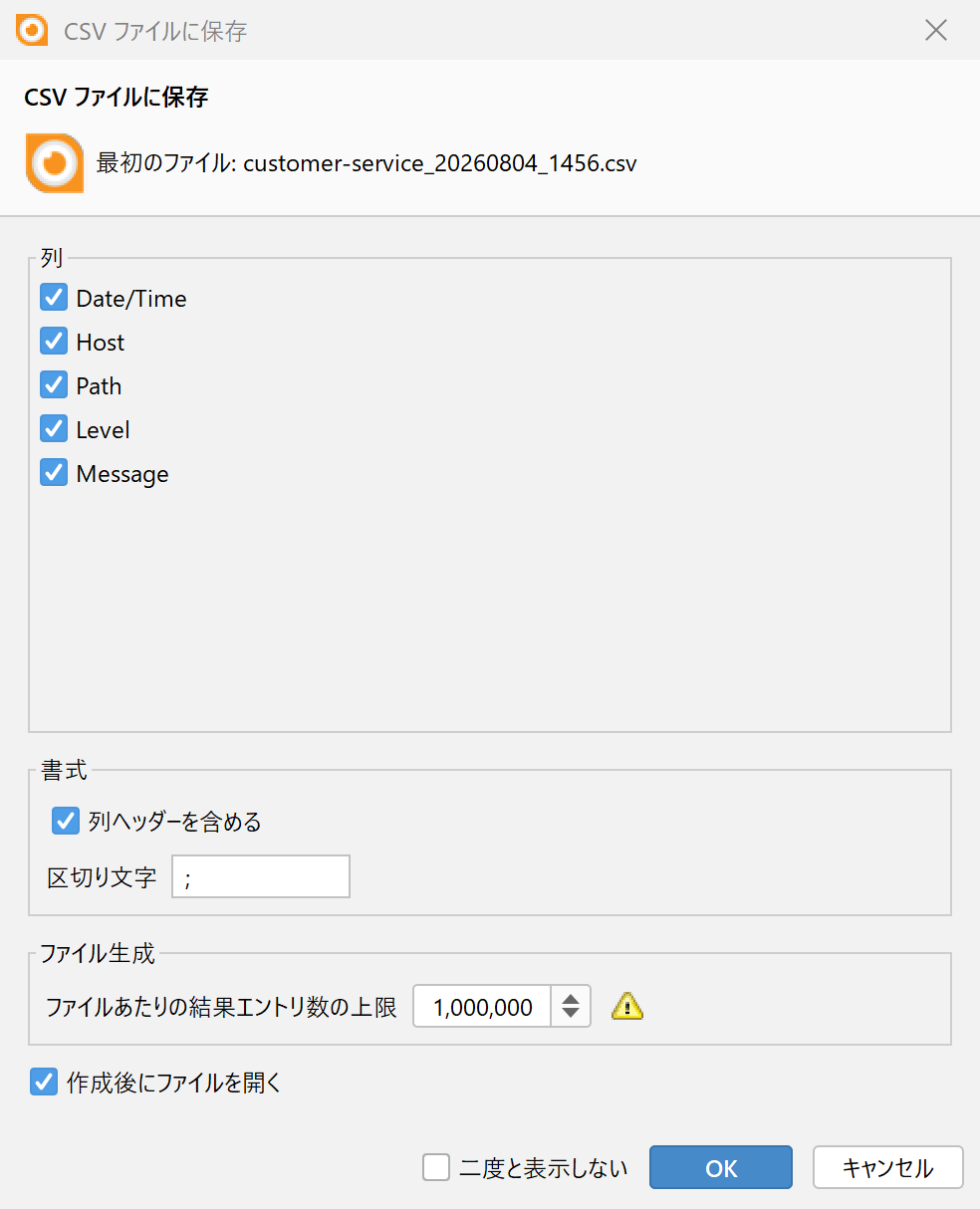
図 7.22 [CSV ファイルに保存]ダイアログ。
オプション |
説明 |
|---|---|
[列] |
結果テーブルの表示されている列です。出力先のファイルに含めない列は選択を解除します。 |
[列ヘッダーを含める] |
出力先のファイルの 1 行目に列名を書き込みます。デフォルトではオンです。 |
[区切り文字] |
値を区切る文字または文字列です(デフォルトは |
[ファイルあたりの結果エントリ数の上限] / [作成後にファイルを開く] |
前述のとおりです。 |
[列ヘッダーを含める]と[区切り文字]は[書式]グループにあります。
7.5.1.4. Excel ファイルへの保存
結果テーブルの選択した列を、1 つ以上の Excel ワークブックに保存します。表示されるオプションは、ファイル選択ダイアログで選択したファイルの種類によって異なります。[セル修飾]グループは装飾付きのワークブックの場合にのみ表示され、一部のオプションは新しい.xlsx形式にのみ存在します。どのワークブックでも、行の背景色はその行のログレベルによって決まります。装飾付きのワークブックには、さらに製品のヘッダーと検索コンテキストが、すべてのファイルのすべてのワークシートでデータの上に含まれます。
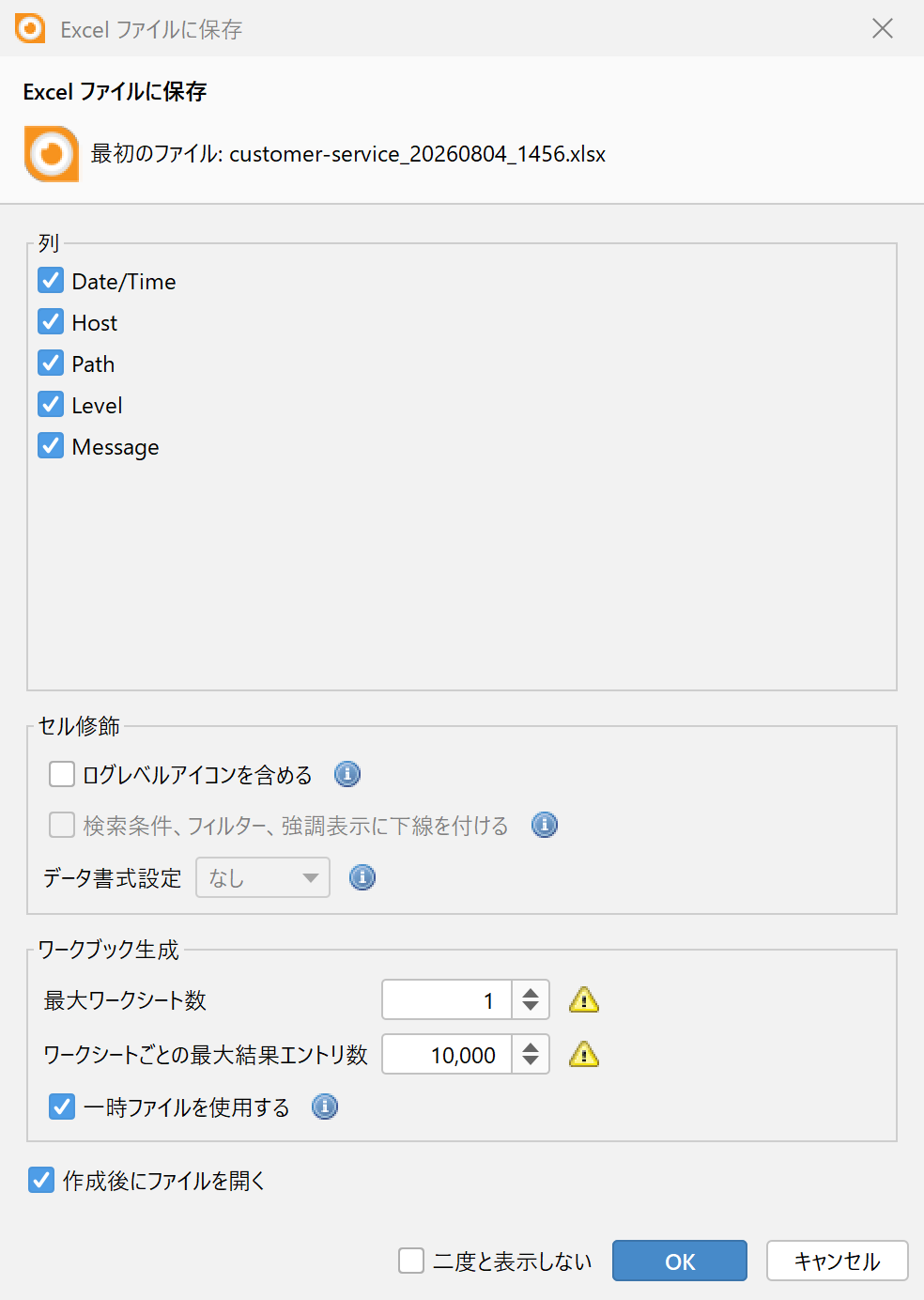
図 7.23 装飾付きの.xlsxワークブック用の[Excel ファイルに保存]ダイアログ。
オプション |
説明 |
|---|---|
[列] |
結果テーブルの表示されている列です。出力先のファイルに含めない列は選択を解除します。 |
[ログレベルアイコンを含める] |
各行にログレベルのアイコンを追加します(装飾付きの |
[検索条件、フィルター、強調表示に下線を付ける] |
デフォルトではオフです。ワークブック内のテキスト検索条件、ローカルのテキストフィルター、ユーザー定義の強調表示に下線を引きます(装飾付きのみ)。カスタム列のフィルターは[データ]列で一致した部分に下線を引きますが、カスタムフィールドに下線が引かれることはありません。強調表示のマッチャーは、独自のフォント(ファミリー、サイズ、太字、斜体、下線、取り消し線)と前景色も適用します。Excel ではセルの一部の背景に色を付けることができないため、マーカーは二重下線で表示されます。マッチャー独自の下線は一重のままです。 |
[データ書式設定] |
[なし](デフォルト)、 |
[最大ワークシート数] |
1 つのワークブックに含めることができるワークシートの数です(デフォルトは 1、最大は 10)。ワークシートがいっぱいになると、エクスポートは次のワークシートで続行され、その後は新しいファイルで続行されます。 |
[ワークシートごとの最大結果エントリ数] |
ワークシートごとのエントリの最大数です(デフォルトは 10,000)。 |
[一時ファイルを使用する] |
Retrospective が一時ファイルを介して |
[作成後にファイルを開く] |
エクスポート後に、生成されたワークブックを関連付けられたアプリケーションで開きます。 |
装飾のオプションは[セル修飾]グループに、ワークシートとファイルのオプションは[ワークブック生成]グループにあります。装飾なしのワークブックでは、[列]、[ワークブック生成]、[作成後にファイルを開く]だけが表示されます。
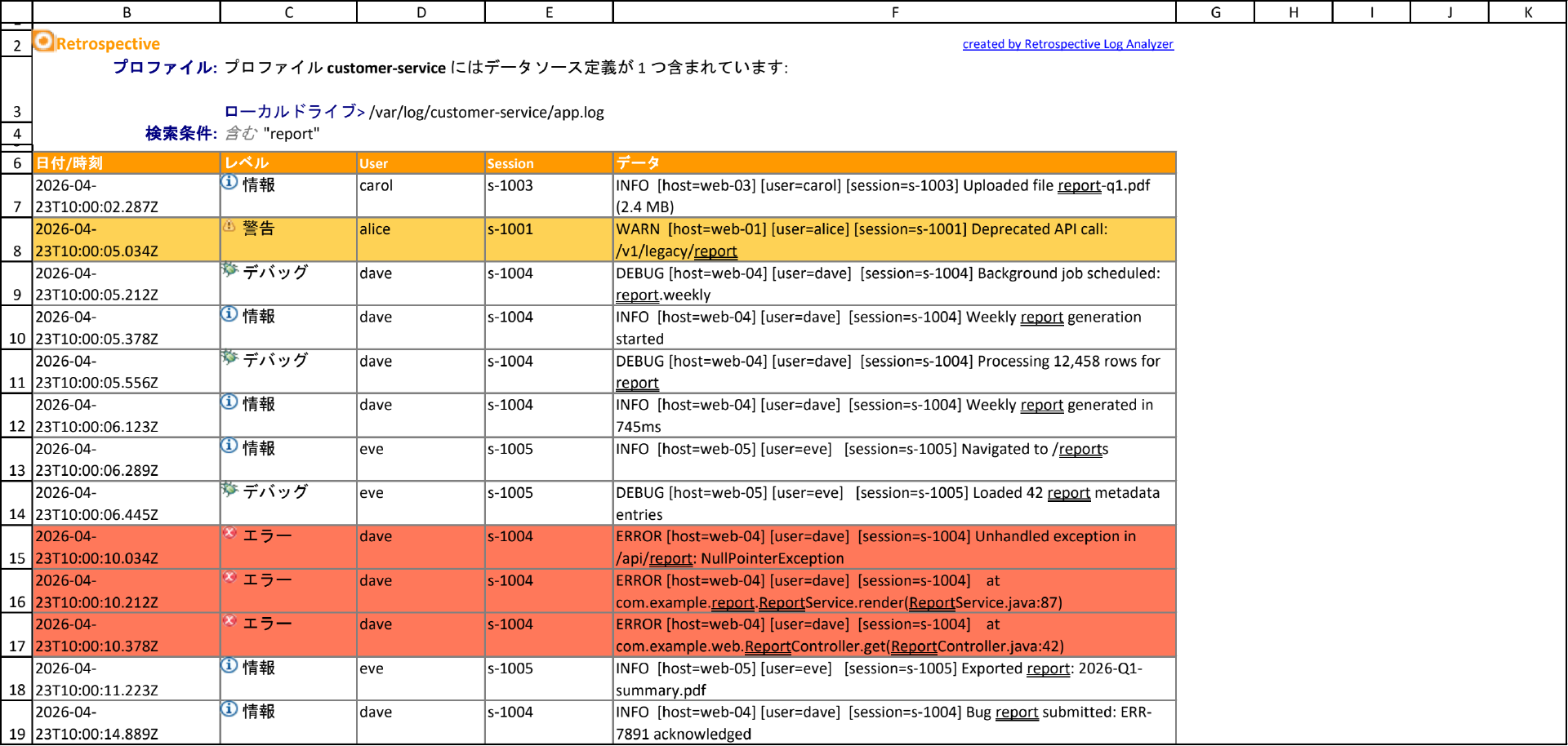
図 7.24 装飾付きのワークブックです。検索コンテキストがデータの前に置かれます。
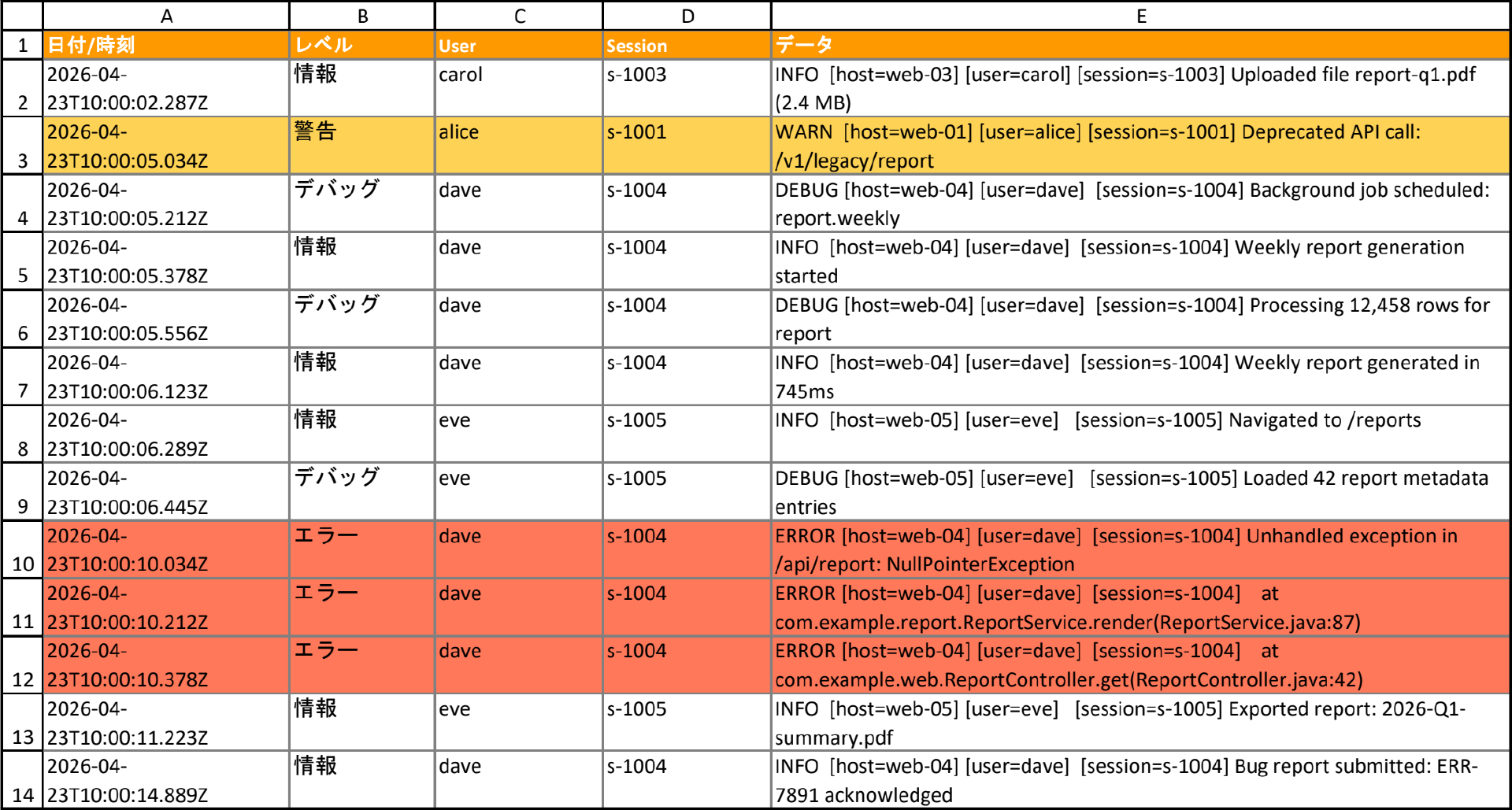
図 7.25 装飾なしのワークブックです。検索コンテキストはなく、生データが含まれます。
7.5.1.5. JSON ファイルへの保存
結果テーブルの選択した列を、1 つ以上の JSON ファイルに保存します。各ファイルには、Entriesという名前の配列を持つメインオブジェクトが 1 つ含まれ、この配列にはエクスポートしたログエントリごとに 1 つのオブジェクトが格納されます。属性名はアプリケーションの言語にかかわらず英語なので、エクスポートの内容はどの言語でも同じになります。Windows イベントの Level の値も英語名です。

図 7.26 [JSON ファイルに保存]ダイアログ。
オプション |
説明 |
|---|---|
[列] |
結果テーブルの表示されている列です。出力先のファイルに含めない列は選択を解除します。 |
[コンテキスト情報を含める] |
|
[列定義を含める] |
エクスポートする各列の |
[ID 列を生成する] |
エクスポートする各ログエントリに、1 から始まる一意の |
[ログレベルカテゴリ列を追加する] |
ログレベルが検出されたエントリに、 |
[日付/時刻をタイムスタンプとして] |
[日付/時刻]列の値を数値のタイムスタンプとしてエクスポートします。オンの場合、[日付/時刻書式]フィールドは無効になります。 |
[日付/時刻書式] |
日付/時刻の値を文字列としてエクスポートするときに使用するパターンです(デフォルトは |
[整形表示] / [インデント] |
エクスポートする JSON を 1 行に詰めて出力する代わりに、改行と指定したインデント(0~99、デフォルトは 4)で書式設定します。[インデント]は、[整形表示]がオンの場合にのみ使用できます。 |
[ファイルあたりの結果エントリ数の上限] / [作成後にファイルを開く] |
前述のとおりです。JSON の場合、デフォルトでは生成されたファイルは自動的に開かれません。 |
チェックボックスはすべてデフォルトでオフです。内容のオプションは[コンテンツ]グループに、日付/時刻と整形表示のオプションは[書式]グループにあります。
7.5.2. JSON と XML のデータ書式設定
[データ書式設定]ドロップダウンでJSONまたはXMLを選択できる場所には、常に同じ 2 つのオプショングループが表示されます。[HTML ファイルに保存]ダイアログ、装飾付きの[Excel ファイルに保存]ダイアログ、およびログイベント相関のダイアログです。これらは書式設定の設定ページにも表示され、そこで結果詳細ペインのデフォルトと、タブでの最初の HTML および Excel エクスポートダイアログの初期値を設定します。各オプションは、チェックボックスと、情報アイコンまたは警告アイコンが付いたラベルとして表示されます。

図 7.27 [JSON データ書式設定]グループ。
[JSON データ書式設定]グループのオプション:
オプション |
説明 |
|---|---|
[シンタックスハイライト] |
定義済みの色を使用して JSON の構文を強調表示します。デフォルトではオンです。エクスポートダイアログでは、シンタックスハイライトによってファイルの生成が遅くなります。 |
[整形表示] |
検出された JSON の内容を、改行とインデントを使用して書式設定します。デフォルトではオンです。 |
[独立したフラット配列を書式設定する] |
|
[制御文字のエスケープ解除] |
JSON の文字列属性内の |
[ネストされた JSON を復元する] |
文字列属性内にネストされた、エスケープされた JSON を復元します。これにより、大幅に読みやすくなります。デフォルトではオンです。 |
[インデント] |
整形表示する JSON データのインデントです(0~99、デフォルトは 4)。 |
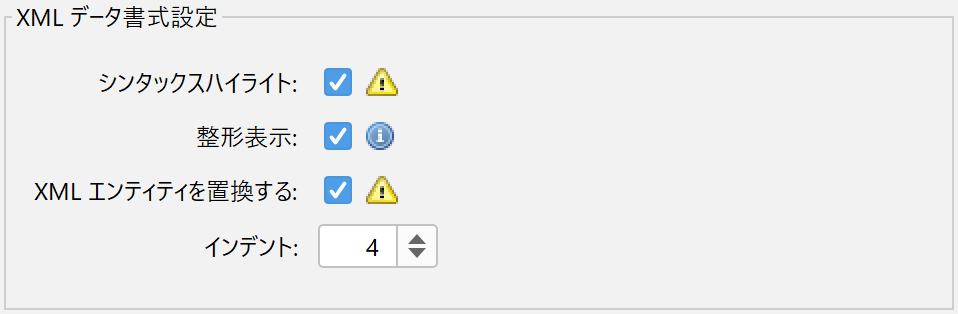
図 7.28 [XML データ書式設定]グループ。
[XML データ書式設定]グループのオプション:
オプション |
説明 |
|---|---|
[シンタックスハイライト] |
定義済みの色を使用して XML の構文を強調表示します。デフォルトではオンです。エクスポートダイアログでは、シンタックスハイライトによってファイルの生成が遅くなります。 |
[整形表示] |
検出された XML の内容を、改行とインデントを使用して書式設定します。デフォルトではオンです。 |
[XML エンティティを置換する] |
CDATA セクションを展開し、 |
[インデント] |
整形表示する XML データのインデントです(0~99、デフォルトは 4)。範囲外の値を入力すると、[インデント - 0 と 99 の間の値を受け付けます]と表示されます。 |
7.5.3. Koia へのエクスポート
結果テーブルの選択した列をCouchDBデータベースに書き込み、Koia ウェブアプリケーションでデータを分析できるようにします。ピボットテーブルやさまざまな種類のグラフなどを利用できます。
この機能は、次の 2 つの準備手順の後に使用できるようになります。
https://github.com/centeractive/koia/blob/master/README.md の手順に従って CouchDB をインストールします。
Koia データ分析設定ページで、CouchDB と Koia ウェブアプリケーションへのアクセスを構成します。
Koia へのエクスポートは、次の 2 つの方法で開始できます。
アプリケーションのメインメニューから、を選択します。
結果テーブルのツールバーの右側にある
 [Koia で結果データを分析する]をクリックします。
ファイルの場合と同様に、結果テーブルが空の場合はステータスバーで報告され、前述のデータ警告も適用されます。次に Retrospective は、構成された設定で CouchDB にアクセスできるかどうかを確認します。その間、ステータスバーには[保存中…]と [キャンセル]ボタンが表示されます。失敗した場合は、ステータスバーに理由と、設定ページを開く[Koia の設定]リンクとともに[CouchDB アクセスエラー]と表示されます。別のエクスポートの実行中に開始したエクスポートは、[Koia へのエクスポートはすでに実行中です。]と報告されます。その後、[Koia の CouchDB に保存]ダイアログが表示されます。
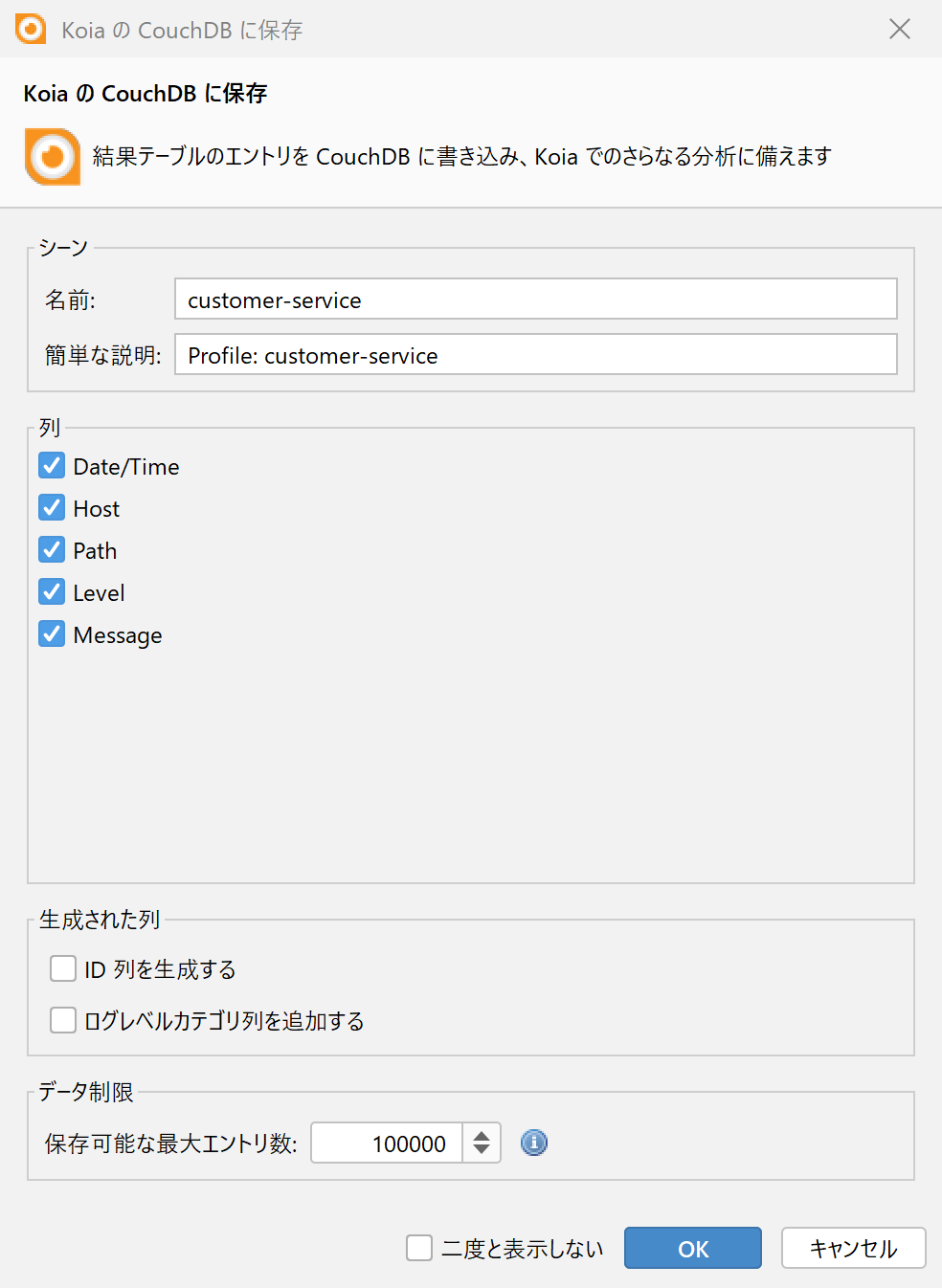
図 7.29 [Koia の CouchDB に保存]ダイアログ。
オプション |
説明 |
|---|---|
[名前] |
作成する Koia シーンの名前です。検索タブの名前が提案されます。同じタブを同じ名前で再度エクスポートすると、前回入力した名前が提案されます。 |
[簡単な説明] |
シーンと一緒に保存される説明です。 |
[列] |
結果テーブルの表示されている列です。ほとんどのグラフで必要なのは特定の少数の列だけなので、Koia で実際に必要な列だけを選択してください。 |
[ID 列を生成する] |
エクスポートする各ログエントリに、1 から始まる一意の |
[ログレベルカテゴリ列を追加する] |
ログレベルが検出されたエントリに、 |
[保存可能な最大エントリ数] |
CouchDB に書き込むエントリの最大数で、1~100,000 の範囲で指定します(デフォルトは 100,000)。Koia では現在、1 つのシーンあたり最大 100,000 個のデータ項目を使用できます。 |
オプションは、[シーン]、[列]、[生成された列]、[データ制限]の各グループにあります。[名前]が空の場合や列が選択されていない場合は、バナーで報告され、[OK]は使用できません。
JSON ファイルの場合と同様に、列名と属性名はアプリケーションの言語にかかわらず英語です。Windows イベントの Level の値も同様です。
各エントリには、結果テーブルでのその行の色も含まれます。bgcolorには背景色が、マッチャーによる強調表示の場合はfgcolorに文字色が、#ff785aのような 16 進値で入ります。これにより Koia はエントリを同じ色で表示できます。
アップロードが成功すると、ステータスバーに Koia の CouchDB を示す[テーブルデータは <target> に保存されました]が表示されます。エントリの最大数に達した場合は、メッセージにその旨が示されます。その後 Retrospective は、構成された Koia ウェブアプリケーションをブラウザーで開き、新しいシーンを選択した状態でその生データを表示します。ブラウザーを開けない場合は、代わりにステータスバーにシーンのアドレスがパスワードなしで表示されます。キャンセルした場合は、ステータスバーに[保存をキャンセルしました。]と表示され、ブラウザーは開きません。それまでに書き込まれたエントリは CouchDB に残ります。ローカルフィルターによってエントリが 1 つも残らない場合は、ステータスバーに[保存する一致した結果エントリがありません。]と表示されます。Koia では、ピボットテーブルやダッシュボードをシーンのタブとして追加します。新しいダッシュボードタブでは、データの読み込み後に[ダッシュボードを生成]をクリックすると、Koia がシーンの列からグラフと集計表で構成されるダッシュボードを作成します。ダッシュボードのツールバーにあるアイコンボタン[ダッシュボードを再生成]は、確認の後でダッシュボードを置き換えます。
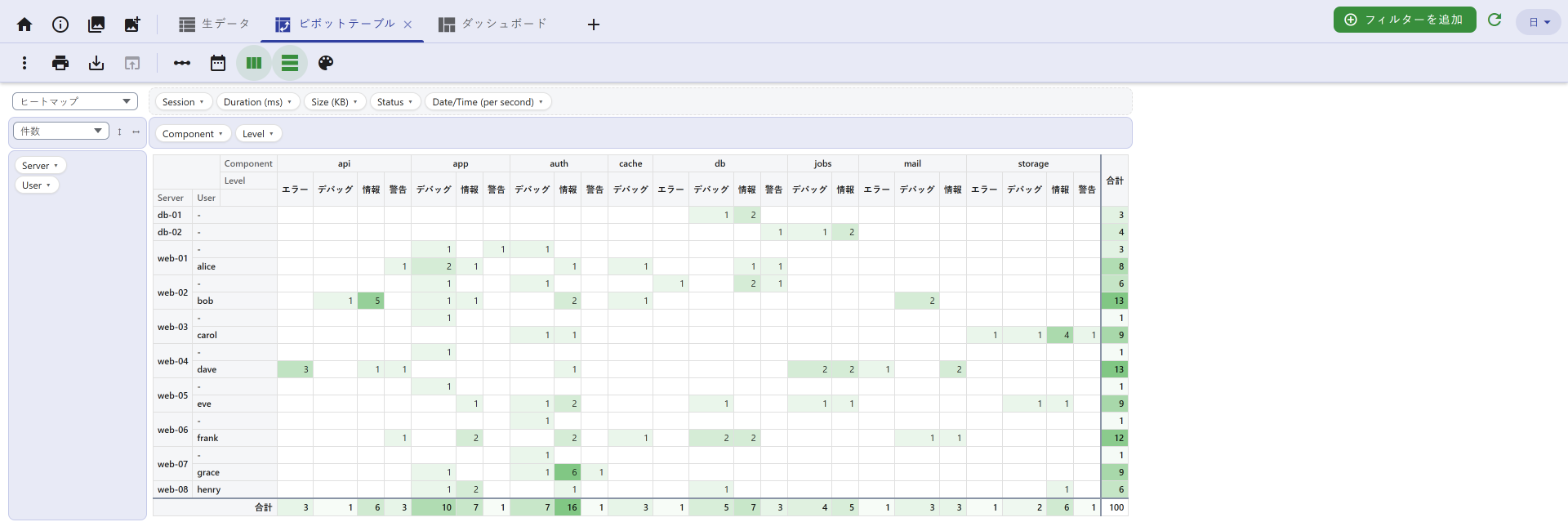
図 7.30 Koia のピボットテーブルとして表示したエクスポート済みのシーンです。サーバーとユーザーごとのエントリ数が、コンポーネントとログレベル別に示されています。
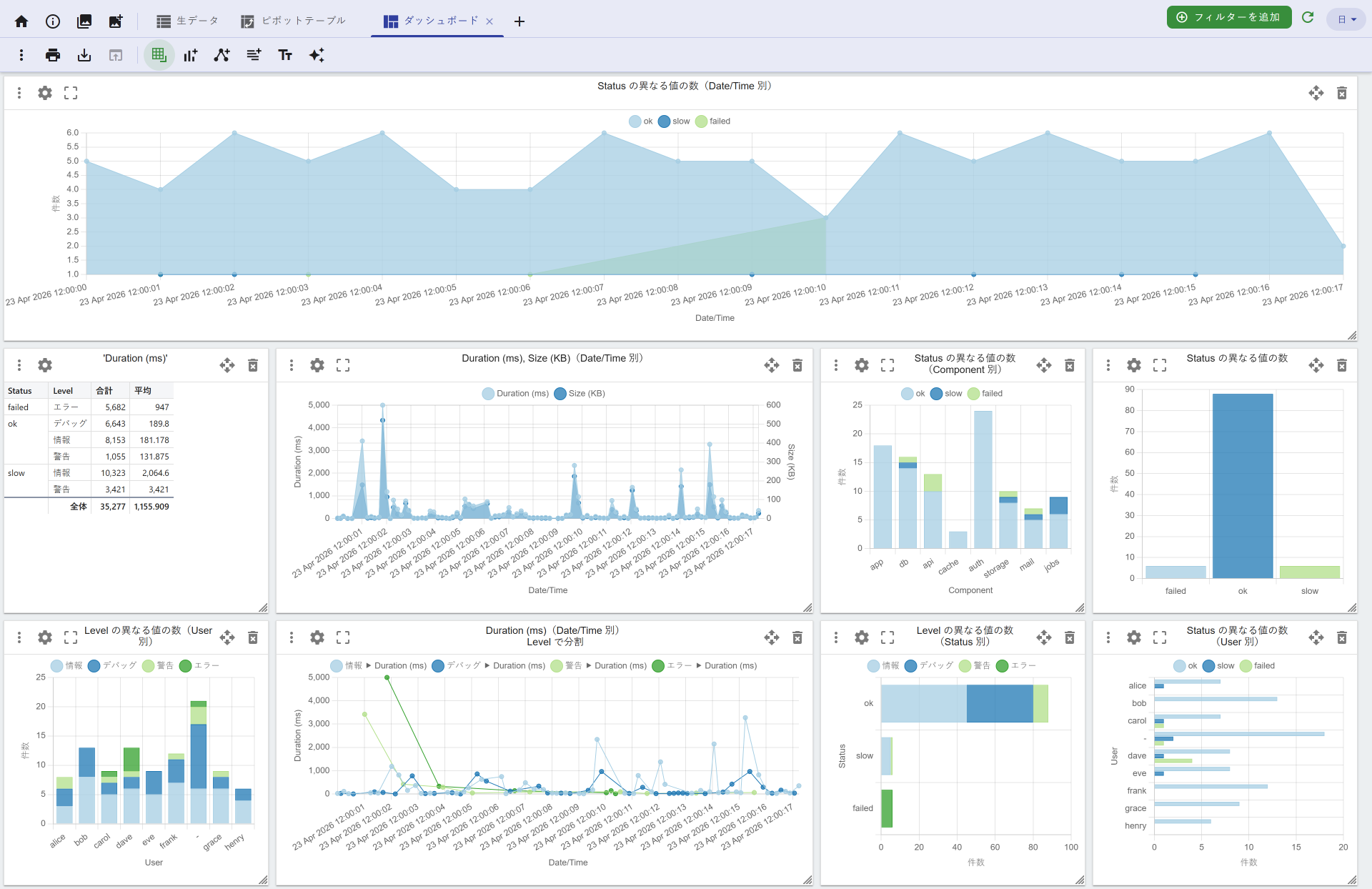
図 7.31 エクスポートしたシーンから Koia が生成したダッシュボード。