6.9. 履歴
履歴ビューには実行した検索と監視が一覧表示され、どれでも同じ検索定義で再実行できます。、メインツールバーの [履歴を開く]、またはCtrl+Yで開きます。macOS ではCmd+Yを押します。
検索または監視の実行が開始されるたびに、エントリが 1 つ追加されます。一覧には最新の 100 件のエントリが保持され、再起動後も維持されます。列は[最終実行時刻]、[種類]、[プロファイル]、[名前]、[検索条件]で、新しい順に並びます。エントリには、タブの結果オプションと、動的検出、動的なAutofind(自動検出)、フィールド検出の設定も保持されます。
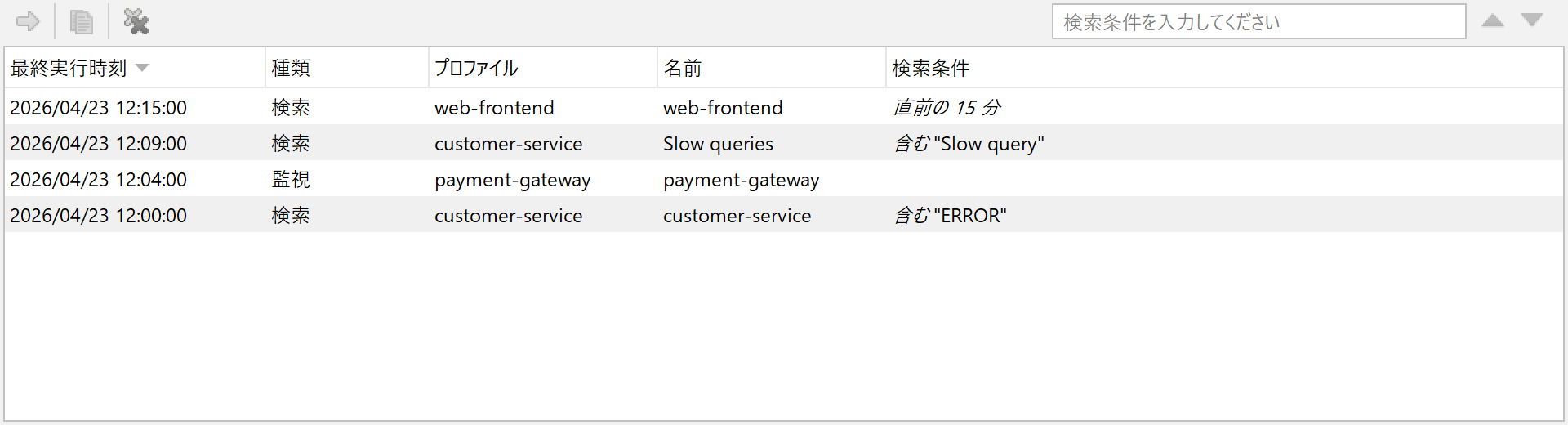
図 6.43 検索バーに語句を入力し、一致箇所が強調表示された履歴ビュー。
エントリを再実行するには、エントリをダブルクリックするか、エントリを 1 つ選択して [開く]をクリックします。Retrospective は、保存された条件、モード、結果オプション、設定を使用して新しい検索タブを開き、プロファイルを再び選択して、すぐにもう一度開始できる状態にします。プロファイルが存在しなくなっている場合、タブはプロファイルなしで開き、ステータスビューに見つからないプロファイルの名前が表示されます。タブの名前を変更していた場合、新しいタブにはその名前が付けられます。別のタブがすでにその名前を使用している場合は、
Night shift (2)のように番号が付加されます。
ツールバーとコンテキストメニューには、 [開く]、 [コピー(テキスト)]、および確認を求める
 [すべて削除]があります。Ctrl+Aですべての行を選択します。
ツールバーの右端には検索バーがあります。Ctrl+Fを押すと、キーボードフォーカスが検索バーに移動します。リストが空の間は、このフィールドは使用できません。
語句は、大文字と小文字を区別しないプレーンテキストとして、すべての列のテキストと照合されます。ワイルドカードと正規表現は解釈されません。行は非表示になりません。一致箇所はすべて黄色で、現在の一致箇所は赤で強調表示されます。 [前へ]と
 [次へ]で一致箇所を順に移動し、両端では反対側に戻ります。フィールドでEscを押すか、フィールドのクリアボタンをクリックすると、フィールドが空になります。