6.8. コンテキストダイビング
コンテキストダイビングでは、結果の中で注目する箇所の前後にあるコンテキストデータを取得します。統計グラフまたは選択した結果エントリから開始するか、エントリのソースファイルを直接確認します(ソースコンテキストの表示とファイルの閲覧を参照してください)。
結果テーブルの個々のエントリに注目することはよくありますが、それらのエントリは限定的な検索条件で取得されたものなので、前後のコンテキストがわかりません。たとえば、ログでテキストErrorを検索した場合、まさにその語を含むエントリしか得られません。

図 6.38 結果のコンテキストに至る方法です。
グラフのバーを右クリックし、[この期間を新しいタブで検索]を選択します。新しいタブには、前回の実行の条件が引き継がれます。時間条件はバーの期間に設定され、タブは自動的には開始されません。
バーをクリックするか、複数のバーにわたってドラッグすると、結果テーブルがその時間範囲でフィルタリングされます。
選択したエントリを右クリックすると、選択内容に基づく時間枠、またはそのエントリのファイルの全データを対象とする新しいタブを開くことができます。
[ソースコンテキストを表示]では、ローカルファイルまたは SSH 経由のファイルの 1 つのエントリについて、その前後の生の行が表示されます。
ファイルの閲覧では、エントリのファイル全体がスクローラーのウィンドウまたはタブに表示されます。
6.8.1. 統計グラフからの開始
結果テーブルの上にある統計グラフには、検出されたログエントリが検索期間にどのように分布しているかが一目でわかるように表示されます。各バーは 1 つの時間区分を表し、エラーと警告のエントリはそれぞれ別の色で表示されます。結果のエントリが多いほど、グラフに表示されるバーの数も、グラフの幅が許す限り多くなります。バーにマウスポインターを合わせると、ツールチップにその区分の期間と、区分内で見つかったエントリの数と種類が表示されます。ツールチップには、バーをクリック、ドラッグ、右クリックしたときの動作も示されます。バーをクリックすると、結果テーブルがその時間区分でフィルタリングされ、グラフの下に範囲スライダーと範囲詳細グラフが開きます(時間範囲によるフィルタリングを参照してください)。

図 6.39 結果テーブルの上にある統計グラフです。バーにマウスポインターを合わせると、その時間区分と、区分内で見つかったエントリの数と種類が表示されます。
6.8.1.1. 時間範囲によるフィルタリング
統計グラフのバーをクリックすると、新しい検索を開始せずに、結果テーブルをバーの時間区分、つまり時間範囲に絞り込むことができます。複数のバーを選択するには、バーにわたってドラッグしてからマウスボタンを離します。結果テーブルにはその範囲内のエントリだけが表示され、統計グラフの下にさらに 2 つのコントロールが開きます。結果が十分に小さい間は、範囲はミリ秒単位まで細かく設定されます。結果が非常に大きい場合は、より粗い単位で表示されます。

図 6.40 統計グラフのバーをクリックして選択した時間範囲です。
クリックしたバーです。その時間区分が範囲になります。
範囲スライダーには、選択した範囲が表示されます。中央部分をドラッグすると範囲が移動します。どちらかの端をドラッグすると、範囲の開始位置または終了位置が変わります。
範囲の開始と終了(ミリ秒単位)です。
範囲詳細グラフには、範囲内のエントリだけが、1 ミリ秒単位までのより細かい時間区分で表示されます。バーをクリックすると、その区分の最初のエントリが結果テーブルの先頭に表示されます。
範囲を削除するには、
 [削除]をクリックします。統計グラフの空の部分をクリックしても同じです。
マウスポインターの形で、クリックやドラッグの動作がわかります。
ポインター |
意味 |
|---|---|
統計グラフのバーの上の手の形 |
クリックすると、バーのエントリが範囲として選択されます。ドラッグすると、新しい範囲が選択されます。右クリックすると、後述のように、バーを対象とする新しい検索タブを開くことができます。 |
範囲詳細グラフのバーの上の手の形 |
クリックすると、結果テーブルでそのバーの最初のエントリが選択されます。テーブルは、そのエントリが先頭に来るようにスクロールします。右クリックすると、バーを対象とする新しい検索タブを開くことができます。 |
範囲の端の上の両方向矢印 |
ドラッグすると、範囲の開始位置または終了位置が変わります。範囲の端は、統計グラフ上では線として、範囲スライダーではその両端として表示されます。 |
範囲スライダーの中央部分の上の開いた手の形 |
ドラッグすると、範囲全体が移動します。ドラッグ中は手が閉じます。 |
範囲を移動できるのは範囲スライダー上だけです。ドラッグ中にEscを押すと、ドラッグがキャンセルされ、前の範囲が維持されます。検索の読み込み中は、統計グラフをクリックまたはドラッグしても何も起こらず、ポインターは矢印のままです。ただし、コンテキストメニューは引き続き使用できます。
「最初の」は、結果テーブルの現在の並べ替え順に従います。他のローカルフィルターによってバーのエントリがすべて非表示になっている場合は、[結果テーブルには、この期間のエントリが表示されていません]というメッセージが表示されます。
範囲の端をグラフの端までドラッグすると、その側が開いたままになります。右側が開いた範囲は、監視中も新しいエントリを取り込み続けます。範囲を削除するには、両端をグラフの端までドラッグします。
範囲は、結果テーブルのローカルな日付/時刻フィルターです(ローカル日付/時刻フィルターを参照してください)。 [日付/時刻で結果をフィルタリングする]ポップアップでフィルターを設定すると範囲が移動し、範囲を移動するとそこで設定したフィルターが置き換えられます。
注釈
範囲詳細グラフは、統計グラフと同様に、範囲内のすべてのエントリを数えます。他のローカルフィルターは無視されます。どちらのグラフも、結果にまだ残っているエントリだけを数えます。削除したエントリと、結果が保存容量の上限に達したために破棄されたエントリは数えられません。以前のセッションから復元されたタブでは、エントリが表示された直後に統計グラフが再描画されることがあります。スナップショットから開いたタブでは、統計グラフがすぐに表示されます。大きな結果では、範囲詳細グラフはエントリが表示されてから少し後に使用できるようになります。
6.8.1.2. 新しいタブでのバーの期間の検索
バーを右クリックし、 [この期間を新しいタブで検索]を選択します。新しいタブには、前回の実行の条件が引き継がれます。その後に編集した内容と、空のテキスト条件は引き継がれません。このタブは、前回の実行のプロファイルに対する検索です。時間条件はバーの期間に設定されます。タブは自動的には検索を開始しません。
注釈
新しいタブの時間条件はバーのエントリを正確にカバーするため、通常、検索を再実行すると、バーのツールチップに表示されたのと同じ数のエントリが返されます。
それでも件数が異なる原因が 2 つあります。日付/時刻設定ページでは、ミリ秒(SSS)を含まない書式は受け付けられません。ただし、設定ファイルを手動で編集するなど、他の方法で設定に入った書式には、ミリ秒が含まれていない場合があります(設定の保存場所の変更を参照してください)。その場合、書式でバーの境界を表現できないため、Retrospective は最初に[時間検索条件の書式]を表示します。[OK]で続行します。Retrospective を閉じるまでこのメッセージを表示しないようにするには、[二度と表示しない]をオンにします。また、新しい検索ではデータソースが再度読み込まれるため、元の検索の後にログファイルが大きくなったり変更されたりした場合は、結果が異なることがあります。
6.8.2. 結果エントリからの開始
1 つ以上の特定のエントリの前後にあるコンテキストを取得するには、結果テーブルで目的の行を選択し、右クリックして結果テーブルのコンテキストメニューを開きます。コンテキストダイビングの項目では、時間条件だけを含む新しい検索タブが開きます。テキスト条件は引き継がれません。タブは自動的には開始されないので、準備ができたら実行します。[日付/時刻書式]にミリ秒が含まれていない場合は、統計グラフの場合と同じ警告が最初に表示されます(統計グラフからの開始を参照してください)。
2 つのサブメニューには同じ時間枠のセットがあり、違いは新しい検索の対象となるプロファイルだけです。
- [同じプロファイルで検索]:現在のプロファイル(そのすべてのデータソース)を対象に実行します。
- [選択したパスで検索]:選択したエントリが見つかったファイルだけに絞り込んだ、その場限りの一時的なプロファイルを対象に実行します。
また、 [選択したパス内の全データを検索]では、時間の制限がまったくない、パスに限定した検索が開きます。
以前のセッションから復元した結果やスナップショットから開いた結果では、パスに限定したどちらの検索でも、ホストが存在しなくなったエントリは除外されます。エントリが 1 つも残らない場合、Retrospective はステータスビューに[選択したパスを検索できません。不明なホスト: <host>]と表示し、タブを開きません。
各サブメニューには、選択したエントリのタイムスタンプから算出される次の時間枠があります。[選択箇所の間]以外の項目では、エントリを 1 つだけ選択する必要があります。
アイコン |
メニュー項目 |
取得するデータ |
|---|---|---|
|
[10 秒前から開始] |
選択したエントリの 10 秒前から始まるデータ |
|
[1 分前から開始] |
選択したエントリの 1 分前から始まるデータ |
|
[選択箇所までの 10 秒間] |
選択したエントリの直前 10 秒間に書き込まれた、エントリ自体までのデータ |
|
[選択箇所までの 1 分間] |
選択したエントリの直前 1 分間に書き込まれた、エントリ自体までのデータ |
|
[選択箇所から開始] |
選択したエントリと同時刻およびそれ以降に書き込まれたデータ |
|
[選択箇所±10 秒] |
選択したエントリの前 10 秒間と後 10 秒間に書き込まれたデータ |
|
[選択箇所±1 分] |
選択したエントリの前 1 分間と後 1 分間に書き込まれたデータ |
|
[選択箇所の間] |
選択したエントリのタイムスタンプの間に書き込まれたデータ(2 行以上の選択が必要) |


図 6.41 [同じプロファイルで検索]サブメニューです。選択内容から算出される、使用可能な時間枠が表示されています。
6.8.3. ソースコンテキストの表示
上記のコンテキストダイビングの検索では、新しい検索が実行されます。次の 2 つの機能では、検索条件を一切使用せずに、結果エントリのソースファイルを直接確認します。どちらも、ローカルファイル、またはSSH経由でアクセスするファイルのエントリで、そのホストがまだ存在する場合に使用できます。コンテナのログストリームとWindows イベントログには、確認するファイルがありません。[ソースコンテキストを表示]では、行を 1 行だけ選択する必要があります。[ファイルを閲覧]では、選択したすべての行が同じファイルのものである必要があります。
結果テーブルのコンテキストメニューの [ソースコンテキストを表示]を選択すると、選択したエントリの前後にある、パースされていない生のファイル内容がウィンドウに表示されます。エントリの前後に、指定した行数が表示されます。エントリの行は中央に配置され、アクティブなローカルフィルターの色である薄い緑で強調表示されます。このウィンドウはモーダルではないため、横にある結果テーブルも引き続き使用できます。
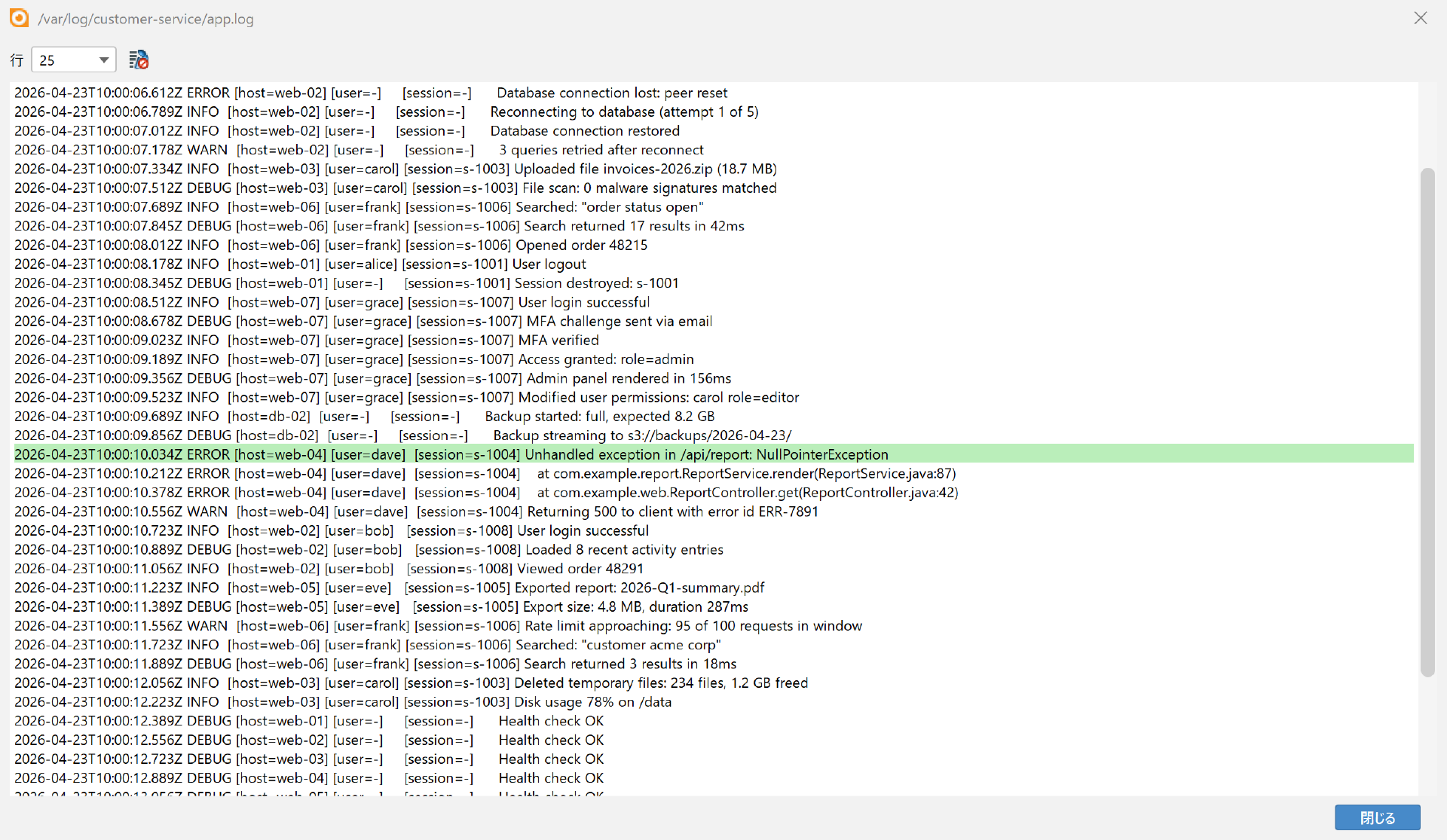
図 6.42 [ソースコンテキストを表示]ウィンドウです。選択したエントリが強調表示され、その前後にソースファイルの 25 行ずつが表示されています。
[行]ボックスでは、前後それぞれに読み込む行数として、10、25(デフォルト)、50、100、1000 のいずれかを選択します。
 [単語境界での改行を有効にする]をオンにすると、長い行が単語の境界で折り返されます。日本語のカタカナ語は途中で改行されません。
行の読み込み中は、[データの取得中]と[キャンセル]が表示されます。
テキストは選択してコピーできます(右クリックして[コピー]を選択するか、Ctrl+Cを押します)。この表示は読み取り専用で、保存機能はありません。
Escを押すか[閉じる]をクリックすると、ウィンドウが閉じます。
表示される部分の上限は 4 MB です。エントリまたはそのコンテキストが上限を超えると、表示が切り詰められ、ステータス行にその旨が表示されます。
6.8.4. ファイルの閲覧
 [ファイルを閲覧]と [ファイルを新しいタブで閲覧]は、どちらも結果テーブルのコンテキストメニューにあります。どちらも、選択したエントリのファイル全体を、[日付/時刻]、[レベル]、[データ]列を持つスクロール可能なテーブルとして開きます。エントリは結果テーブルと同様にパースおよび書式設定されますが、テーブルにはフィルタリングなしでファイルのすべてのエントリが表示されます。[ファイルを閲覧]は別のウィンドウを開き、[ファイルを新しいタブで閲覧]は同じ表示を、ファイル名をタイトルとするタブとして開きます。閲覧用のタブは、アプリケーションの再起動時に復元されません。
表示は、元のエントリの位置までスクロールし、そのエントリを選択した状態で開くため、どの行だったかが一目でわかります。また、このエントリはどちらのレイアウトでも検索一致の色で表示されるため、別の行を選択しても目印として残ります。Retrospective は、表示位置の前後のファイルをブロック単位で読み込みます。
垂直スクロールバーはファイル全体をバイト位置で表すため、数 GB のファイルでも目的の位置に直接移動できます。ログエントリの長さはさまざまなので、ファイルの領域によってスクロールバーの速度が一定でないように感じられることがあります。
HomeとEndでファイルの先頭と末尾に移動し、Page Up / Page Downで 1 画面ずつ移動します。矢印キーでは、エントリ単位または行単位で移動します。
まだ読み込まれていないファイルの部分に移動しても、現在の内容は表示されたままです。新しいブロックが届くまで、ステータスバーに[データの取得中]インジケーターと[キャンセル]ボタンが表示されます。ステータスバーにはファイルサイズも表示されます。
選択したエントリは、読み込まれている間は選択されたままです。そのエントリを含まないファイルの部分に移動すると選択は解除され、そのエントリまでスクロールして戻ると再び選択されます。
ツールバーには、行レイアウトのボタン([単一行セル] / [複数行セル]。複数行レイアウトでは、列より幅の広いタイムスタンプも折り返されます)と、結果詳細ペインの書式設定のコントロールがあります。これらは、折り返し、シンタックスハイライトと整形表示を伴う JSON/XML の書式設定、JSON 配列、エスケープ解除、復元の各トグル、およびインデント幅です。検索、マーカーのトグル、相関は使用できません。 [書式設定を編集する]をクリックすると、書式設定の設定ページが開きます。右側にある保存ボタン


 には、[HTML ファイルに保存]などと表示されます。これらのボタンでは、結果テーブルのエクスポートと同じオプションダイアログを使用して、ファイルの内容全体を HTML、テキスト、CSV、Excel、または JSON ファイルに保存します(結果データのエクスポートを参照してください)。
ブロックの取得中またはファイルの保存中は、ツールバーがロックされます。その間にウィンドウを閉じようとすると、先に進行状況バーから操作をキャンセルするよう求めるメッセージが表示されます。
ウィンドウを閉じると、それを開いた元のウィンドウ(メインウィンドウ、または検索タブを含む切り離されたウィンドウ)が前面に戻ります。