7.3. 遅延ログイベント
遅延ログイベントは、ログデータ内の空白期間を見つける Retrospective の分析機能です。収集された結果データを調べ、直前のイベントから最も長い遅延の後に書き込まれたログイベントを報告します。これにより、処理が不規則だった期間を特定できます。コンピュータープログラムが一時的にログデータの書き込みを停止した場合、ネットワーク、ストレージ、またはデータ処理全般の問題を示している可能性があります。
遅延ログイベントの検出は、次の 2 つの方法で開始できます。
アプリケーションのメインメニューからを選択します。
結果テーブルのツールバーで、日付/時刻フィルターボタンの左にある
 [遅延ログイベントの分析を開始]トグルをクリックします。表示フィルターが有効な間は、ツールチップに[遅延ログイベントの分析を停止]と表示され、アイコンに緑の点が付きます。
有効なライセンスがない場合、Retrospective は最初に登録を求めます。次の場合は分析を開始せず、ステータスバーにメッセージを表示します。
遅延イベントを収集して表示した後は、さらにローカルフィルターを追加できます。
7.3.1. 検出オプション
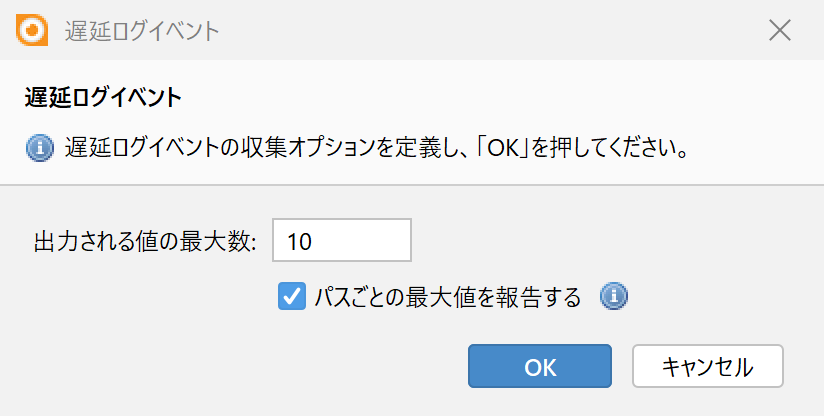
図 7.16 [遅延ログイベント]オプションダイアログ。
バナーには[遅延ログイベントの収集オプションを定義し、「OK」を押してください。]と表示されます。
オプション |
説明 |
|---|---|
[出力される値の最大数] |
遅延が最も大きいログイベントをいくつ報告するかを、1~100 の範囲で指定します。デフォルトは 10 です。範囲外の値を指定すると[出力される値の最大数は <min> と <max> の間である必要があります]と表示され、[OK]は使用できません。 |
[パスごとの最大値を報告する] |
結果データが複数のデータソースから取得された場合にのみ表示されます。デフォルトではオンです。オンの場合、遅延が最も大きいイベントがデータソースごとに報告されます。オフの場合は、すべてのデータソースを通して報告され、各遅延は、どのデータソースかを問わず直前のエントリからの時間として測定されます。 |
Retrospective の処理中は、進行状況ダイアログに 2 つのステップが表示されます。まず[一致するデータソースを特定中…]、次に遅延イベントの収集です。遅延イベントが見つからない場合は、ステータスバーに警告[遅延エントリは見つかりませんでした。]が表示されます。
7.3.2. 遅延ログイベントの結果
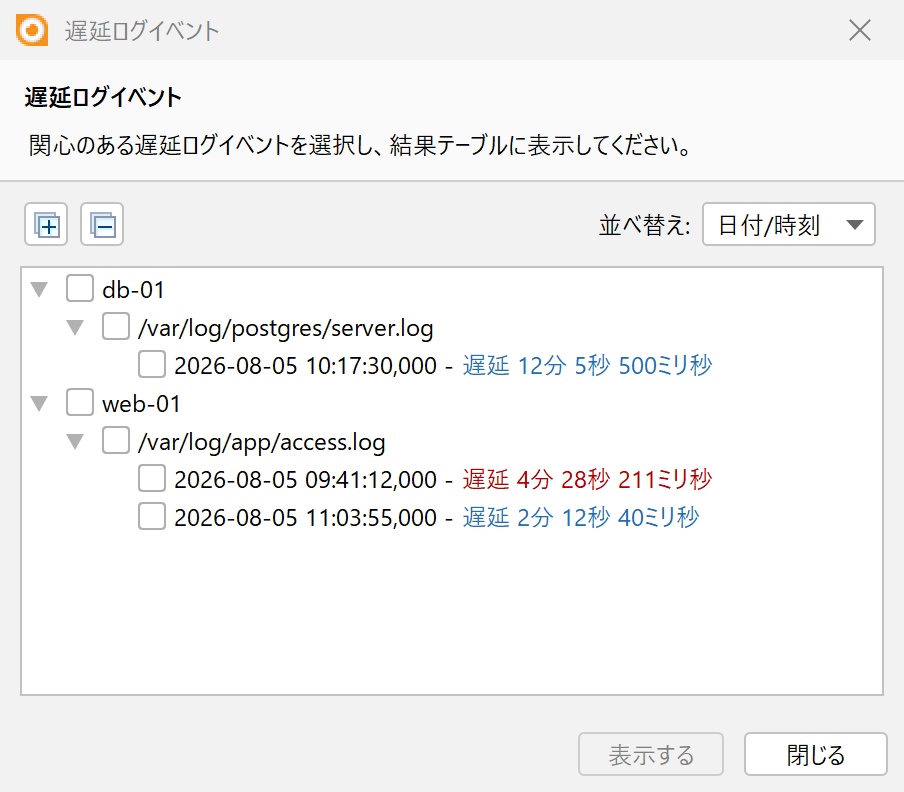
図 7.17 検出されたイベントをホストとデータソースごとに示す結果ダイアログ。
バナーには[関心のある遅延ログイベントを選択し、結果テーブルに表示してください。]と表示されます。ダイアログには、検出されたイベントがホスト、データソース、イベントの 3 階層のツリーで表示されます。各イベント行には、遅延イベントのタイムスタンプに続いて遅延という語と遅延時間が表示されます。タイムスタンプにはデフォルトの日付/時刻出力書式が使われます(たとえば2026-08-05 09:41:12,000 - 遅延 4 分 28 秒 211 ミリ秒)。各データソースで最大の遅延は、[パスごとの最大値を報告する]オプションに関係なく赤で表示され、その他の遅延はリンク色で表示されます。データソースのすべてのイベントの遅延が同じ場合は、赤で表示される遅延はありません。
同じデータソースのイベントは、最初は日付/時刻順に並んでいます。遅延順に並べ替えるには、右上の[並べ替え]リストで[遅延]を選択します。最大の遅延が先頭に来ます。このリストは、少なくとも 1 つのデータソースに複数のイベントがある場合にのみ表示されます。
 [すべて展開]と
 [すべて折りたたむ]は、ツリー全体を展開または折りたたみます。これらは、結果に複数のデータソースがある場合、またはデータソースごとに複数のイベントがある場合にのみ表示されます。
すべてのチェックボックスは最初はオフです。チェックボックス自体をクリックした場合にのみ切り替わり、テキストをクリックしても何も起こりません。ホストまたはデータソースのチェックボックスは、その配下のすべてのイベントを選択または選択解除します。
少なくとも 1 つのイベントを選択すると[表示する]ボタンが有効になります。[閉じる]は、結果テーブルを変更せずにダイアログを閉じます。
7.3.3. 遅延ログイベントの表示
[表示する]をクリックすると、選択した遅延ログイベントが結果テーブルに表示されます。
結果テーブルが[日付/時刻]列の昇順に並べ替えられます。
選択したイベントを指す特別なローカルフィルターが検索タブに追加されます。このフィルターが有効な間、ツールバーのトグルに緑の点が表示されます。
イベントの表示方法は、結果テーブルのツールバーにある
 [結果エントリのフィルタリングを外す(一致しない結果も表示)]トグルによって決まります。デフォルトの状態では、選択したイベントだけが表示されます。すべてのエントリを表示している場合、トグルは
 [結果エントリをフィルタリングする(一致しない結果を非表示)]になり、選択したイベントは薄い緑の背景で表示されます。
 [前のフィルタリング一致項目]と
 [次のフィルタリング一致項目]で、それらの間を移動できます。
トグルをもう一度クリックすると、表示フィルターが削除され、通常の表示に戻ります。表示中は次のようになります。
日付/時刻フィルター以外のローカルフィルターの場合と同様に、集計と相関分析は実行できません。
結果データを保存すると、エクスポートされる検索コンテキストに
遅延ログイベント: <N> 件選択済みという行が含まれます。結果テーブルのコンテキストメニューの[除外された(一致しない)項目を削除]は、確認メッセージに表示中のエントリ ID を昇順で一覧表示します。