7.4. 結果のスナップショット
[結果のスナップショット]ビューには、後で使用するために保持している結果データのスナップショットが一覧表示されます。このビューは、、タブバーの右端にある [結果のスナップショットを開く]ボタン、またはCtrl+Nで開きます。macOS ではCmd+Nを押します。
スナップショットは、収集した結果データの変更不可能なコピーです。データは Retrospective のデータベースに保持されるため、スナップショットは後から復元できます。
7.4.1. スナップショットの作成
検索タブまたは監視タブで、結果テーブルの上部にある [結果データのスナップショットを作成する]をクリックするか、を選択します。このボタンは、検索または監視の実行中と、いずれかのスナップショットの作成中または開く処理の実行中はグレー表示になります(一度に 1 つのスナップショットを参照)。タブが使用しているプロファイルにかかわらず、実行が完了するとすぐに使用できるようになります。
[スナップショット名]ダイアログには[スナップショットの名前を入力してください]と表示されます。タブのタイトルが候補として入力されており、名前は後から変更できます。名前が有効になるまで、[名前は空欄にできません]および[この名前のスナップショットはすでに存在します]が表示され、ダイアログは開いたままになります。スナップショットの準備ができると、そのことを知らせるメッセージが表示され、ビューへの[結果のスナップショット]リンクが示されます。
コピーはスナップショットを作成した時点で取得されます。その時点から、スナップショットは作成元のタブから独立します。そのタブの結果を消去したり、タブから行を削除したりしても、スナップショットの内容は変わりません。このように、各スナップショットはそれぞれ独自のデータベース領域を占有します。
大きな結果のコピーには時間がかかります。ステータスバーには、進捗とともに[結果のスナップショットを作成しています]と[キャンセル]ボタンが表示されます。別のタブに切り替えて戻ってきても、進捗は再び表示されます。[キャンセル]をクリックするとコピーが停止し、スナップショットは作成されません。コピーが完了するまで、そのタブの[結果の消去]、[選択項目を削除]、[除外された(一致しない)項目を削除]の各操作は使用できません。タブを閉じてもコピーは停止せず、コピーが完了するとスナップショットが一覧に表示されます。
注釈
スナップショットは、保存済みのプロファイルに基づく検索タブまたは監視タブに対してのみ作成できます。そうでないと、スナップショットが参照するプロファイルがなくなるためです。データソースをその場で選択して作成したタブでは、ボタンは表示されますが、クリックしても受け付けられません。メッセージバーに警告が表示され、先にデータソースをプロファイルに保存するよう求められます。警告には、その保存を行うダイアログへのリンクが含まれます。
7.4.2. スナップショットの表示と管理
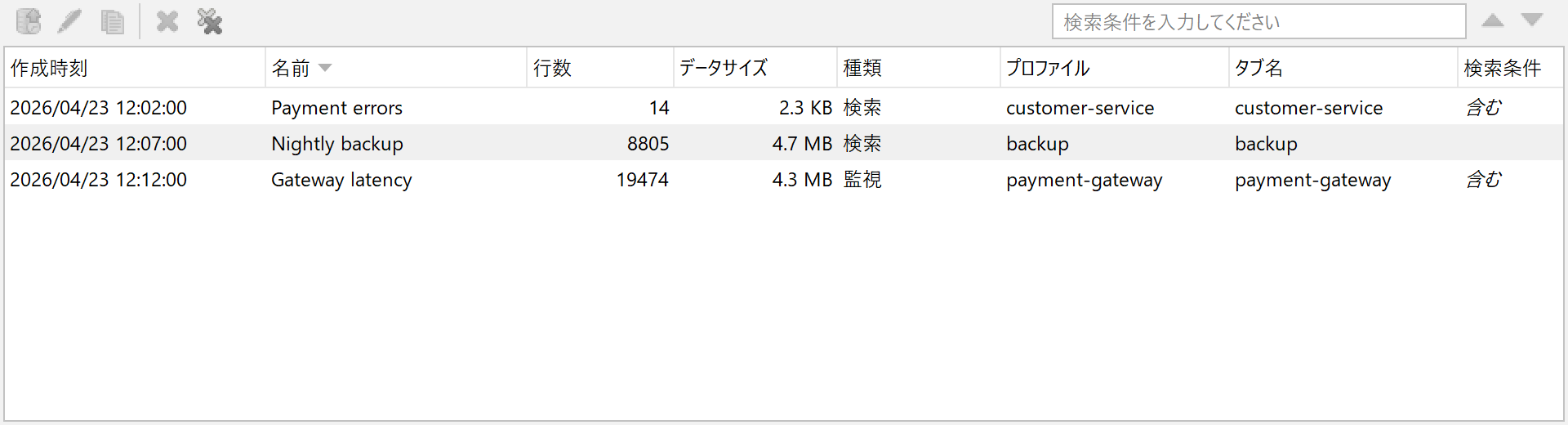
図 7.18 ツールバーと検索バーを備えた「結果のスナップショット」ビュー。
このビューには、各スナップショットが[作成時刻]、[名前]、[行数]、[データサイズ]、[種類]、[プロファイル]、[タブ名]、[検索条件]の各列とともに一覧表示されます。
スナップショットを開くには、スナップショットをダブルクリックするか、選択して [選択したスナップショットを開く]をクリックします。Retrospective は新しい検索タブを作成し、スナップショットのデータのコピーを格納します。[検索タブ名]ダイアログで新しいタブの名前を尋ねられます。候補としてスナップショット自体の名前が表示されますが、2 つのタブで同じ名前は使用できないため、その名前のタブがすでに開いている場合は調整されます。使用済みの名前を指定すると[そのタブ名は既に存在します]と表示され、受け付けられません。データはコピーされるため、スナップショット自体は存在する間ずっと変更されません。
新しいタブはすぐに開きます。コピーが完了するまで、ステータスバーとタブの中央に[結果のスナップショットを開いています]が表示されます。ステータスバーには、進捗と[キャンセル]ボタンも表示されます。この間、タブのプロファイルと検索条件は変更できません。その後、タブはエントリを準備する間[ディスクストレージのインデックス作成]を表示し、行が表示されます。統計グラフはすぐに表示されます。大きな結果では、範囲詳細グラフは行が表示されてから少し後に使用できるようになります。
[キャンセル]をクリックするか、タブを閉じると、コピーが停止し、タブが閉じます。その後、[結果のスナップショット]ビューのメッセージバーに、スナップショットを開く処理がキャンセルされたことが表示されます。コピーに失敗した場合、タブは開いたままになり、スナップショットを開けないことが表示されます。
スナップショットが使用しているプロファイルは削除できません。そのようなプロファイルを変更すると、Retrospective はまず、プロファイルのコピーをスナップショットに割り当てるかどうかを確認します。
ビューのツールバーとコンテキストメニューには、次の操作があります。
ツールバーボタン |
メニュー項目 |
|---|---|
|
[開く] |
|
[名前を編集] |
|
[コピー(テキスト)] |
|
[選択したスナップショットを削除する] |
|
[すべてのスナップショットを削除する] |


名前を変更すると、[スナップショットの新しい名前を入力してください]と表示されます。新しい名前は、そのスナップショットから派生する検索タブの名前の候補にもなります。削除の操作では、まず[本当に選択したスナップショットを削除しますか?]または[本当にすべての結果のスナップショットを削除しますか?]と確認されます。
ツールバーの右端には検索バーがあります。Ctrl+Fを押すと、キーボードフォーカスが検索バーに移動します。macOS ではCmd+Fを押します。
語句は、大文字と小文字を区別しないプレーンテキストとして、すべての列のテキストと照合されます。ワイルドカードと正規表現は解釈されません。行は非表示になりません。一致箇所はすべて黄色で、現在の一致箇所は赤で強調表示されます。 [前へ]と
 [次へ]で一致箇所を順に移動し、両端では反対側に戻ります。フィールドでEscを押すと、フィールドが空になります。
注釈
スナップショットはデータベースの容量を占有するため、計画的に管理してください。データを改めて収集できず、再び必要になる可能性が実際にある場合にのみスナップショットを作成し、古くなったスナップショットは削除してください。
7.4.3. 一度に 1 つのスナップショット
スナップショットの作成と、スナップショットを開く処理は、どちらも結果全体をコピーするため、一度に 1 つしか実行されません。どちらかの実行中は、すべてのタブの [結果データのスナップショットを作成する]と、ビューの [選択したスナップショットを開く]がグレー表示になります。そのツールチップには、対象のスナップショット名と、完了するまで待つかキャンセルするようにという案内が表示されます。は引き続き使用でき、同じ内容を警告として表示します。
[結果のスナップショット]ビューのメッセージバーには、同じ内容が[キャンセル]リンクとともに表示されます。タブを閉じたスナップショットも、ここからキャンセルできます。
スナップショットの作成中または開く処理の実行中に Retrospective を終了しようとすると、終了の確認をオフにしている場合でも、先に確認が表示されます。終了するとスナップショットはキャンセルされ、開く処理の途中だったタブは次回の起動時に復元されません。