11.1. プロファイルマネージャー
Retrospective のプロファイルマネージャー([プロファイル]ビュー)では、プロファイルと列を設定できます。次のいずれかの方法で開きます。
を選択します。
ツールバーの
 [プロファイルマネージャーを開く]をクリックします。
Ctrl+P(macOS ではCmd+P)を押します。
プロファイルは、ユーザーが定義して永続的に保存するデータソースの集合です。ログファイル、コンテナ、Windows イベントログの定義から成ります。これらのデータソースは、ローカルファイルシステム、1 台または複数台のリモートサーバー、Docker や Kubernetes のサブシステム、Windows イベントログのサブシステムから取得されます。特定のプロファイルに対して検索または監視を実行すると、含まれるすべてのファイル、コンテナ、イベントログが処理され、その内容が分析されます。データは、指定した列を使用して結果テーブルに表示されます。
プロファイルにまとめずに、その場で(アドホックに)作成したデータソースを使用することもできます。しかし、いずれは以前と同じデータソースの組み合わせで検索を繰り返すことになります。そのような場合は、事前に定義したプロファイルを使うほうが適しています。

図 11.1 プロファイルマネージャービュー。番号の付いた領域については以下で説明します。
[プロファイル]ビューは 4 つの領域に分かれています。
プロファイル:ユーザーが作成したプロファイルの一覧です。各名前の横には、有効なデータソースの数とデータソースの総数が表示されます。
プロファイル概要:すべてのプロファイルからデータソースを集めた、読み取り専用の 4 つのグループです([すべてのソース]、[すべてのローカルソース]、[すべてのリモートソース]、[日付付きのすべてのソース])。いずれかを選択している間は列の領域が非表示になり、ソーステーブルに各ソースのプロファイル名を示す列が追加されます。
ソース:選択したプロファイルのデータソースです。テーブルのタイトルにはプロファイル名が表示されます。ここでデータソースを追加または削除し、それぞれのエンコーディング、ログエントリの分離、日付/時刻書式を設定します。[ログエントリの分離]列には、各ソースの区切り文字と、それが適用される位置(
(先頭)または(末尾))が表示されます。[ソースを検索する]に入力すると、テーブルを絞り込めます。列:検索と監視のデータを結果テーブルに表示する列です。こちらもタイトルにプロファイル名が表示されます。
11.1.1. 新しいプロファイルの作成
プロファイル一覧とソーステーブルの上にあるツールバーのボタンには、アイコンだけが表示されます。ボタンにマウスポインターを合わせると、以下に記載するツールチップが表示されます。
- [プロファイルマネージャーを開く]をクリックして、[プロファイル]タブを開きます。
プロファイル一覧の上にある
 [プロファイルを追加]をクリックします。新しいプロファイルの名前は
プロファイル 01、または次の空き番号になります。必要に応じてプロファイルの名前を変更します。
ソーステーブルの上にある
 [ファイルを追加]をクリックして、ログファイルを追加します。コンテナの場合は
 [コンテナを追加]、Windows イベントログの場合は
 [イベントログを追加]をクリックします。[データソースを追加する]ダイアログが開きます。ダイアログの見出しには、ソースの追加先のプロファイル名が表示されます。
ローカルファイルシステムに保存されたファイルを追加するには[ローカルドライブ]を選択し、リモートの場合はSSHホストを選択します。新しいリモートホストを定義するには、
 [ホストを追加]をクリックします。
リモートコンピューターへの接続情報を入力し、[OK]ボタンをクリックしてリモートホストとの接続を確立します。
ファイルシステムを参照して、目的のログファイルを含むフォルダーを探します。
注釈
テキストボックスに表示されるディレクトリパスを手動で編集することもできます。テキストボックスを編集する際は、任意のパス要素でワイルドカード文字
?と*を使用できます。ディレクトリパス内のワイルドカードがどのようにディレクトリに展開されるかについては、深いワイルドカードを参照してください。また、テキストボックスでは~文字を使用してユーザーのホームディレクトリを参照することもできます。目的のログファイルまたはコンテナを選択し、[OK]ボタンをクリックします。
選択モード
説明
 アイテムを個別に選択
このモードでは、現在のディレクトリから個々のログファイルを選択できます。フィルター式を入力すると、一覧に表示されるファイルの数を減らせます。ファイルは、名前がフィルターに一致する場合にだけ一覧に表示されます。フィルターにはワイルドカード
?と*を使用できます(たとえば*.log)。 [このディレクトリの代わりにサブディレクトリのファイルを使用]の横にある矢印を使うと、代わりにディレクトリの 1、2、3 階層下のフォルダーにあるファイルが一覧表示されます。その場合、[サブディレクトリフィルター]には階層ごとに 1 つのフィルターをディレクトリパスと同じ区切り文字(
\または/)で区切って指定し、それぞれにワイルドカード?と*を使用できます(サブディレクトリのファイル)。別のディレクトリまたはホストを開くか、ディレクトリの上にある [再読み込み]をクリックすると、階層は再びオフになります。ファイルの上にある [再読み込み]では、階層は保持されます。ディレクトリパスにワイルドカードが含まれている場合は、一致するフォルダーのいずれかを開くまで、ファイルの一覧は空のままで、ファイルは選択できません。
 フィルターを使ってアイテムを選択
ディレクトリ内で、名前が入力したフィルターに一致するすべてのファイルがデータソースになります。
サブディレクトリの階層を選択した場合は、代わりにその階層のファイルが、[サブディレクトリフィルター]で絞り込まれて使用されます。ツールバーの下の行には、[OK]で保存されるデータソースパスが表示されます(ディレクトリ、サブディレクトリフィルター、ファイルフィルター)。
ダイアログを開いたときのモードは、ファイルシステム設定ページの[ファイル選択モードの初期値(ダイアログ)]で設定します。
ログファイルのエンコーディングを変更したり、ログエントリの分離を定義したりするには、
 [選択したソースを設定]をクリックします。ソースをダブルクリックするか、ソースを右クリックして[ソースを設定]を選択することもできます。
ソースを削除するには、ソースを選択して [選択したソースを削除]をクリックします。
注釈
ローカルファイルシステム上のファイルは、システムのファイルマネージャーから[プロファイル]タブにドラッグできます。
ソーステーブルにドロップすると、選択したプロファイルに追加されます。
プロファイルの行にドロップすると、そのプロファイルに追加されます。
プロファイル一覧の空白部分にドロップすると、新しいプロファイルが作成されます。
データソースは、ソーステーブルからプロファイルの行にドラッグすることもできます。
「データソースを追加する」ダイアログの番号付きのコントロールは次のとおりです。

図 11.2 「データソースを追加する」ダイアログ。
ローカルドライブと事前定義されたリモート SSH サーバーの一覧。
現在選択されているディレクトリです。任意の階層の上位ディレクトリに切り替えることができます。その下にあるドライブセレクターにはドライブまたはネットワーク共有が、パスフィールドにはその下のフォルダーが表示されます。これはファイルブラウザー(ファイルブラウザー)と同じです。ファイルを指すパスを入力すると、Retrospective はそのファイルを含むディレクトリを開きます。
以前に選択した場所の一覧からエントリを選択します。
ユーザーのホームディレクトリに移動します。
ディレクトリの一覧を更新します。
選択モード:[アイテムを個別に選択](個々のログファイルを選択)または[フィルターを使ってアイテムを選択](入力したフィルターパターンに一致するすべてのファイルを選択)。
- [このディレクトリの代わりにサブディレクトリのファイルを使用]:矢印でサブディレクトリの階層を選択します。
フィルター式により、名前が一致するファイルに選択対象を限定します。
以前に定義したフィルターの一覧からエントリを選択します。
ファイルの一覧を更新します。
[Autofind(自動検出) の設定]:チェックボックスで、デフォルトではオンです。[OK]をクリックすると、Autofind が追加されたソースを分析し、エンコーディング、ログエントリの分離(区切り文字)、日付/時刻書式を判定します。
11.1.2. プロファイルのコンテキストメニュー
一覧のプロファイルを右クリックし、コンテキストメニューから機能を選択します。
メニュー項目 |
説明 |
|---|---|
|
プロファイルを 1 つ選択している場合に使用できます。エントリが編集モードになり、一覧で直接名前を変更できます。Enterを押すか、別のプロファイルを選択すると確定します。プロファイルをダブルクリックしても同じです。空の名前や、大文字と小文字の違いを問わず別のプロファイルと同じ名前は受け付けられません。 |
|
選択した各プロファイルをコピーし、コピーを一覧に追加します。プロファイル名は一意である必要があるため、コピーの名前は |
|
まず[削除を確認]ダイアログで確認を求め、その後で選択したプロファイルを削除します。Deleteを押しても同じです。検索タブで選択されているプロファイルや、結果のスナップショットで使用されているプロファイルは削除できず、その旨のメッセージが表示されます。 |

一覧の上にあるツールバーには、 [プロファイルを追加]、 [選択したプロファイルを複製]、
 [選択したプロファイルを削除]があります。
11.1.3. データソースの定義
プロファイルは 1 つまたは複数のデータソースで構成されます。個々のデータソースは、ローカルまたはリモート(SSH で接続)のコンピューター、コンテナサブシステム(Docker/Kubernetes)、または Windows イベントログサブシステムを指すことができます。これはパス定義によって行われます。パス定義は、単一のデータソース(ファイル、コンテナ、またはイベントログ)か、Program*.logのようなデータソースのグループを表します。
関連する選択オプションについては、新しいプロファイルの作成で説明しています。[アイテムを個別に選択]は、1 つまたは複数の個別のデータソースを指します。[フィルターを使ってアイテムを選択]は、ディレクトリまたはそのサブディレクトリのすべてのデータソース、または入力したフィルターに一致するその一部を含めます。
Retrospective は主にログファイルの分析に使用されますが、ログファイルについては 3 つの点を考慮する必要があります。第一に、各ログファイルには固有のエンコーディング(たとえば UTF-8 や latin1)がある場合があり、内容を正しく読み取るにはそれを知っている必要があります。第二に、ログファイルには通常、特定の文字列や単一の制御文字(つまり改行)が含まれており、Retrospective はそれを使って 1 つのログエントリを次のログエントリと区切り、検索結果をそれに応じて表示します。第三に、ログエントリには日付情報が含まれていることが非常に多く、Retrospective はそれを解釈してフィルタリングできます。
データソースを定義するときは、この 3 つの点すべてに対応する必要があります。最初のサブセクションで紹介する手順を使って Retrospective に必要な情報を自動的に検出させるか、2 番目のサブセクションで説明するように情報を手動で指定します。
Retrospective は主にテキスト形式のログファイルの処理に使用されますが、バイナリファイルも扱えます。ただし、Autofind(自動検出)の手順はバイナリコンテンツには適しておらず、Retrospective は常に最終的に内容を(設定されたエンコーディングに従って)文字として表現しようとします。そのため、ごく単純なファイルの検索を除き、バイナリファイルの処理はお勧めしません。
Retrospective は圧縮ファイルにも対応しています。データソースの設定で圧縮ファイルを指定すると、処理中にその場で展開され、それに応じて扱われます。現在 Retrospective が対応している圧縮ファイルは*.zip、*.gz、*.bz2、*.tar、*.tar.gz、*.tgz、*.tar.bz2、*.tbz2です。リモートホスト上の圧縮ファイルに対応するには、それらのホストで適切なツールが使用できる必要があります(詳細については、ホストの互換性情報を参照してください)。
注釈
別のプログラムが書き込むファイル(たとえば、Windows 上のSyslogサーバーWinSyslogが書き込むファイル)は、通常のファイルデータソースです。データソースにはそのフォルダーを指定します。プログラムが毎日新しいファイルを作成する場合は、[フィルターを使ってアイテムを選択]を使用します(Syslog サーバーのログファイルを参照)。
11.1.3.1. Autofind
Retrospective は、1 つまたは複数のログファイルまたはコンテナのログストリームに対してAutofindを実行し、エンコーディング、ログエントリの分離(区切り文字)、日付/時刻書式を判定します。後続の検索と監視の処理では、個々のログエントリを識別し、結果テーブルに正しく表示するためにこの情報が必要です。Autofind はさらに、プロファイル固有のカスタム列の定義に使用できる名前/値パターンのフィールドを検出して収集しようとします。
注釈
[データソースを追加する]ダイアログでプロファイルにファイル、コンテナ、またはイベントログを追加すると、[Autofind(自動検出) の設定]がオフでない限り、Retrospective は Autofind を実行します。ドロップしたログファイルは常に分析されます。
Autofind の実行中は、ソーステーブルの上に進行状況バーが表示され、一覧のプロファイル名に*が付きます。停止するには、バーの横にある [Autofind(自動検出)をキャンセル]をクリックします。
Autofind が必要な理由
この手順により、各データソースを手動で設定する手間が省けます。データソースは、[アイテムを個別に選択]で指定した個々のログファイルまたはコンテナの場合があります。また、[フィルターを使ってアイテムを選択]で指定した*.logのようなフィルターの場合もあります。フィルターは、1 つまたは複数のディレクトリ内にある 1 つまたは複数のファイルやコンテナの名前に一致するテキストパターンです(深いワイルドカードを参照)。
検索中または監視中に Autofind を直接実行できない理由
Autofind の手順には時間がかかります。また、検索や監視を開始する前に、検出された値を変更したい場合もあります。そのため、検索中または監視中に Autofind を実行すると、ほとんどの場合不便です。
Autofind で検出されるデータソース関連の情報
Autofind は次の情報を検出する必要があります。
ファイルのエンコーディング。
ログエントリの分離(区切り文字)。次の内容を含みます。
区切り文字の正規表現パターン。
ログエントリ内での区切り文字の位置(エントリの先頭または末尾)。
日付/時刻書式。次の内容を含みます。
日付のロケール。
https://docs.oracle.com/en/java/javase/25/docs/api/java.base/java/text/SimpleDateFormat.html にある Java 仕様に準拠した日付書式文字列。
日付書式文字列から自動的に生成される正規表現パターン。
フィールド:事前定義された名前/値パターンに一致するフィールドが検出されて記憶され、カスタム列の定義の際に候補として提示されます。
注釈
Retrospective は、ファイルの先頭のバイトを分析し、最も可能性の高いエンコーディングと照合することで、ファイルのエンコーディングを検出します。ファイルの先頭のバイトに ASCII 文字しか含まれていない場合は、UTF-8 エンコーディングと見なされます。ただし、例外が 1 つあります。このような状況で、ISO-8859-1 がデフォルトのエンコーディングとして検出されたリモート SSHホスト(ホストの互換性情報を参照)で Autofind を実行すると、Autofind はそのファイルのエンコーディングを ISO-8859-1 と見なします。
Shift_JIS として検出された日本語テキストは、日本語版 Windows のコードページである windows-31j として読み込まれます。そのため、①や~などの文字も正しく表示されます。
注釈
入力によっては本質的にあいまいなものがあります。たとえば、短いサンプルや、特徴的な文字を含まないシングルバイトのテキストです。このような場合、最も可能性の高いエンコーディングも推測にすぎません。検出結果が不確かな場合、Autofind はそれを黙って適用しません。[ソースを設定]ダイアログでは、最も可能性の高い推測をエンコーディングの選択欄に残したまま、妥当な代替候補を示す黄色の注意メッセージを表示するので、確認または変更できます。ソーステーブルでは、[エンコーディング]セルに同じ内容を示す警告アイコンが表示されます。プロファイルマネージャーで、または検索中や監視中に Autofind を実行した場合は、不確かであることがステータスビューにも[Autofind の問題]警告として報告されます。メインフレームのEBCDICログ(IBM037 / IBM500などのコードページ)もこの方法で検出されます。エンコーディングの選択欄から選択することもできます。
注釈
日付のロケールの検出は容易ではありません。ローカルデータソースに対して Autofind を実行すると、まず Retrospective を起動したコンピューターのデフォルトの Java ロケールが確認されます。リモートデータソースの場合は、まずリモートサーバーのデフォルトのロケールが確認されます。このロケールは、環境変数LC_ALL、LANG、LC_CTYPE、またはLC_MESSAGESで指定されます。
Autofind で一般的に起こりうる問題
Retrospective がリモートサーバーにアクセスする際に、接続の問題が発生することがあります。その場合は、問題に関する具体的なメッセージが表示されます。問題を解決してから、Autofind の手順をもう一度実行する必要があります。
Autofind の実行中に設定の問題が発生した場合は、その旨が通知され、詳細についてはプロファイルマネージャーに表示されるデータソースの設定を確認するよう案内されます。接続の問題は設定の問題には含まれません。警告アイコンまたはエラーアイコンにマウスポインターを合わせると、情報が表示されます。たとえば、権限の問題でファイルにアクセスできない場合や、ファイルが削除されてまったく存在しない場合があります。また、検出された区切り文字の正規表現パターンが長すぎる場合もあります。その他に起こりうる警告とエラーについては、以下で説明します。
実装面で多くの対策が講じられていますが、Autofind が誤った推定をすることもあります。その場合は、提案された値を手動で修正する必要があります。
[フィルターを使ってアイテムを選択]でデータソースを指定した場合は、いくつかの点を考慮する必要があります(次で説明します)。
フィルターによる選択で Autofind を実行したときに起こりうる問題
[フィルターを使ってアイテムを選択]でデータソースを指定した場合、ほとんどの場合、そのデータソースは単一のファイルではなく、ファイルの集合を指します。このような場合、個々のファイルでエンコーディング、ログエントリの分離、日付/時刻書式が異なることがあります。
この場合、データソースが非常に多数のファイルを指すことがあり、時間がかかりすぎるため、Autofind をすべてのファイルに対して実行することはできません。Autofind の実行時に分析されるファイルの最大数は、Autofind 設定ページの[分析対象となるソースの最大数]オプションで制御します。使用可能なファイルの一部だけを分析する場合、プログラムは、名前が大きく異なるさまざまな種類のファイルをパースしようとします。これにより、エンコーディング、ログエントリの分離、日付/時刻書式の違いを発見できる可能性が高まります。
注釈
[アイテムを個別に選択]モードでは、各ファイルまたはコンテナを個別に選択します。その後、プロファイル全体に対して Autofind を実行した場合、分析されるファイルまたはコンテナの合計数は制限されません。[分析対象となるソースの最大数]の設定は、単一のデータソース([フィルターを使ってアイテムを選択])について分析されるファイルまたはコンテナの数を制限するもので、プロファイル全体の数は制限しません。
個別に選択した Windows イベントログとプロバイダーは例外です。ホストと種類ごとに、最大でこの数までが分析され、残りは分析されたものの結果を引き継ぎます。それらのカスタム列用のフィールドは、後でフィールド選択ダイアログを開いたとき、または検索を実行したときに検出されます。
Autofind が、検出した情報(エンコーディング、ログエントリの分離、日付/時刻書式)のいずれかで違いを見つけることがあります。その場合は、分析したファイルのうち最も多くのファイルにある値を結果として採用します。情報の種類に応じて、次のようになります。
エンコーディング:データソースに警告アイコンが表示され、そのツールチップに、採用されたエンコーディングと異なるエンコーディングのファイルが一覧表示されます。検出結果が不確かな場合も、同じアイコンが表示されます。
ログエントリの分離:データソースにエラーアイコンが表示され、そのツールチップに、採用されたログエントリの分離と異なる分離のファイルが一覧表示されます。区切り文字が長すぎる場合も、同じアイコンが表示されます。
日付/時刻書式:データソースに警告アイコンが表示され、そのツールチップに、採用された日付/時刻書式と異なる書式のファイルが一覧表示されます。
ソース:Autofind が個々のパスで問題(たとえば、読み取れなかったファイル)に遭遇した場合に、警告アイコンが表示されます。
ホスト:ランタイムが各ログエントリにタイムスタンプを付加するコンテナソースには、時計のバッジが表示されます。
各ツールチップの先頭には 2 つのリンクがあります。[Autofind(自動検出)]は手順を説明し、[分析対象データソース]は Autofind が分析したファイルを一覧表示します。データソースに警告またはエラーが表示されている場合は、たとえばフィルターを絞り込むなどして、その設定を変更します。変更後は、エンコーディング、ログエントリの分離、日付/時刻書式が同一のファイルだけが含まれるようにする必要があります。特に重大なのは、ログエントリの分離の違いです。その場合、Retrospective は検索中に特定のファイルのログエントリを分割できず、使用可能なメモリをすべて使い切ってしまうおそれがあります。
注釈
[フィルターを使ってアイテムを選択]の場合、エンコーディングの検出では、データソースのすべてのファイルまたはコンテナと互換性のあるエンコーディングを見つけようとします。そのため、次のような状況が起こることがあります。たとえば、ファイルが 5 つあるとします。[アイテムを個別に選択]でファイルごとに個別に Autofind を実行すると、最初の 3 つのファイルではエンコーディング X(たとえば UTF-8)、最後の 2 つでは Y(たとえば ISO-8859-1)になります。ところが、[フィルターを使ってアイテムを選択]で 5 つのファイルすべてに対して Autofind を実行すると、警告なしで 5 つすべてに Y が選択されます(上記を参照)。これは、エンコーディングの検出が、一致する単一のエンコーディングだけでなく、そのファイルの読み取りに使用できる可能性のあるエンコーディングの一覧を考慮するためです。そのため、最初の 3 つのファイルについてはエンコーディング X より一致の確率が低くても、エンコーディング Y で 5 つすべてのファイルを読み取れる場合があります。[フィルターを使ってアイテムを選択]での Autofind は、与えられたファイルまたはコンテナの集合に対して最適なエンコーディング設定が得られるよう、折り合いをつけようとします。
手動での設定や修正が必要になる場合
Autofind に頼りたくない場合と、前の項目で説明した次の場合には、手動での設定が必要です。
Autofind が検出を誤った場合。
ログエントリの日付に、ミリ秒だけでなくマイクロ秒やナノ秒まで含まれている場合。このような場合、日付書式に含まれるのはミリ秒までで、マイクロ秒/ナノ秒はエントリの内容の一部と見なされます。たとえば、次のログエントリの場合:
04.05.2022 04:15:29,739345678 ERROR User authentication failure
Autofind が検出する日付/時刻書式は
dd.MM.yyyy HH:mm:ss,SSSで、マイクロ秒やナノ秒は含まれません。問題は、このファイルを検索または監視すると、結果テーブルの「データ」列に表示されるエントリの内容が次のようになることです。345678 ERROR User authentication failure
Retrospective では、マイクロ秒/ナノ秒が「データ」列に表示されないように、日付/時刻書式を手動で設定できます。無視する各文字を特別なトークン
iで示します。この例ではdd.MM.yyyy HH:mm:ss,SSSiiiiiiと設定できます。Retrospective はミリ秒の精度までしかサポートしないため、マイクロ秒/ナノ秒は「日付/時刻」列にも表示されません。この列には、結果オプション設定ページの日付/時刻書式の設定に従って書式設定された日付/時刻が表示されます。この設定はiトークンをサポートしていません。このトークンはデータソースの定義でのみ使用できます。ログエントリに含まれるマイクロ秒/ナノ秒を確認するには、エントリをクリックして詳細ペインを確認します。詳細ペインには、元の日付文字列が変更されていない形式で表示されます。[フィルターを使ってアイテムを選択]の場合に、分析したファイルの集合全体でエンコーディング、ログエントリの分離、日付/時刻書式に違いがあるとき。Retrospective は、このような設定の不一致を、データソーステーブル内の個々のフィールドに警告アイコンやエラーアイコンを表示して示します。アイコンにマウスポインターを合わせると問題の詳しい説明が表示されるので、それに従って修正します。

図 11.3 Autofind の実行後に警告アイコンとエラーアイコンが表示されたデータソース。
|
このような警告が表示されたデータソースに基づいて検索や監視を実行することは避けてください。通常、予期しない結果になります。 |
|
データソースの定義がエラーとして表示されている間は、そのデータソースをログデータの検索や監視に使用しないでください。前のセクションで説明したように、Retrospective はたとえば特定のファイルから個々のログエントリを分割できず、使用可能なメモリをすべて使い切ってしまうおそれがあります。 |


11.1.3.2. エンコーディングとパターンの手動定義
ファイルのエンコーディング、(パターン認識による)ログエントリの分離、日付/時刻書式は、データソース(単一のログファイル、ディレクトリ、またはフィルターパターン)ごとに手動で設定できます。Autofind を使用したくない場合や、Autofind で期待した結果が得られなかった場合に設定します。
[プロファイル]タブまたは[データソースの設定]ダイアログでプロファイルを選択します。
データソースを選択し、
[選択したソースを設定]をクリックします。[ソースを設定]ウィザードが開きます。このウィザードには 3 つのステップがあります。ログエントリの分離を定義します。[新しいログエントリ]で[で始まる]オプションを選択すると、各ログエントリの先頭を示す正規表現(たとえば日付)を指定できます。[で終わる]オプションを選択すると、各エントリの末尾を示す正規表現(たとえば改行)を指定できます。エンコーディングもこのステップで選択します。
[次へ]をクリックして、日付/時刻の認識に進みます。
ロケールを選択し、日付書式と正規表現を指定します。
[次へ]をクリックしてデータソースのフィールドを定義するか、[戻る]をクリックして前のステップに戻ります。
[完了]をクリックします。このボタンは最後のステップで使用でき、[エラーを無視して、いつでも続行できるようにする]がオンの場合はどのステップでも使用できます。明らかな不一致があるステップでは、不一致が修正されるまで[次へ]と[完了]が無効になります。
注釈
[ソースを設定]ウィザードには、各データソースファイルの先頭部分のプレビューが表示されます。プレビューを分析して、設定を手動で行います。多数のファイルを含むデータソースの場合、プレビューの対象となるファイルの数は、[分析対象となるソースの最大数]の設定で許可されている数までです。これは、Autofind がそのデータソースについて分析するファイルの集合とまったく同じです。そのため、ウィザードの[Autofind(自動検出)]ボタンは、データソースのコンテキストメニューから実行する Autofind と同じ結果になります。[フィルターを使ってアイテムを選択]の場合は、いくつかの違いが生じることがあります。
注釈
[フィルターを使ってアイテムを選択]のデータソースでは、ウィザードの[Autofind(自動検出)]ボタンが、データソースのコンテキストメニューから実行する Autofind とは異なる結果になることがあります。影響を受けるのは、ログエントリの分離と日付/時刻書式です。これは特に、あるファイルのログエントリの分離や日付/時刻書式が他のファイルと異なる場合に起こります。その場合、[Autofind(自動検出)]ボタンはログエントリの分離をデフォルト(改行で終わる)に設定し、日付/時刻書式を空のままにします。一方、コンテキストメニューから実行する Autofind は、このような不一致をすべてエラーアイコンまたは警告アイコンとして報告します。上記の「フィルターによる選択で Autofind を実行したときに起こりうる問題」を参照してください。
11.1.3.3. データソースの無効化
プロファイルに属する個々のデータソースを無効にするには、テーブルの行の先頭にあるチェックボックスをオフにします。無効なデータソースは灰色の文字で表示されます。
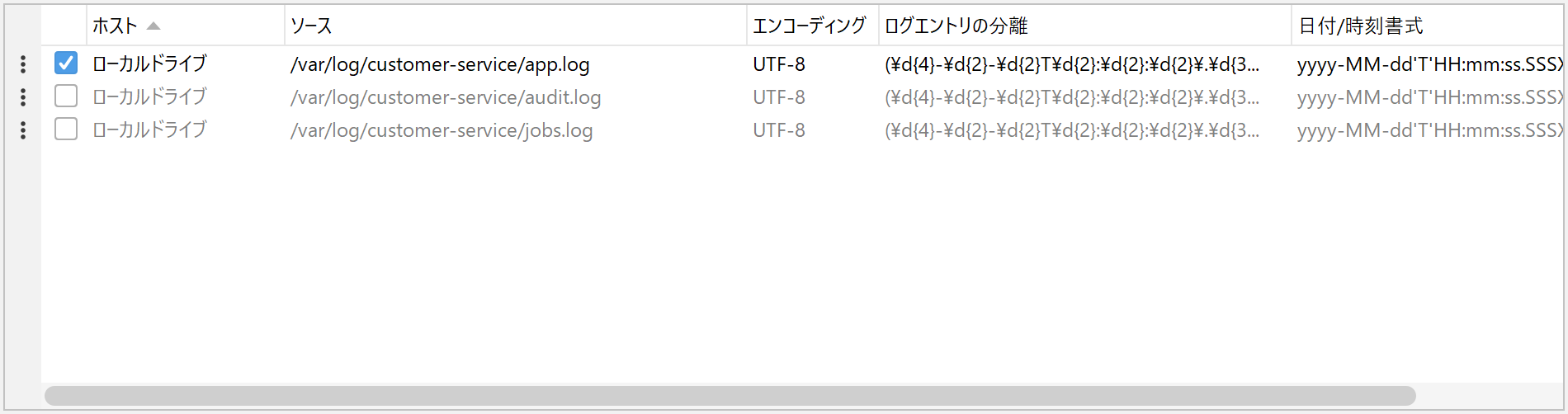
図 11.4 無効なデータソースは灰色で表示されます。
無効なデータソースは、ログデータの検索と監視の処理では無視されます。処理に含める場合は、該当するチェックボックスを再びオンにします。
11.1.3.4. データソースのコンテキストメニュー
1 つまたは複数のデータソースを右クリックして、コンテキストメニューを開きます。たとえば、データソースの設定を他のホストに複製できます。これにより、多数のリモートコンピューター上に同一のデータソースを持つプロファイルを構築できます。行の先頭にある ⋮ [その他の操作]ボタンでも、同じメニューが開きます。
メニュー項目 |
説明 |
|---|---|
|
選択したデータソースに対して Autofind の処理を開始します(Autofindを参照)。 |
|
ログファイルの設定をやり直す必要がある場合は、既存の設定を消去できます。 |
|
あるソースファイルの設定を他のソースファイルに適用します。
キーボードショートカットはCtrl+Shift+CとCtrl+Shift+Vです(macOS ではCmd)。 |
|
選択したデータソースの移動先となるホスト、フォルダー、Kubernetes コンテキスト、または Windowsホストのサブメニューです。選択したソースがすべて同じ種類(SSH、Kubernetes、またはイベントログ)の場合に使用でき、ローカルファイルや Docker コンテナでは使用できません。3 つ以上のホストが定義されている必要があります。 |
|
同じサブメニューですが、選択したデータソースを選択したホストにコピーし、元のデータソースは残します。 |
|
ウィザード形式のダイアログを開き、選択したデータソースを手動で設定できます(ソースの設定を参照)。 |
|
ソースを 1 つ選択している場合に使用できます。「新しいソースパスを入力してください。」と表示されるダイアログが開きます。[Autofind(自動検出) の設定]がオン(デフォルト)の場合、[OK]で確定すると、Retrospective は新しいパスに対して Autofind を再実行し、エンコーディング、ログエントリの分離、日付/時刻書式を判定します。ソースの現在の構成を維持するには、このオプションをオフにします。 |
|
選択したエントリをデータソーステーブルから削除します。エントリにカスタム列のフィールドが割り当てられている場合は、最初に確認を求められます。 |
|
選択したエントリをクリップボードにコピーします(Ctrl+C)。コピーしたエントリは、別のプロファイルに貼り付けるか、同じプロファイルに貼り付けてから修正できます。 |
|
クリップボードのデータソースをテーブルに貼り付けます(Ctrl+V)。 |


11.1.3.5. 深いワイルドカード
Retrospective は、いわゆる深いワイルドカードを含むデータソースパスとディレクトリパスをサポートしています。データソースパスに深いワイルドカードが含まれるのは、ワイルドカード文字(*と?)がディレクトリの階層に現れる場合です。たとえば、/path/*/*.logには深いワイルドカードが含まれますが、/path/directory/*.logには含まれません。以下の例では、次のディレクトリ構造を前提としています。
/path/
  dir1/
    dir1file1.log
    dir1file2.out
  dir2/
    dir2file1.log
    dir2file2.out
  dirOther/
    dirDeep/
      fileDeep
      fileDeep2
    fileOther.out
  file1
  file2
データソースパスは、次のようにファイルに展開されます。
/path/*/*.log→ dir1file1.log, dir2file1.log/path/*/*→ dir1file1.log, dir1file2.out, dir2file1.log, dir2file2.out, fileOther.out/path/dir?/*.out→ dir1file2.out, dir2file2.out/path/*/*/*→ fileDeep, fileDeep2/path/*/*/fileDeep→ fileDeep/path/*→ file1, file2(深いワイルドカードではありません)
データソースパスの深いワイルドカードは、最大 3 つのディレクトリ階層にわたって指定できます。パスの最後の部分だけがファイル名に一致し、それより前の部分はディレクトリに一致します。このようなパスは、[データソースを追加する]ダイアログまたはファイルブラウザーで指定できます。[フィルターを使ってアイテムを選択]を使用し、 [このディレクトリの代わりにサブディレクトリのファイルを使用]の横にある矢印で階層を選択して、[サブディレクトリフィルター]に階層ごとに 1 つのフィルターを入力します(サブディレクトリのファイルを参照)。
ディレクトリパスは、次のようにディレクトリに展開されます。
/path/*/→ dir1, dir2, dirOther/path/*/*/→ dirDeep/path/dir?/→ dir1, dir2/path/dir?/*/→(一致するディレクトリなし)/*/*/*/→ dirDeep
ディレクトリパスの深いワイルドカードには制限がありません。このようなパスは、[データソースを追加する]ダイアログまたはファイルブラウザーで指定できます。[2. ディレクトリを選択]パネルでパスを編集します(新しいプロファイルの作成を参照)。
注釈
ディレクトリ選択のテキストボックスでワイルドカードを使用している間は、データソースの選択が無効になります。結果の一覧からディレクトリを選択するか、ワイルドカードを削除すると、データソースの選択が再び有効になります。
11.1.4. ソースの設定
ソーステーブルの上にある [選択したソースを設定]をクリックすると、[ソースを設定]ウィザードが開きます。ソースをダブルクリックするか、ソースのコンテキストメニューから[ソースを設定]を選択しても開きます。ウィザードの 3 つのステップで、選択したデータソースについてAutofindが検出した設定を調整します。Retrospective は次のように作業を支援します。
選択したデータソースからサンプルデータを読み込みます。ステップ 1 では、サンプルの右側にあるスライダーで、読み込むサンプルデータの量を設定します。
そのステップで行った定義を即座に反映するプレビューを表示します。ステップ 2 と 3 では、プレビューを[テーブル]と[テキスト]で切り替えられます。
[戻る]、[次へ]、[完了]、[キャンセル]ボタンでウィザード内を移動します。ステップにエラーがある間は、バナーにエラーが表示され、[次へ]と[完了]は無効のままになります。それでも先に進むか完了するには、[エラーを無視して、いつでも続行できるようにする]をオンにします。
注釈
標準的なケースでは、ログデータを正しく処理するために必要な設定はすべてAutofindが検出するため、このセクションで説明する設定を手動で調整する必要はほとんどありません。
11.1.4.1. ログエントリの分離(ステップ 1/3)
このステップでは、データソースのエンコーディングと、個々のログエントリを分割するためのパターンを定義します。コンテナの場合は、ステップの上部にあるトグルボタン で、Docker または Kubernetes が配信する各ログエントリにタイムスタンプを付加するかどうかを決めます。コンテナのオプションを変更すると、サンプルが再読み込みされ、「Autofind(自動検出) を実行しますか?」と確認されます。
エンコーディング:データソースの内容がどのようにエンコードされているかを決めます。読み込んだサンプルデータやプレビューが文字化けしている場合は、別のエンコーディングを選択する必要があると考えられます。イベントログは常に UTF-8 として読み取られます。エンコーディングはイベントログには適用されないため、イベントログだけを設定する場合、このステップにエンコーディングは表示されません。
端末出力:このチェックボックスは、データソースがコンテナ(Docker または Kubernetes)の場合にのみ表示されます。関連するログデータが端末出力によって出力されるかどうかを定義します。このようなデータには、カーソル位置、色、その他の端末オプションを制御する特殊文字が含まれています。これらの特殊文字を除去して人が読めるテキストにするには、このチェックボックスをオンにします。特殊文字の検出と除去は、パフォーマンスに影響することがあります。
新しいログエントリ:分割パターンがログエントリの先頭と末尾のどちらに現れるかを Retrospective に指定します。横にある ↩ ボタンは、エントリの末尾の改行でエントリを分割します。
分割パターンは、個々のログエントリをどのように区切るかを決めます。正規表現(Regex)の形式で、次のようなさまざまな方法で定義できます。
正規表現を手動で入力します。
サンプルデータ内のテキストの一部を(カーソルをドラッグして)選択し、そこから Retrospective に正規表現を生成させます。
[Autofind(自動検出)]をクリックし、適切と思われる正規表現を Retrospective に提案させます。
例:
ログエントリが改行で終わる場合は、[で終わる]を選択して
\nを入力します。ログエントリが日付で始まる場合は、[で始まる]を選択して
20\d{2}-\d{2}-\d{2}のような日付パターンを入力します。
注釈
サンプルに 0.5 秒以内に適用できない分割パターンは、無効として報告されます。検索中に、ログに対する処理に時間がかかりすぎる分割パターンがあると、検索はエラーで停止します。

図 11.5 「ソースを設定」ウィザード:ログエントリの分離(ステップ 1/3)。
11.1.4.2. 日付/時刻の認識(ステップ 2/3)
ロケール:このドロップダウンリストは、ログエントリのタイムスタンプに想定される書式と言語を定義します(たとえば月の名前に重要です)。
[日付/時刻書式]:ログエントリに想定される日付/時刻部分(タイムスタンプ)の書式です。通常はAutofindの実行時に認識されますが、調整が必要な場合もあります。調整はさまざまな方法で行えます。
書式を手動で入力します。書式は、https://docs.oracle.com/en/java/javase/25/docs/api/java.base/java/text/SimpleDateFormat.html にある Java 仕様に準拠している必要があります。
サンプルデータ内の日付/時刻部分を(カーソルをドラッグして)選択し、Retrospective にその書式を生成させます。ログエントリの本文に含まれる別の日付/時刻ではなく、ログエントリのタイムスタンプを選択するよう注意してください。
[Autofind(自動検出)]をクリックし、適切と思われる書式を Retrospective に提案させます。
[正規表現]は日付/時刻書式から生成され、編集できません。
タイムゾーンのフォールバック:このチェックボックスは、データソースがコンテナ(Docker または Kubernetes)の場合にのみ表示されます。タイムゾーンを含まないログエントリのタイムスタンプを変換する際に、コンテナのタイムゾーンをフォールバックとして使用するかどうかを決めます。コンテナとローカルコンピューターのタイムゾーンが同じ場合、このオプションは効果がありません。ステップ 1 で Docker または Kubernetes がログエントリにタイムスタンプを付加するように設定した場合は、このオプションをオンにしないでください。両方がオンの場合は、警告アイコンでその旨が示されます。
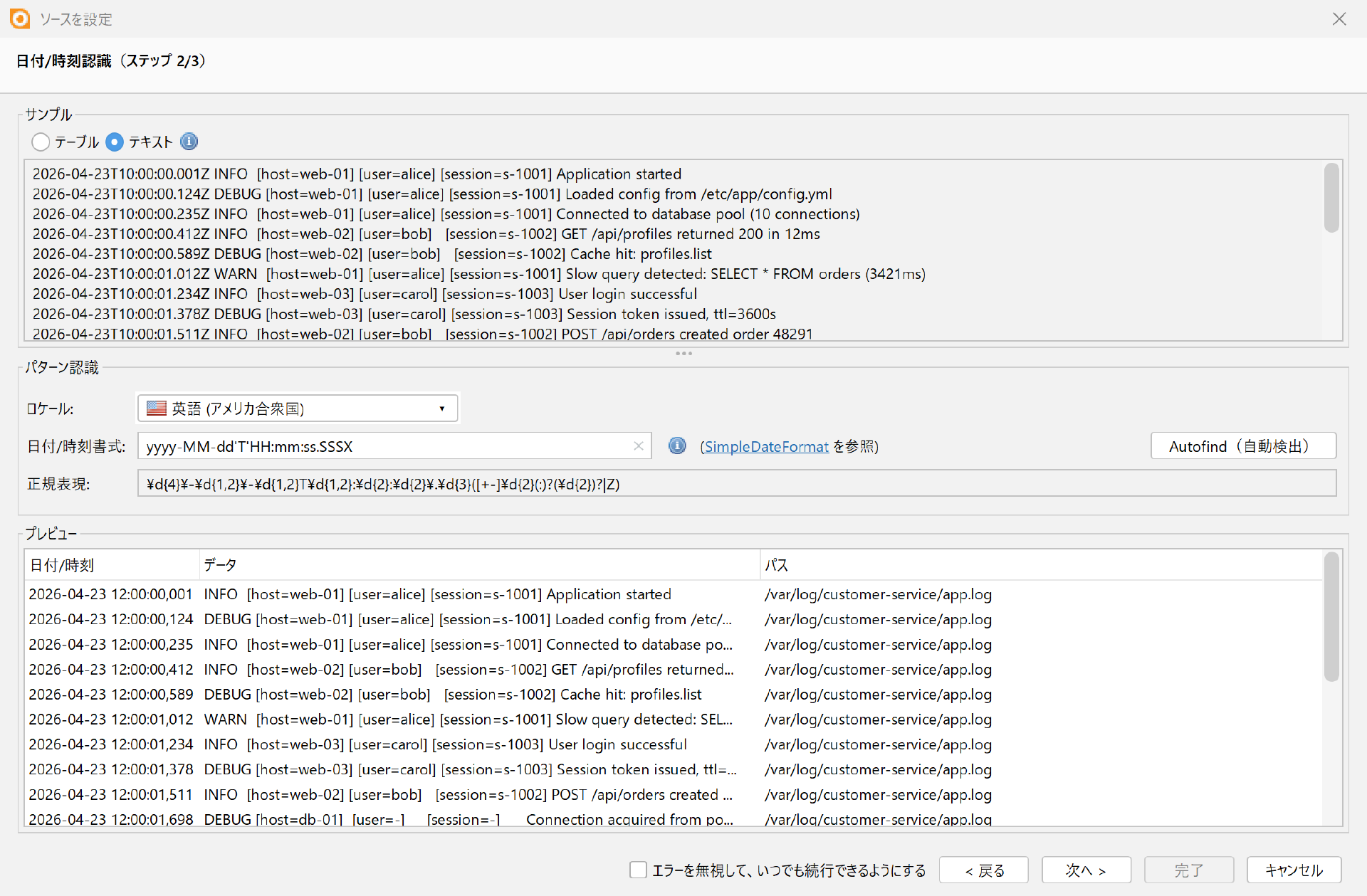
図 11.6 「ソースを設定」ウィザード:日付/時刻の認識(ステップ 2/3)。
11.1.4.3. フィールドの抽出(ステップ 3/3)
このステップでは、ログデータから抽出したフィールド値やその他のテキスト部分を表示するカスタム列を定義します。
Retrospective は、サンプルデータ内で事前定義された名前/値パターンのフィールドに一致するテキストを強調表示します。フィールド追加ボタンを使用すると、そのようなフィールドがダイアログで提案されます。変更はすぐにプレビューに反映されます。それ以外の点では、このステップはプロファイルマネージャーの列のセクションと同じ機能を提供します(列の定義を参照)。フィールドの上にあるリンクで、[すべてのフィールドを表示]と[このソースのフィールドのみを表示]を切り替えます。
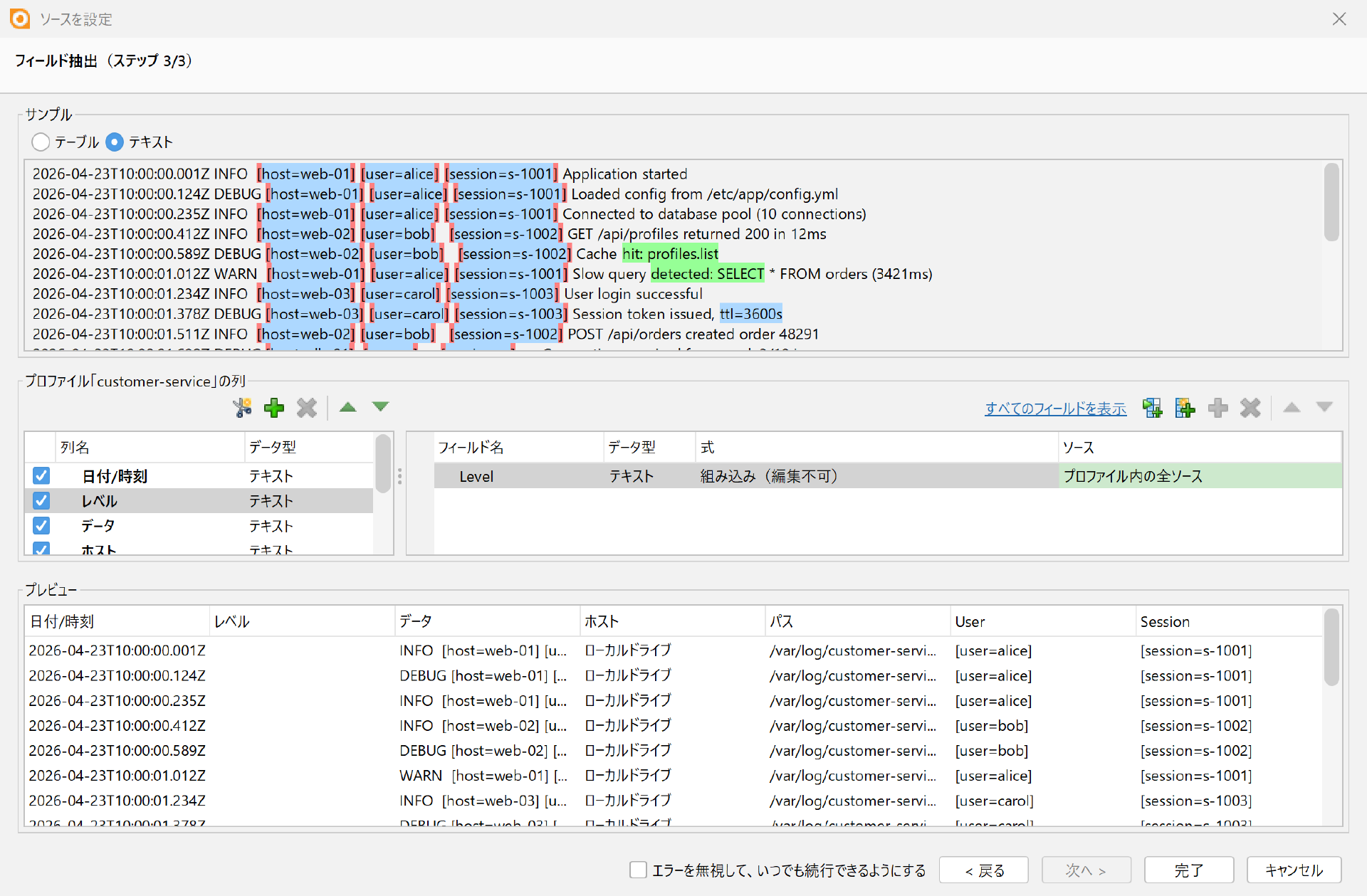
図 11.7 「ソースを設定」ウィザード:フィールドの抽出(ステップ 3/3)。
11.1.5. プロファイルとデータソースの削除
- [プロファイルマネージャーを開く]をクリックして、[プロファイル]タブを開きます。
データソースを削除するには、まずそのデータソースを含むプロファイルを選択します。次に、ソーステーブルでデータソースを選択し、
[選択したソースを削除]をクリックするか、Deleteを押します。ソースにカスタム列のフィールドが割り当てられている場合は、確認を求められます。注釈
データソースを削除できるのは、そのデータソースを含むプロファイルからだけです。[すべてのソース]のようなグループからは削除できません。
プロファイルを削除するには、プロファイルを選択して
[選択したプロファイルを削除]をクリックします。または、プロファイルを右クリックして[選択したプロファイルを削除]を選択します。
11.1.6. 列の定義
デフォルトでは、検索と監視で見つかったログデータは、事前定義された一連の列(日付/時刻、レベル、データ、ホスト、パス)で結果テーブルに表示されます。これらを標準列と呼びます。標準列の表示/非表示と位置は、プロファイルごとに列テーブルで変更できます。列テーブルのタイトルにはプロファイル名が表示されます。標準列の追加、削除、その他の変更はできません。
一方、カスタム列は完全にユーザーが管理します。必要な結果テーブルが得られるように、自由に追加、移動、変更、削除できます。
11.1.6.1. 列テーブル
新しいプロファイルを作成すると、列テーブルには最初にすべての標準列が含まれます。標準列の名前は、カスタム列と区別できるように太字で表示されます。列の先頭にあるチェックボックス(列ヘッダーのツールチップは[表示])は、その列が結果テーブルに表示されるかどうかを示します。[データ型]列には、その列のフィールドの型、または<フィールドなし>が表示されます。
フィールドのない列は表示できません。
表示されている最後の列は、非表示にすることも削除することもできません。
1 つのプロファイルに含められる列は最大 50 個です。
Deleteを押すと、選択したカスタム列が削除されます。
ボタン |
説明 |
|---|---|
|
それぞれ分割フィールドに基づく、可変個の列を追加します。[分割フィールド]ダイアログで、結果エントリから抽出する[区切り文字]と[値の個数](1~99、デフォルトは 2)を指定します。新しい列には、[列名プリフィックス](デフォルトは
警告 列をRQLクエリで使用する予定の場合は、スペースを含まない列名プリフィックスを選択してください。 [空のフィールドを無視]をオンにすると、連続する区切り文字が 1 つの区切り文字にまとめられます。これは、フィールドが 1 つまたは複数のスペースで区切られている場合に役立ちます。デフォルトでオンになっている[値をトリミング]は、各値の両端からスペースと制御文字を削除します。Retrospective は値の数だけ分割列を作成します。各列には初期の分割フィールドが 1 つずつ割り当てられ、最初の列のフィールドは分割位置 1 から始まります。各フィールドの区切り文字と分割位置は、後でフィールドテーブルで変更できます。 
図 11.8 「分割フィールド」ダイアログ。¶ |
|
選択した列の後に新しいカスタム列を追加し、名前の変更を開始します。フィールドが割り当てられていない間、その列は非表示のままです。 |
|
選択したカスタム列を一覧から削除します。標準列は削除できませんが、表示/非表示は変更できます。 |
|
選択した列を 1 つ上に移動します。 |
|
選択した列を 1 つ下に移動します。 |


標準列にはそれぞれ編集できないフィールドが 1 つ割り当てられており、この割り当ては変更できません。カスタム列のフィールドの割り当てには制限がありません。ただし、カスタム列は、少なくとも 1 つのフィールドが割り当てられていなければ役に立ちません。
11.1.6.2. フィールドテーブル
フィールドテーブルは列テーブルの右側に表示され、選択した列に割り当てられているフィールドを示します。フィールドは、明確に区切られたデータの一部と、それをログエントリから抽出する方法を指定します。[ソース]列での選択に応じて、フィールドの適用範囲が異なります。プロファイルに定義された特定のデータソースの結果エントリから抽出されるか、プロファイルに定義されたすべてのデータソースの結果エントリ(「プロファイル内の全ソース」)から抽出されます。

図 11.9 フィールドの[ソース]の適用範囲。
プロファイルに定義された特定のデータソースの結果エントリから抽出されるフィールド。
プロファイル内のすべてのデータソースの結果エントリから抽出されるフィールド(「プロファイル内の全ソース」)。
テーブルには 4 つの列があります。[フィールド名]と[式]は、セルをダブルクリックして編集します。[データ型]と[ソース]は、シングルクリックで選択肢が開きます。[ソース]セルが緑色の場合はすべてのソース、黄色の場合は特定のソースを表します。標準列のフィールドは読み取り専用です。また、実行中の検索でプロファイルが使用されている間は、どのセルも編集できません。Deleteを押すと、選択したフィールドが削除されます。
列 |
説明 |
|---|---|
[フィールド名] |
フィールドの名前です。自由に付けることができ、抽出には影響しません。 |
[データ型] |
[テキスト]または[数値]。[数値]フィールドでは、数値に変換できない値は無視されます。カスタム列が数値の列として扱われるのは、そのすべてのフィールドが[数値]の場合だけです。それ以外の場合はテキストとして扱われ、列の並べ替えとフィルタリングの方法が変わります。[数値]の値は小数点以下 8 桁まで保持され、それより桁数の多い値は丸められます。単独の数値のフィールドでは、型は固定されています。 |
[式] |
抽出に使用する正規表現で、セル内で編集できます。ダイアログで定義するフィールド(区切りデータ、固定位置、分割、単独の数値)では、代わりに定義の概要が表示されます。このようなセルをダブルクリックすると、フィールドを定義するダイアログが再び開きます。 |
[ソース] |
上記の適用範囲です。プロファイルの 1 つのデータソース、または「プロファイル内の全ソース」です。 |

図 11.10 フィールドの[ソース]の選択肢。
ボタン |
説明 |
|---|---|
|
[カスタム列を定義する]ダイアログを開きます。このダイアログでは、他のプロファイルから列を取り込み、検出されたフィールドを列に割り当てます。「カスタム列を定義する」ダイアログを参照してください。 |
|
[フィールドを追加]ダイアログ(「フィールドを追加」ダイアログのフィールドの種類を参照)を開き、選択したフィールドを新しいカスタム列に割り当てます。列の名前はフィールドに基づいて付けられます。スペースはハイフンになり、 |
|
選択したカスタム列に新しいフィールドを追加します。カスタム列が選択されている場合にのみ使用できます。それ以外の場合は、[新しいカスタム列にフィールドを追加]と同じように動作します。 |
|
選択したフィールドをカスタム列から削除します。標準列のフィールドは削除できません。 |
|
選択したフィールドを 1 つ上に移動します。 |
|
選択したフィールドを 1 つ下に移動します。 |

フィールドを別の列に移動するには、フィールドを右クリックするか、行の先頭にある ⋮ ボタンをクリックします。[列に割り当てる]を選択し、次に[新規]または既存の列を選択します。

図 11.11 [列に割り当てる]メニュー。
11.1.6.3. 「カスタム列を定義する」ダイアログ
同じカスタム列をプロファイルごとに設定し直すのは手間のかかる作業です。[カスタム列を定義する]ダイアログを使用すると、その手間の大部分が省けます。このダイアログは、別のプロファイルですでに定義されている列を取り込み、Retrospective がデータ内で検出したフィールドを現在のプロファイルの列に割り当てます。
このダイアログは、次の 2 つの方法で開きます。
フィールドのツールバーにある
 [列とフィールドを割り当て]ボタンを使用します。
データソースを追加して Autofind を実行した後、その実行で、まだ列に割り当てられていないフィールドが検出された場合に自動的に開きます。対象となるのは、その実行自体で検出されたフィールドだけです。変更のないソースに対して Autofind を再実行しても何も開かず、割り当てなかったフィールドには[列とフィールドを割り当て]ボタンから引き続きアクセスできます。ダイアログの[二度と表示しない]チェックボックスと、フィールド検出設定ページの[フィールド割り当てダイアログを表示]オプションは、どちらもこの自動表示を抑止します。抑止されている場合、Retrospective は代わりにステータスビューにエントリを記録します。ダイアログが自動的に開いた場合、検出されたフィールドは、直前に分析したソースのものだけです。
ダイアログの右側は現在のプロファイルで、その列と、選択した列のフィールドが並んで表示されます。左側には 2 つのペインのいずれかが表示されます。両方に内容がある場合は、上にあるリンクで切り替えます。
新たに検出されたフィールド:Retrospective がこのプロファイルのデータ内で見つけたフィールドです。各フィールドのパターンとデータ型が表示されます。
既存のプロファイルからの列:他のプロファイルと、それぞれで定義されているカスタム列のツリーです。
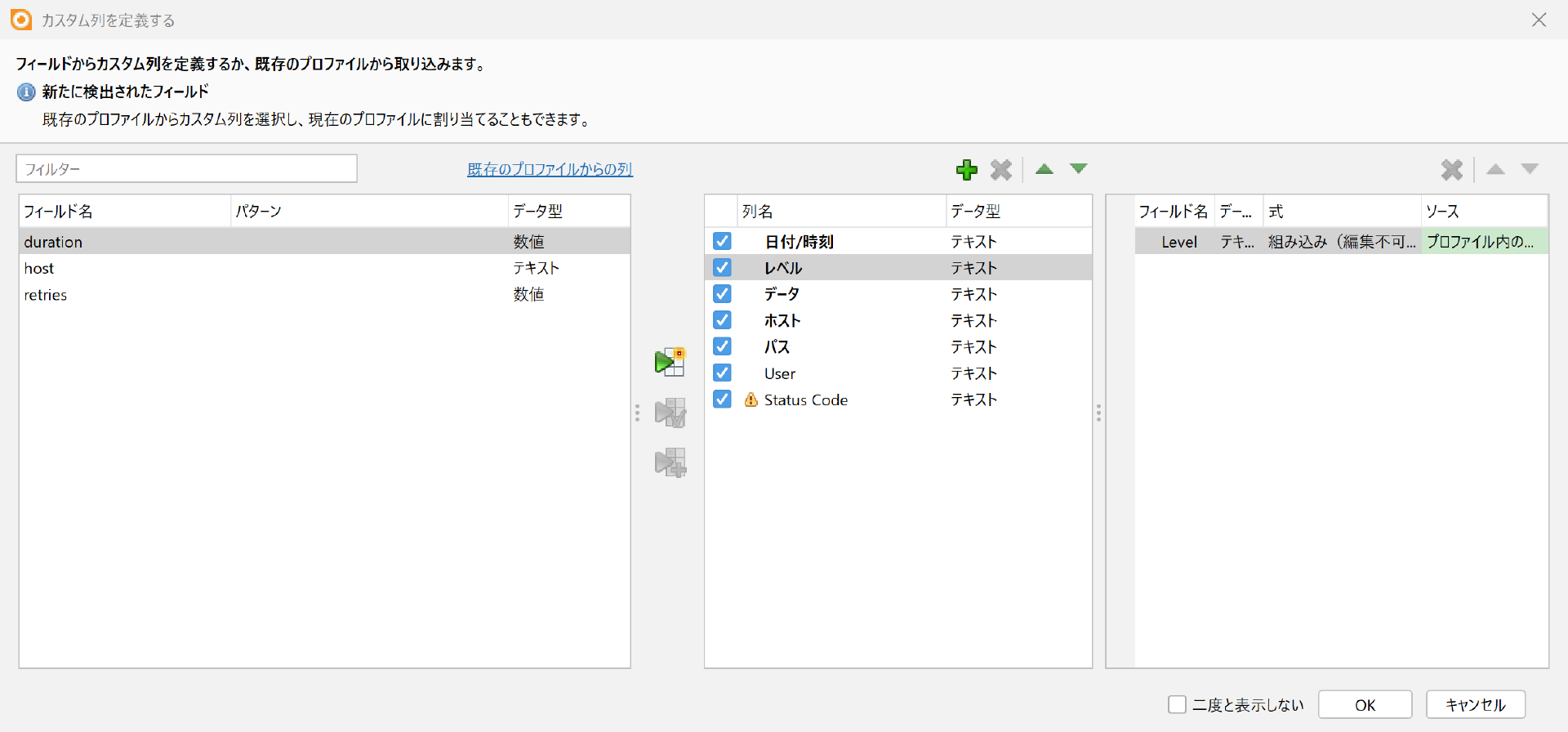
図 11.12 検出されたフィールドのペインを表示した[カスタム列を定義する]ダイアログ。

図 11.13 [既存のプロファイルからの列]リンクをクリックした後の同じダイアログ。
フィルターフィールドで、表示中のペインを絞り込めます。左右の間には、3 つのボタンを備えた小さな縦型のツールバーがあります。各ボタンは現在の選択に対して動作し、その選択に対して意味がある場合にだけ有効になります。
ボタン |
説明 |
|---|---|
|
カスタム列を 1 つ作成し、選択した検出済みフィールドをすべてその列に割り当てます。新しい列には最初に選択したフィールドの名前が付けられ、右側で選択した列の下に挿入されます。 |
|
選択した検出済みフィールドを、右側で選択した列に追加します。標準列にはそれ以上フィールドを追加できないため、標準列を選択している間はこのボタンは無効のままです。 |
|
プロファイルツリーで選択した列を、そのすべてのフィールドとともに現在のプロファイルにコピーし、右側で選択した列の下に挿入します。 |


後で列から削除したフィールドは、検出されたフィールドのペインに戻り、再び割り当てることができます。このダイアログはプロファイルのコピーに対して動作します。[OK]をクリックすると編集内容が適用され、[キャンセル]をクリックすると破棄されます。
Retrospective がバックグラウンドでフィールドを検出している間は、進行状況バーが表示されます。到達できなかったソースはバナーで報告されます(たとえば「新しいフィールドの検出で 2 件のソースに接続できません」)。どのソースかを確認するには、バナーにマウスポインターを合わせます。
11.1.6.4. 「フィールドを追加」ダイアログのフィールドの種類
2 つのフィールド追加ボタンは、どちらも[フィールドを追加]ダイアログを開きます。ダイアログのバナーには「新しいカスタム列にフィールドを追加」または「既存のカスタム列にフィールドを追加」と表示されます。このダイアログでは、サポートされているすべての種類のフィールド(カスタム列を参照)が、次のカテゴリに分類されて提供されます。
[区切りデータ]:位置または区切り文字で定義されるフィールドです。エントリを選択すると、小さな設定ダイアログが開きます。
[単独の数値]:空白で囲まれた数値を抽出するフィールドです([任意の単独数値]、[単独の正の数]、[単独の負の数]、[単独のゼロ])。設定ダイアログでは、数値の種類と、想定される桁区切り文字と小数点記号を定義するロケールを選択します。[日付のロケールを使用する]をオンにすると(デフォルト)、データソースの日付のロケールが優先され、選択したロケールはフォールバックとして使用されます。

図 11.16 [単独の数値]ダイアログ。
[名前/値ペア]、[日付/時刻]、[インターネット]、[プログラミング]、およびサポートされている通貨ごとに 1 つのカテゴリ(たとえば
CHF - Switzerland):事前定義された名前/値パターンのフィールドと正規表現フィールドです。メールアドレス、IP アドレス、タイムスタンプ、金額などの一般的なケースに対応しています。用意された式がない名前/値のエントリを選択すると、最初に[フィールド名]を尋ねられます。この名前は式のキーとしても使用されます。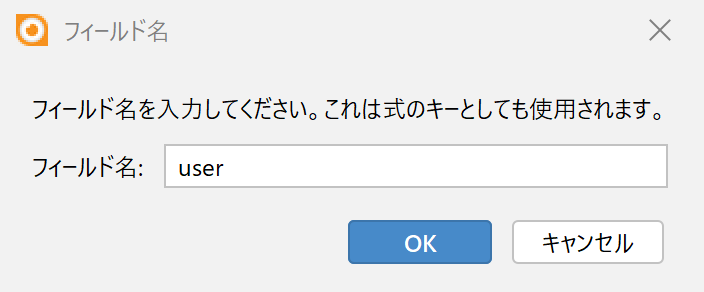
図 11.17 [フィールド名]の入力プロンプト。
[カスタム正規表現]:ログデータから目的の値を抽出するための独自の正規表現を定義できます。
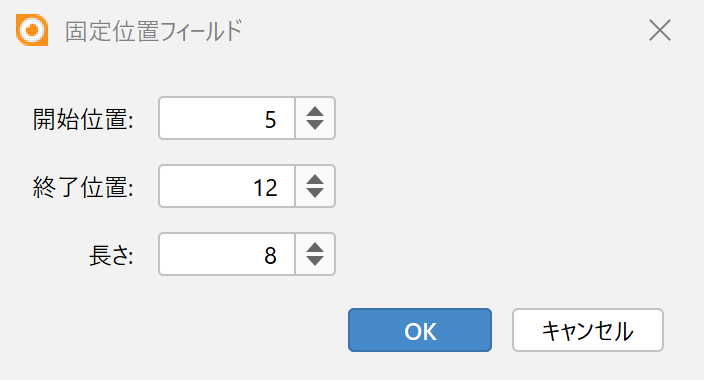

以前に実行したAutofindで有用な可能性のある名前/値パターンのフィールドが検出されている場合、それらは一番上の[データ内で検出]カテゴリに、同じプロファイルでの検索と監視の際に検出されたフィールドとともに表示されます。ダイアログの上部にあるフィルターフィールドを使用して、目的のフィールドを見つけます。

図 11.18 [データ内で検出]、[名前/値ペア]などのフィールドカテゴリとフィルターフィールドを表示した「フィールドを追加」ダイアログ。