7.1. ログイベント相関
ログイベント相関は、さまざまなソース(サーバー、ファイル、コンテナ、アプリケーション)のログを調べ、結果テーブルでは分かりにくいイベント間のつながりを見つけます。ログイベントは、含まれている特定の名前付きデータ(たとえば相関 ID やイベント ID)によって関連付けられます。
Retrospective は、選択したログイベントと同じ値を持つすべてのログイベントを結果テーブルから収集します。それらをコンテキスト列によってグループに分け、デフォルトのブラウザーで開くウェブページとして表示します。このページには、ログイベントごとに 1 つの点を示す時系列散布図と、相関するすべてのイベントの内容全体を示すテーブルが含まれます。

図 7.2 ログイベント相関がエントリを関連付ける仕組み。
複数のホスト、ファイル、またはコンテナのエントリ。
選択したエントリの[相関の基準]列の値。
同じ値を持つすべてのエントリ。
[コンテキスト]列の値ごとに 1 つのレーン。カスタム列、ホスト、またはパス。
時系列散布図とイベントのテーブルを含む HTML レポート。
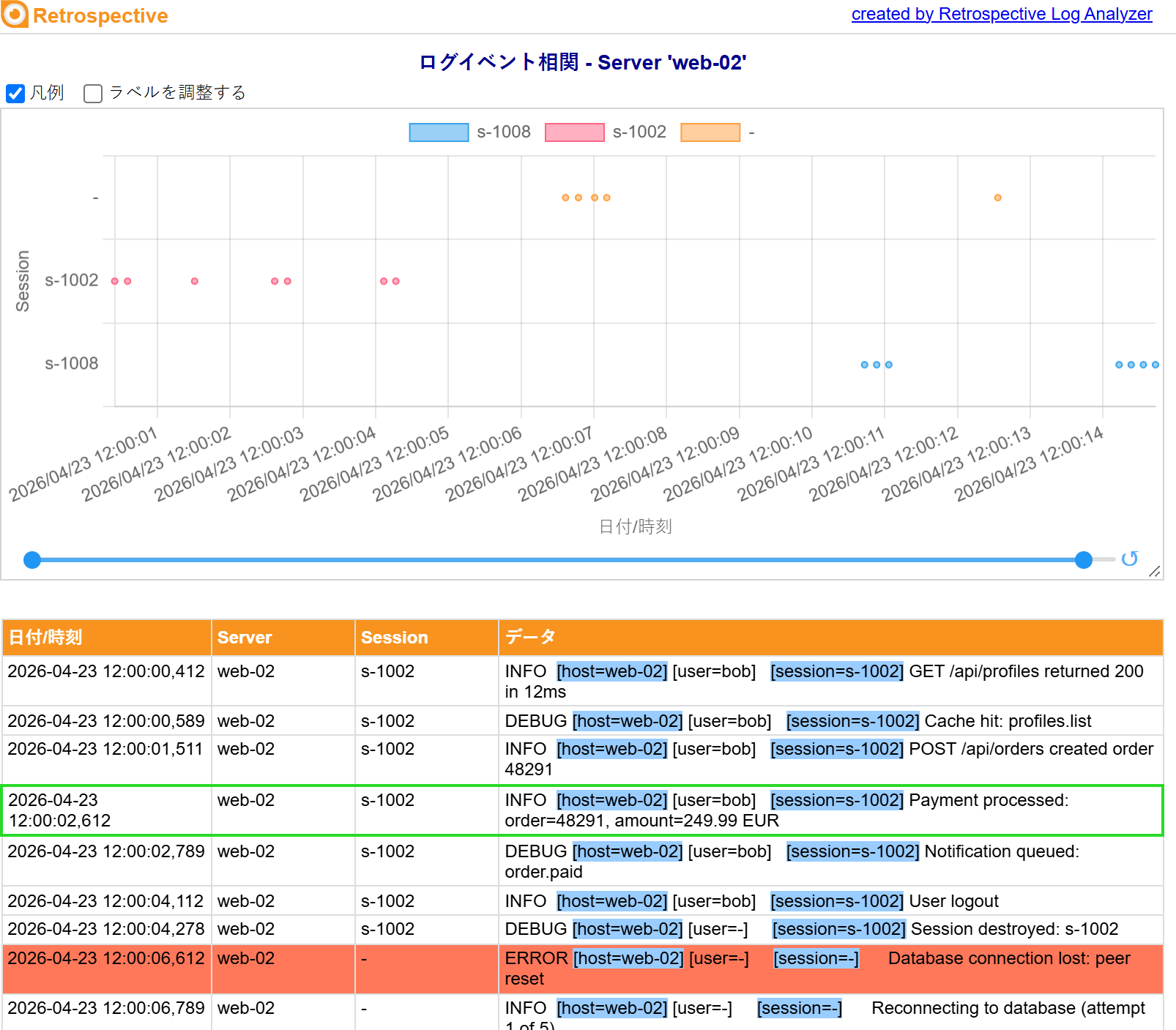
図 7.3 相関レポート。グラフではコンテキストの値ごとに専用のレーンがあり、クリックした点に対応するテーブルの行は緑の枠で囲まれます。
相関分析は、選択した結果エントリを基に、次の 3 つの方法で開始できます。
アプリケーションのメインメニューから
 を選択します。
結果テーブルのコンテキストメニューから
[相関するログイベントを検索]を選択します。結果詳細ペインのツールバーで
[相関するログイベントを検索]をクリックします。これは左側のグループの最後のコントロールで、専用の区切り線の後ろにあります。
コンテキストメニューの項目と詳細ペインのボタンは、選択したエントリが相関可能な場合にのみ有効になります。コンテキストメニューの項目には、さらにエントリがちょうど 1 つ選択されていることも必要です。Retrospective は、その後に別のプロファイルが選択されていても、検索の実行に使用したプロファイルを使用します。エントリには、空でない表示中のカスタム列が少なくとも 1 つ必要です。さらに、2 つ目のカスタム列、または表示中の[ホスト]列か[パス]列も必要です。メニュー項目は常に使用でき、有効なライセンスがない場合は最初に登録を求めます。それ以外の場合、Retrospective は次の項目をこの順に確認し、該当するとステータスバーにメッセージを表示して停止します。
[データ収集中はログイベントを相関分析できません。]
[現在、相関分析に使える結果データがありません。]
[ログイベントは、時間フィルター以外のローカルフィルターでは相関分析できません。]これは、遅延ログイベントの表示が有効な間も同様です。
[関連するエントリの検索に使用できる結果エントリが選択されていません。]
[選択された結果エントリには、関連するエントリの検索に使用できる空でないカスタム列が必要です。]
ローカルの日付/時刻フィルターが有効な場合は、相関分析の対象が絞り込まれ、フィルターで指定された時間範囲内のイベントだけが収集されます。オプションダイアログでは、適用された範囲が相関列の下に[ローカル日付/時刻フィルター]とその両端として表示されます。端が指定されていない場合は…と表示されます。
7.1.1. 相関の定義
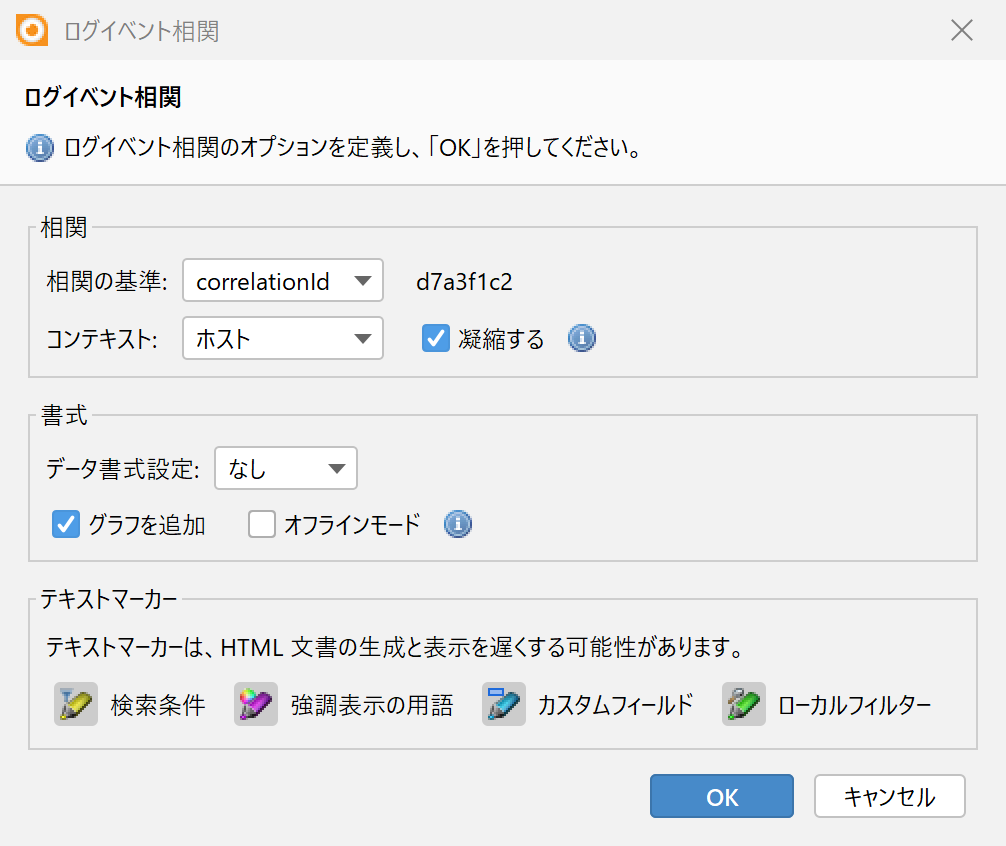
図 7.4 コンテキストにホストを指定した[ログイベント相関]ダイアログ。
[ログイベント相関]ダイアログでは、何を相関させるか、およびレポートの書式を定義します。バナーには[ログイベント相関のオプションを定義し、「OK」を押してください。]と表示されます。オプションは[相関]、[書式]、[テキストマーカー]の各グループにあります。
オプション |
説明 |
|---|---|
[相関の基準] |
選択した結果エントリのカスタム列のうち、空でなく結果テーブルに表示されているもの。選択した列の値(選択したエントリから取得)がリストの横に表示されます。同じ値を持つすべてのログイベントが収集されます。 |
[コンテキスト] |
収集したイベントをグループに分けるための値を持つ列。結果テーブルに表示されている空でないカスタム列、または表示されている場合は[ホスト]列か[パス]列です。各グループがグラフのスイムレーンになります。 |
[凝縮する] |
コンテキストが[ホスト]または[パス]の場合にのみ表示されます。ホストの場合は、基本部分だけがコンテキストとして使われ、ユーザー名とポートは除かれます。パスの場合は、拡張子やローテーション番号、日付を除いたファイル名だけが使われます。デフォルト値はログイベント相関設定ページで設定します。 |
[データ書式設定] |
[なし](デフォルト)、 |
[グラフを追加] |
ウェブページに時系列散布図を追加します。デフォルトではオンです。 |
[オフラインモード] |
グラフ用の JavaScript ライブラリをインターネットから読み込む代わりに、Retrospective に同梱されているものを埋め込みます。このようなページはインターネットに接続しなくても動作しますが、他のユーザーと共有することはできません。[グラフを追加]がオンの場合にのみ使用できます。検索タブでの初回実行時に、Retrospective はインターネットに接続できるかどうかを確認し、接続できない場合はこのオプションをオンにします(すでに変更している場合を除く)。 |
テキストマーカー |
|


検索タブでの初回実行時は、両方の列リストが空の状態で始まり、バナーには[両方の相関列を定義する必要があります]と表示されます。同じタブでの 2 回目以降の実行では、前回の選択が復元されます。2 つの列が設定され、互いに異なるようになるまで、バナーには[相関列は異なる必要があります]または最初のメッセージが表示されたままになります。
マーカーの選択と[データ書式設定]の選択は、検索タブごとに記憶されます。JSON/XML のオプションは、実行するたびに書式設定の設定から始まり、このレポートにのみ適用されます。設定自体は変更されません。
Retrospective がイベントを収集している間、進行状況ダイアログに[ログイベントを相関分析中…]と表示されます。
レポートの制限。ウェブページを書き出す前に、Retrospective はそのサイズを見積もります。レポートが設定された制限(デフォルトでは 1000 件のログイベントまたは 25 MB)を超える場合は、何も書き出されません。[ログイベント相関]というタイトルの警告に、レポートを小さくする方法が表示されます。ローカルの日付/時刻フィルターで結果を絞り込む方法は常に提示されます。[データ書式設定]を[なし]にする方法やテキストマーカーをオフにする方法は、これらのオプションが使用されている場合にのみ提示されます。制限は、ログイベント相関設定ページの[レポート制限]グループで設定します。
7.1.2. 相関の結果
完成したウェブページがデフォルトのブラウザーで開きます。ステータスバーには[ログイベント相関 - データは <path> に保存されました]と表示されます。ファイルは、オペレーティングシステムの一時フォルダー内のlogEventCorrelation-<UUID>.htmlです。ページには、製品ヘッダーの下に相関列とその値がタイトルとして表示されます。ページは 2 つのセクションで構成されます。
時系列散布図は、各ログイベントを時間軸上の点として表示し、コンテキストの値ごとに 1 つのスイムレーンを設けます。
[凡例]チェックボックス(デフォルトではオン)は、凡例の表示と非表示を切り替えます。凡例のラベルをクリックすると、そのコンテキストのイベントの表示と非表示が切り替わります。
[ラベルを調整する]チェックボックス(デフォルトではオフ)は、時間軸のラベルをデータから取得したものに切り替え、少し傾けて表示します。
点にマウスポインターを合わせると、コンテキストとタイムスタンプを示すツールチップが表示されます。近くにある点は 1 つのツールチップにまとめられます。
点をクリックすると、テーブルが関連するログイベントまでスクロールし、それらが緑の枠で囲まれます。
グラフの下にある範囲スライダーで、表示する期間を絞り込みます。両端を移動できるほか、選択した範囲全体を別の位置にドラッグすることもできます。[リセット]で範囲全体に戻ります。グラフ領域は、右下隅をドラッグしてサイズを変更できます。
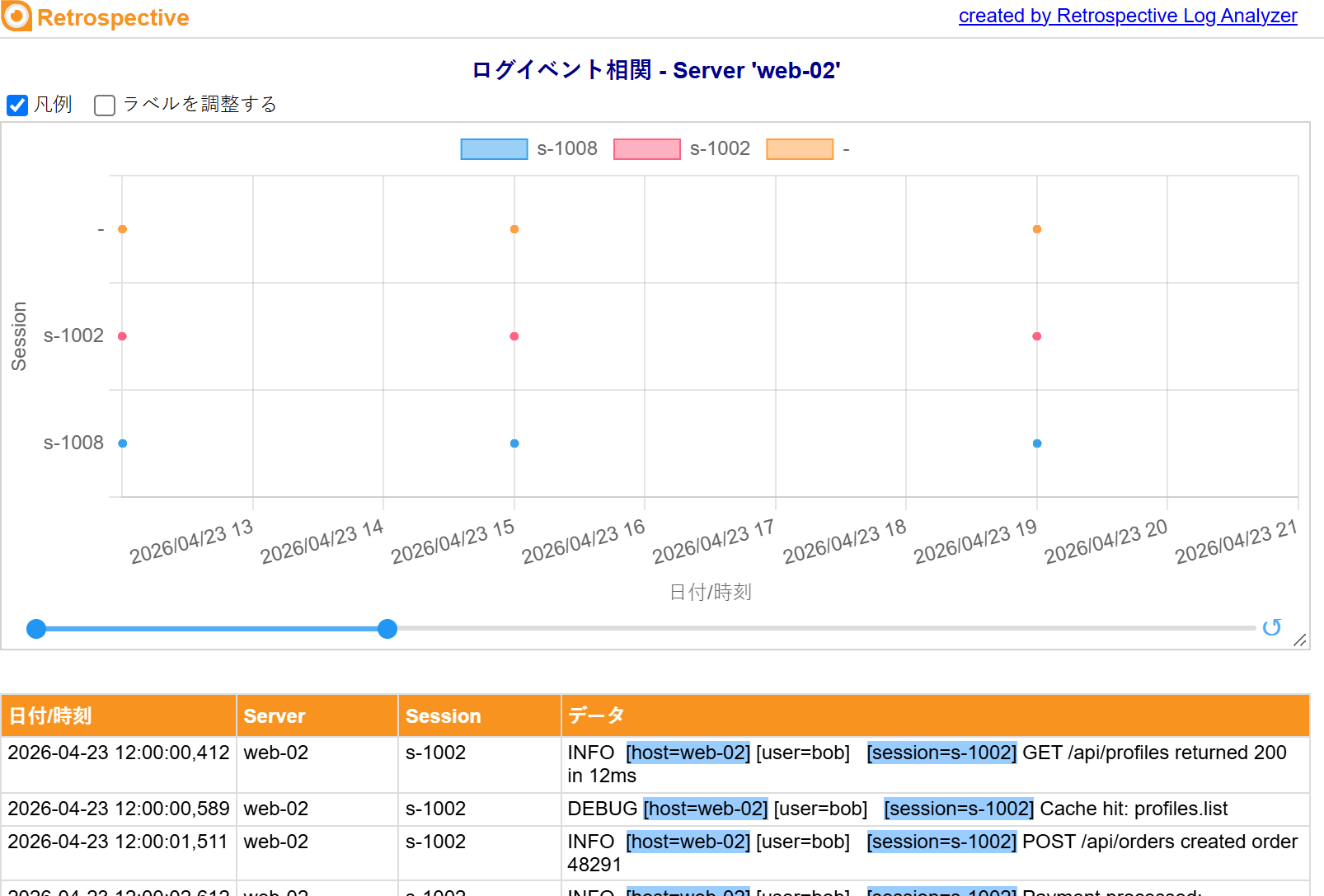
図 7.5 より長い期間を対象とした同じページで、範囲スライダーを時間軸の一部に絞り込んだもの。
結果テーブルには、相関するすべてのログイベントが、プロファイルの表示列に内容全体とともに表示されます。テーブルには専用の縦スクロールバーがあり、スクロール中もヘッダーは表示されたままです。ログレベルと選択したテキストマーカーは、アプリケーションの結果テーブルと同じように表示されます。テキストマーカーを参照してください。