13. 設定
[設定]ウィンドウは Retrospective のオプションをトピックごとにまとめたもので、プログラムの動作と外観をカスタマイズできます。メニュー項目( )またはCtrl+Shift+Pで開きます。macOS では、[Retrospective]メニューから、またはCmd+,で開きます。
ウィンドウの左側には設定ページのツリーが、右側には選択したページのオプションが表示されます。ツリーの上にあるフィルターフィールドに入力すると、ページや個々のオプションを見つけられます。ウィンドウは、表示するページにちょうど合う大きさで開きます。ウィンドウを移動したりサイズを変更したりすると、Retrospective を閉じるまでは、そのサイズと位置で再び開きます。同じセッション内では、最後に表示したページで再び開きます。
[デフォルトに戻す]と[適用]は現在のページの下にあり、[適用して閉じる]と[キャンセル]はウィンドウ下部のバーにあります。
[デフォルトに戻す] |
現在のページのオプションを出荷時のデフォルトにリセットし、ただちに保存します。[キャンセル]では、このリセットを元に戻せません。 |
[適用] |
ウィンドウを閉じずに、現在のページの変更を保存します。 |
[適用して閉じる] |
表示したすべてのページの変更を保存し、ウィンドウを閉じます。 |
[キャンセル] |
保存していない変更をすべて破棄し、ウィンドウを閉じます。Escキーやウィンドウの閉じるボタンも同じ動作をします。 |
ページで行った変更は、適用または破棄するまで、別のページに切り替えて戻ってきても保持されます。
ページ上の値が無効な場合、そのフィールドが赤枠で囲まれます。テキストフィールドにはエラーアイコンも表示されます。アイコンまたはフィールドにマウスポインターを合わせると、理由を確認できます。また、ページ上の最初の問題がページタイトルの代わりに表示されます。修正するまで、[適用]と[適用して閉じる]は無効のままです。ページが無効な間は、別のページに切り替えられません。Retrospective は「変更を適用できませんでした」というメッセージを表示し、そのページを選択したままにします。
一部のページでは、コマンドラインツールの確認など、バックグラウンドでチェックを実行します。このようなチェックの実行中、[適用]と[適用して閉じる]はその結果を待ちます。
ディスクがいっぱいである、ファイルが読み取り専用であるなどの理由で、設定を保存できないことがあります。その場合、Retrospective は「変更を適用できませんでした」の下に理由を表示し、ウィンドウを開いたままにして、ステータスビューにエラーエントリを追加します。このウィンドウの外で変更された設定を保存できない場合は、ステータスビューにのみ報告されます。
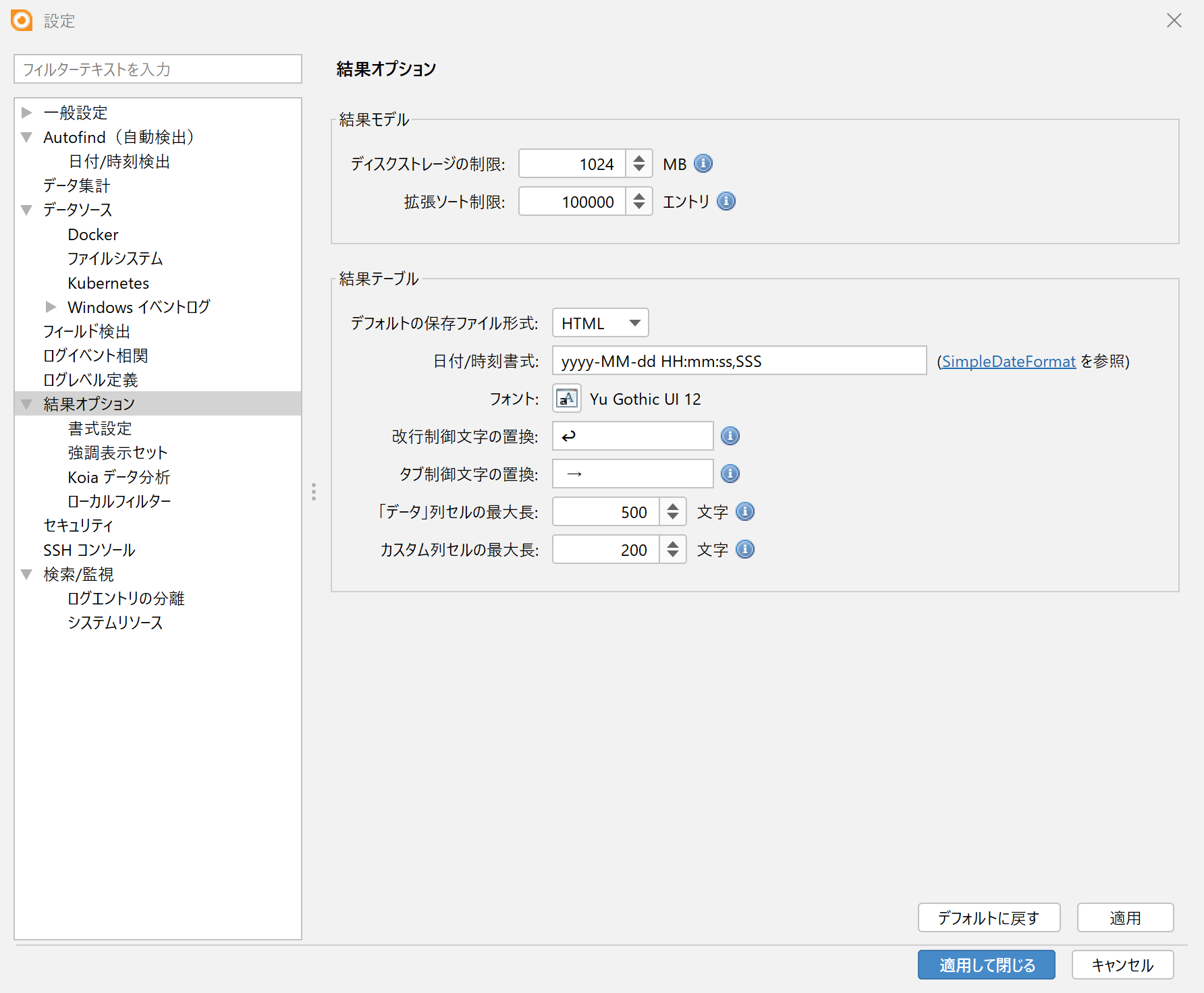
図 13.1 設定ウィンドウです。左側にページツリー、右側に選択したページが表示されます。[デフォルトに戻す]と[適用]はページの下に、[適用して閉じる]と[キャンセル]は下部のバーにあります。
以下のトピックでは、設定ページをツリーの順に説明します。