10. ログ時刻の同期
Retrospective は、ログエントリの収集元であるホスト間の時計のずれを補正し、複数のマシンのエントリを 1 本のタイムライン上にそろえます。このページでは、SSHホスト、Windowsホスト、コンテナの時刻同期オプションについて説明します。
10.1. 時刻同期が必要な理由
ソフトウェアシステムは、多くの場合、メッセージをやり取りしながら連携して複雑なタスクを実行する多数の個別プログラムで構成されています。これらのプログラムは、別々のサーバー上や、Docker や Kubernetes などのコンテナ化されたサブシステム内で実行されることがあります。関係するサーバーやコンテナは、異なる場所にあり、さらには異なるタイムゾーンにあることもあります。
理想的なのは、関係するすべてのプログラムが、タイムゾーンを含むタイムスタンプ付きでログデータを書き込む場合です。この場合、Retrospective はタイムスタンプを自動的にローカルの日付と時刻に変換し、結果テーブルの[日付/時刻]列に表示します。ログデータの表示や分析にそれ以上の時刻同期は不要で、システム全体で起きたことを時系列で正しく把握できます。
しかし、ログデータはタイムゾーンを含まないタイムスタンプ付きで書き込まれることがよくあります。その場合、離れたソースから収集した個々のエントリを簡単には相互に関連付けられません。そのため Retrospective には、指定に応じてログデータを自動的に同期する仕組みが用意されています。

図 10.1 Retrospective が異なるソースのタイムスタンプをそろえる仕組み。
タイムゾーン付きのタイムスタンプは、自動的にローカル時刻に変換されます。
タイムゾーンのないタイムスタンプには、[タイムゾーンのフォールバック(代替)]が使用されます。このオプションは SSHホストとコンテナで使用できます。
測定された時計のずれは、[時間オフセットを調整]で補正されます。このオプションは SSHホストと Windowsホストで使用できます。
「日付/時刻」列には、すべてのエントリがローカル時刻で表示されます。
元のタイムスタンプが異なる場合は、その列のツールチップに元のタイムスタンプが表示されます。
10.2. SSHホスト
ホストマネージャーでは、次のオプションを使用して個々の SSHホストの時刻同期を制御できます。
[タイムゾーンのフォールバック(代替)](タイムゾーンのフォールバックを参照)
[時間オフセットを調整](時間オフセットを参照)
[テスト]は、保存する前でも、現在設定されている状態のオプションを確認します。[時間オフセットを調整]がオンの場合、測定された時計のずれは警告ではなく情報として報告されます。ホストのタイムゾーンが異なる場合も同様で、[タイムゾーンのフォールバック(代替)]がオンの場合は情報として、オフの場合は警告として報告されます。

図 10.2 SSHホストエディターの[標準]タブ、[カスタマイズ]グループと、[タイムゾーンのフォールバック(代替)]オプションおよび[時間オフセットを調整]オプション。
注釈
Windowsホストにも[時間オフセットを調整]があり、以下の説明とまったく同じように動作します。[タイムゾーンのフォールバック(代替)]オプションはありません。Windows のイベントレコードには常に一意に解釈できるタイムスタンプがあるため、フォールバックの対象がありません。そのため、異なるタイムゾーンにある Windowsホストには設定が一切不要です。エントリのタイムスタンプも時間検索条件も一意な時点としてやり取りされ、Retrospective が自動的に変換します。
10.2.1. タイムゾーンのフォールバック
Retrospective はログエントリを収集する際、ログエントリのタイムスタンプに含まれるタイムゾーン情報を使用して、タイムスタンプを自動的にローカル時刻に変換します。そのため、異なるタイムゾーンにあるサーバーから取得したログエントリを相互に関連付けられます。ただし、多くのアプリケーションはタイムゾーン情報なしでログエントリを書き込みます。
[タイムゾーンのフォールバック(代替)]オプションは、ホストのタイムゾーンをフォールバックとして使用するかどうかを決定します。フォールバックは、それ自体にタイムゾーンを含まないログエントリのタイムスタンプに適用されます。このチェックボックスがオンの場合、Retrospective は[日付/時刻書式]にタイムゾーンを含まないデータソースを次のように処理します。
可能な場合は、リモートホストのタイムゾーンを特定します。
リモートホストに渡すすべての時間検索条件を、そのタイムゾーンの夏時間ルールも含めて、そのタイムゾーンの時刻に変換します。
取得したログエントリのタイムスタンプを、同じくリモートホストの夏時間ルールも含めて、ローカル時刻に変換します。
リモートホストのタイムゾーンを特定できない場合、Retrospective は接続時にローカルコンピューターとリモートホストの間の時間オフセットを測定し、その 1 つのオフセットをすべてのタイムスタンプに適用します。その場合、測定時とは異なる期間(夏時間または標準時間)に書き込まれたログエントリは 1 時間ずれることがあります。
結果テーブルの[日付/時刻]列には、ローカル時刻に変換されたログエントリのタイムスタンプが表示されます。元の日付と時刻が異なる場合は、その列のツールチップにも、ログファイルに書き込まれたときの形式で元の日付と時刻が表示されます。

図 10.3 変換後のローカル時刻と並べて元の日付と時刻を表示する、結果テーブルの[日付/時刻]列のツールチップ。
JSON 以外のログエントリでは、元の日付と時刻を結果テーブルの[データ]列に常に表示することもできます。[データ]列のヘッダーをクリックすると、ドロップダウンが開きます。1 番目の項目の[元のタイムスタンプを除外する]は、[データ]のテキストから元の日付と時刻を取り除きます。2 番目の項目の[元のタイムスタンプを含める]は、そこに元の日付と時刻を表示します。

図 10.4 [データ]列のヘッダーのドロップダウンで[元のタイムスタンプを含める]を選択した後、[データ]列に常に表示される元の日付と時刻。
注釈
リモートホストのタイムゾーンルールがローカルコンピューターと同じ場合、このオプションは効果がありません。
10.2.2. 時間オフセットの調整
[時間オフセットを調整]チェックボックスをオンにすると、Retrospective は、リモートホストから届くログエントリの日付と、リモートホストに渡す時間検索条件を自動的に調整します。この調整の目的は、リモートホストの時刻をローカルコンピューターの時刻に一致させることです。
たとえば、ホストの時刻がローカルコンピューターより 121 ミリ秒遅れているとします。この場合、Retrospective はそのホストで見つかったすべてのログエントリのタイムスタンプを 121 ミリ秒進め、そのホストに渡すすべての時間検索条件を 121 ミリ秒戻します。したがって、リモートホストとローカルコンピューターの時刻は同期されているとみなせます。
結果テーブルの[日付/時刻]列には、調整後のログエントリのタイムスタンプが表示されます。元の日付と時刻が異なる場合は、その列のツールチップにも、ログファイルに書き込まれたときの形式で元の日付と時刻が表示されます。

図 10.5 調整後のタイムスタンプと並べて元の日付と時刻を表示する、結果テーブルの[日付/時刻]列のツールチップ。
タイムゾーンのフォールバックで説明したように、[データ]列のヘッダーのドロップダウンを使用すると、元の日付と時刻を常に表示できます。

図 10.6 [データ]列のヘッダーのドロップダウンで[元のタイムスタンプを含める]を選択した後、[データ]列に常に表示される元の日付と時刻。
10.3. コンテナ
コンテナの時刻同期は、Docker と Kubernetes で別々に制御します。との 2 つの設定ページには、それぞれ[タイムゾーンのフォールバック(代替)]オプションがあります。
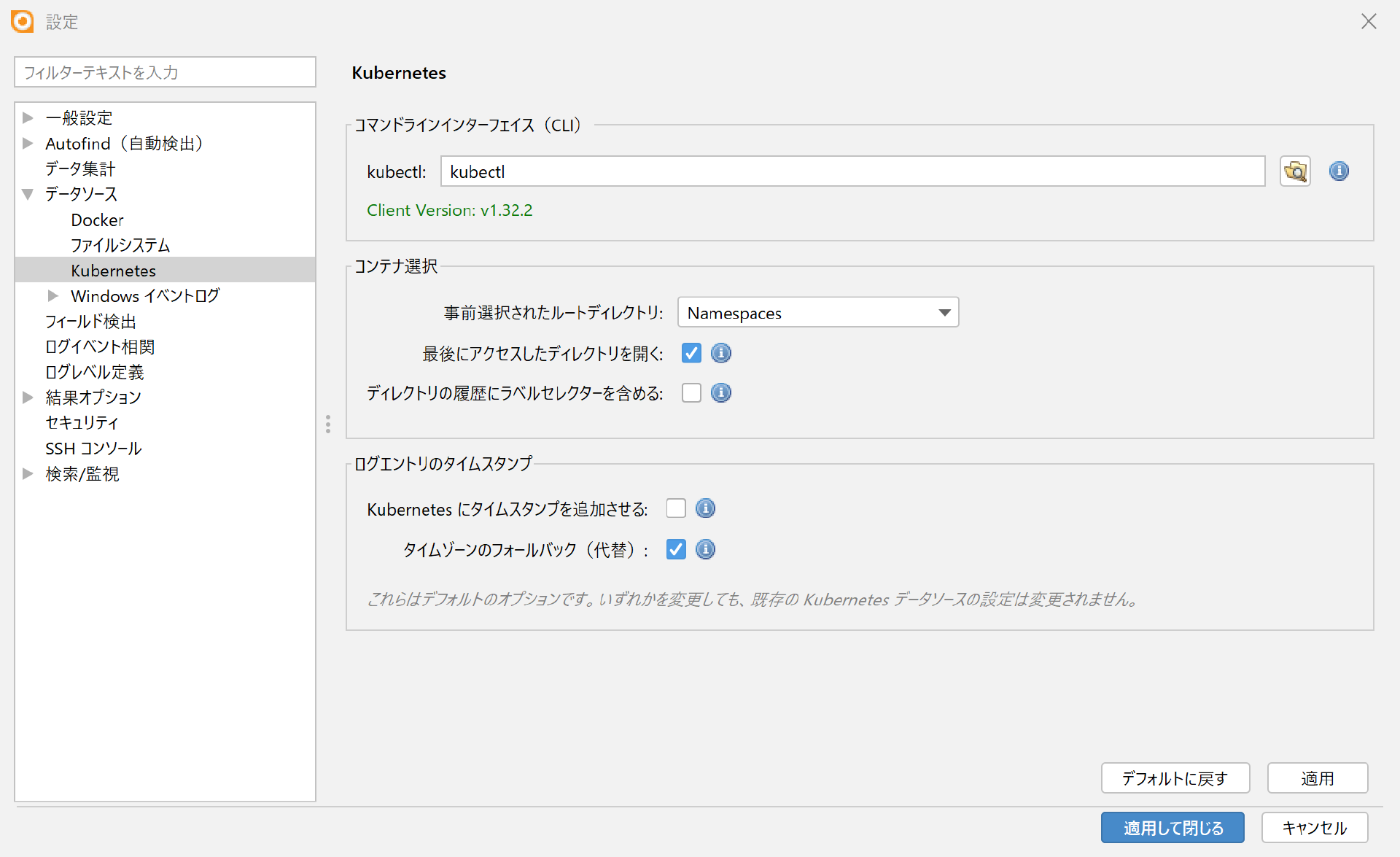
図 10.7 設定ページ。ページにも同じ[タイムゾーンのフォールバック(代替)]オプションがあります。
このオプションは、それ自体にタイムゾーンを含まないログエントリのタイムスタンプを変換する際に、コンテナのタイムゾーンをフォールバックとして使用するかどうかを決定します。コンテナのタイムゾーンを特定できる場合は、その夏時間ルールが適用されます。特定できない場合は、コンテナを初めて読み取ったときに測定した 1 つのオフセットがすべてのタイムスタンプに適用されます。コンテナのタイムゾーンルールがローカルコンピューターと同じ場合、このオプションは効果がありません。
同じページには、[Docker にタイムスタンプを追加させる]と[Kubernetes にタイムスタンプを追加させる]もあります。これらを使用すると、Docker または Kubernetes が、配信する各ログエントリに独自のタイムスタンプを追加します。これを[タイムゾーンのフォールバック(代替)]と組み合わせると予期しない結果になる場合があり、ウィザードで警告が表示されます。
これらは、新しい Docker または Kubernetes のデータソースを選択したときに適用されるデフォルトのオプションです。個々のデータソースのオプションは、[ソースを設定]ウィザードの[日付/時刻認識(ステップ 2/3)]ページで変更できます。このオプションは、選択したデータソースがすべてコンテナの場合にのみ表示されます。

図 10.8 データソースごとにタイムゾーンのフォールバックを設定できる、[ソースを設定]ウィザードの[日付/時刻認識(ステップ 2/3)]ページ。