6.6. 結果の表示(結果テーブル)
検索と監視の結果は結果テーブルに表示されます。結果テーブルでは、日付/時刻、ログレベル、データなどの情報がそれぞれ個別の列に表示されます。
行を選択すると、その内容がテーブルのすぐ下にある結果詳細ペインに表示されます。複数の行を選択した場合、結果詳細ペインには選択した行のうち最も上の行の内容が表示されます。
デフォルトでは、検索エントリは時系列順に並べられ、最新のエントリが一番下になります。並べ替えで説明するように、並べ替えはいつでも変更できます。
エントリは、データソースから届いた順に追加されます。検索が終了すると、Retrospective はエントリを時系列順に並べ替えます。結果が大きい場合、この処理はバックグラウンドで実行されます。ステータスバーには[ディスクストレージのインデックス作成]と[キャンセル]ボタンが表示されます。その間もテーブルをスクロールして読むことができ、並べ替えが完了するまでエントリは到着順に表示されます。並べ替えの実行中は、結果の保存と Koia へのエクスポートは使用できません。
並べ替えの実行中も、選択していた内容は選択されたままで、結果詳細ペインにも引き続き表示されます。監視中も同様です。[ディスクストレージの制限]に達すると、Retrospective は最も古いエントリを破棄し、残りのエントリのインデックスを作り直します。このインデックスの再作成後も選択は保持されます。選択が解除されるのは、自分で並べ替えやフィルタリングを行った場合か、エントリ自体が削除された場合([選択項目を削除]や[結果の消去]による削除、またはストレージの制限による破棄)です。スクロールして離れてから戻っても、エントリは選択されたままです。インデックスの再作成中にクリックした行は、再作成の完了時に選択が解除されるため、もう一度選択してください。
[キャンセル]をクリックすると、エントリは到着順のままとなり、[日付/時刻]列には並べ替えの矢印が表示されません。設定していたローカルフィルターは適用されたままです。後で[日付/時刻]列のヘッダーをクリックすると、エントリを時系列順に並べ替えることができます。
監視のエントリは、日付/時刻に関係なく、到着した順にテーブルの一番下に追加されます。結果の読み込み中やインデックスの作成中、または監視の実行中は、列を並べ替えることはできません。監視が停止すると、Retrospective はエントリを一度だけ時系列順に並べ替えます。

図 6.24 結果のある検索タブ。上から順に、検索定義の領域と統計グラフ、結果テーブルのツールバー、1 行を選択した結果テーブル、その行の内容を表示している結果詳細ペインです。
6.6.1. 結果テーブルのツールバー
結果テーブルの上にはツールバーがあり、エントリのフィルタリング、強調表示、ナビゲーション、エクスポートのためのコントロールがまとめられています。トグルボタンのツールチップは、クリックで実行される操作を示します。次の表には、デフォルトの状態のツールチップを記載しています。
ボタン |
説明 |
|---|---|
|
結果テーブルからすべてのエントリを削除します。監視の実行中も使用できます。 |
結果の件数 |
テーブル内のエントリ数を示すステータスラベルです。 |
|
最後に見つかったログエントリへのテーブルの自動スクロールを一時停止します。スクロールが一時停止している間、ボタンには |
|
結果テーブルの行レイアウトを 2 種類の間で切り替えます。
複数行レイアウトでは、行の強調表示の色は[レベル]列のレベル名の背景に表示されるため、折り返された内容は無地の背景のままになります。このとき、ツールチップには[単一行セルに切り替える]と表示されます。ボタンのアイコンは、クリックで切り替わるレイアウト( |
|
結果の行と結果詳細ペインのテキストに適用する強調表示を設定します。ボタンのアイコンは現在のオプションを示します。デフォルトでは、行はログレベルに従って強調表示されます(
単一行レイアウトでは、色が行全体に塗られます。複数行レイアウトでは、色は一致したテキストを示し、[レベル]列のレベル名の背景に表示されます。レイアウトを切り替えても、強調表示される対象は変わりません。 |
|
直前のイベントから最も長い遅延の後に書き込まれたログイベントを検出し、テーブル内で示します。遅延ログイベントを参照してください。表示中はアイコンに緑の点が付き、ツールチップには[遅延ログイベントの分析を停止]と表示されます。もう一度ボタンをクリックすると、表示が解除されます。 |
|
[日付/時刻]列に表示される値で、結果エントリをローカルにフィルタリングします。一致するエントリは「フィルタリング一致」となり、一致しないエントリはデフォルトで非表示(「除外」)になります。ローカル日付/時刻フィルターを参照してください。日付/時刻フィルターが定義されていると、アイコンに緑の点が付きます( |
|
結果に含まれる正規化されたログレベルを重複なくすべて一覧表示するポップアップを開きます。除外するレベルをオフにします。ログレベルフィルターが定義されていると、アイコンに緑の点が付きます( |
|
現在のプロファイルの表示されているカスタム列ごとに 1 つのフィルター行を持つポップアップを開きます。定義されたすべてのカスタム列フィルターとローカルフィルターテキストがエントリの内容に一致すると、そのエントリはフィルタリング一致となります。カスタム列フィルターが 1 つ以上定義されていると、アイコンに緑の点が付きます( |
ローカルフィルターのフィールド |
入力したフィルターテキストで結果エントリをローカルにフィルタリングします。ローカルフィルターのフィールドを参照してください。フィールドの右にある矢印ボタンで、以前に使用したフィルターテキストを呼び出せます。RQL フィールドには消去ボタンがあります。 |
|
ローカルフィルターの適用時に、元のタイムスタンプを対象にするかどうかを指定します。デフォルトでは、タイムスタンプは対象外です。対象にしている間( |
|
ローカルフィルターテキストで大文字と小文字を区別するかどうかを指定します。デフォルトでは区別しません。区別している間( |
|
ローカルフィルターが有効な間に使用できます。デフォルトでは、一致しないエントリは非表示になります。初期状態は、ローカルフィルター設定ページの[フィルターで除外されたエントリを非表示にする]に従います。ボタンをクリックすると、すべてのエントリが表示されます( |
|
すべてのエントリが表示されている間に、前または次の一致するエントリを選択します。Ctrl+↑またはCtrl+↓を押します(macOS では、テキストフィールドにフォーカスがない間にCmd+↑ / Cmd+↓)。最初または最後の一致に達すると、Retrospective は反対側の端から続けるかどうかを確認します。 |
|
結果テーブルの列または全文フィールドに含まれる値を種類ごとに数え、レポートとして出力します。結果データの集計を参照してください。 |
|
現在の結果データの変更不可のコピーを作成します。スナップショットは[結果のスナップショット]ビューに表示され、そこからいつでも検索タブを復元できます。復元したタブは別のコピーを基にしているため、スナップショットは作成後も変更されません。 |
|
指定した列のデータをファイルに保存します。ボタンには、選択した形式のアイコンと名前が表示されます。最初の形式は、結果オプション設定ページの[デフォルトの保存ファイル形式]に従います。ボタンの矢印で別の形式を選択でき、タブはその選択を記憶します。
|
|
Koia ウェブアプリケーションでさらに分析できるように、結果データをデータベースに書き込みます。接続は設定ページで構成します。 |


[その場での結果の強調表示]を選択するかCtrl+Shift+Iを押すと、一時的なマッチャーを 1 つ定義するポップアップが開きます。1 つ目のボタンで背景色を設定します。新しいルールの色は、パレットから順番に割り当てられます。2 つ目のボタンでは、フォントと文字色をまとめて設定します。パターンフィールドには選択内容のプレビューが表示され、照合する語を入力します。その後に 3 つのトグルボタンが続きます。
[強調表示の評価時にログエントリの元のタイムスタンプを含める]:元のタイムスタンプを評価対象の内容に含めます。
[正規表現(Regex)として解釈する]:語を正規表現として扱います。
[大文字小文字を区別する]:照合時に大文字と小文字を区別します。
ルールを適用するには、[強調表示の定義を適用する]をクリックするかEnterを押します。変更せずに閉じるには、[キャンセル](Esc)をクリックします。既存のルールを編集する場合は、[強調表示の定義を削除する]でルールを削除して強調表示をオフにします。ルールはタブとともに保存され、検索を再実行したときやセッションを復元したときも有効なままです。新しいポップアップは、Retrospective の今回の実行中に最後に適用したルールから始まります。

図 6.25 その場での強調表示のポップアップ:背景色と前景色、照合する語、およびタイムスタンプ、正規表現、大文字と小文字の区別のトグルボタン。
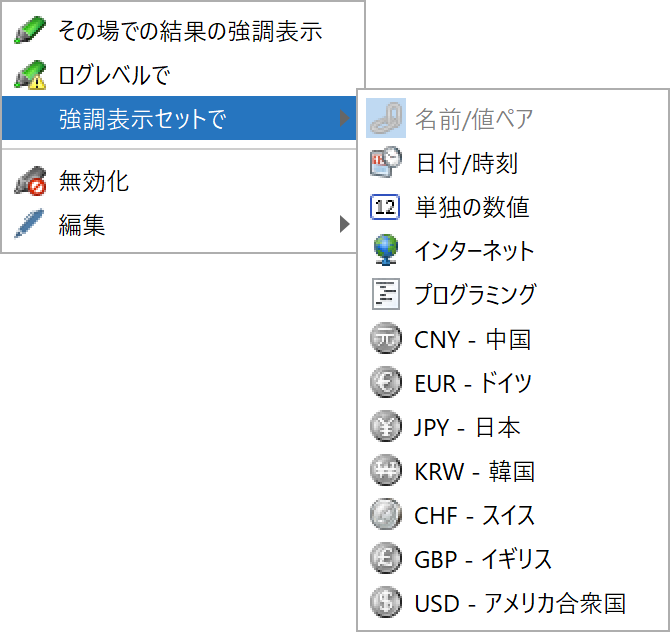
図 6.26 [強調表示セットで]サブメニューを展開した強調表示のドロップダウンメニュー。
注釈
結果ツールバーのいくつかのコントロールは、旧バージョンから移動または変更されています。
折り返し(
 )とデータ書式(
 :JSON、XML、またはなし)は、結果詳細ペインの詳細ツールバーに移動しました(結果詳細ペインを参照)。初期状態は、引き続き設定ページに従います。
旧バージョンのEnable disk storage indexボタンは廃止されました。すべての結果データが常にデータベースに保持されるようになったため、並べ替えとローカルフィルタリングは常に結果全体を対象にします。
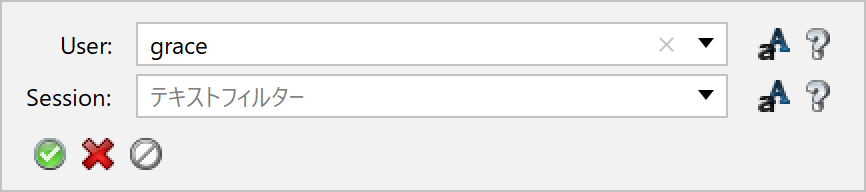
図 6.27 カスタム列フィルターのポップアップ:表示されているカスタム列ごとに 1 つのフィルター行があります。
6.6.2. 結果テーブルの列ヘッダー
並べ替えで説明するように、列ヘッダーをクリックすると、その列でテーブルが並べ替えられます。[データ]列と[パス]列のヘッダーには、ドロップダウンメニューもあります。
[データ]列では、ログエントリ内の元のタイムスタンプを表示または非表示にできます。列ヘッダーの記号は、現在の状態を示します。
 元のタイムスタンプは現在表示されています。
 元のタイムスタンプは現在非表示です。
[データ]列のヘッダーをクリックしてドロップダウンメニューを開き、[元のタイムスタンプを除外する]または[元のタイムスタンプを含める]を選択します。現在の状態に対応する項目は選択できません。CSV、HTML、Excel、JSON、Koia へのエクスポートはこの選択に従います。テキストファイルには常にエントリがそのまま含まれます。

図 6.28 [データ]列のヘッダーメニュー。
[パス]列のヘッダーには、各行に表示するパスの範囲を設定する 2 つ目のドロップダウンメニューがあります。開くには、ヘッダーの左にあるアイコンと矢印をクリックします。ヘッダーのそれ以外の場所をクリックすると、並べ替えられます。ヘッダーには、現在のモードを示す記号が表示されます。
[フルパスを表示]:評価されたパス全体です。たとえば
/var/log/app/server.logです。これがデフォルトです。[最下位ディレクトリとアイテムを表示]:最下位のディレクトリとファイル名です。たとえば
app/server.logです。[アイテムのみを表示]:ファイル名だけです。たとえば
server.logです。
[パス]による並べ替えでは、列の表示内容にかかわらず、常にフルパスが使用されます。ヘッダーのツールチップには、現在のモードが表示されます。
6.6.3. ローカル日付/時刻フィルター
 [日付/時刻で結果をフィルタリングする]をクリックすると、ローカル日付/時刻フィルターを定義するポップアップが開きます。新しいフィルターは、ローカルフィルター設定ページで設定した[デフォルトタイプ]が日付範囲または日付/時刻範囲の場合は、そのタイプで始まります。それ以外の場合は、秒単位の精度の[…以後]で始まります。フィルターを適用するには、[適用]をクリックします。既存のフィルターを編集する場合は、[削除]でフィルターを削除できます。表示形式は設定ページで設定します。
注釈
[日付/時刻]列の値は、通常、ログエントリ内の元のタイムスタンプとは異なります。タイムゾーンの変換、リモートのSSHホストに対して調整された時間オフセット、および書式設定によって値が変わるためです。元の日付/時刻パターンでエントリをフィルタリングするには、代わりにローカルのテキストフィルターを使用してください(ローカルフィルターのフィールドを参照)。
 [ローカルの日付/時刻フィルターを変更する]をクリックすると、別のポップアップから別のフィルタータイプを選択できます。[今週]など週単位のタイプは、日付/時刻設定ページの[週の最初の日]で設定した曜日から始まります。

図 6.29 […以後]モードのローカル日付/時刻フィルターのポップアップ。
Tip
ローカル日付/時刻フィルターは、現在の選択から定義することもできます。結果エントリを右クリックし、を選択します(結果テーブルのコンテキストメニューを参照)。
Tip
結果テーブルの上にある統計グラフ上をドラッグして、このフィルターを設定することもできます(時間範囲によるフィルタリングを参照)。その後、グラフにはフィルターが範囲として表示され、移動やサイズ変更ができます。
6.6.3.1. 日付範囲フィルター
日付範囲フィルターは、日付の境界でエントリをフィルタリングします。丸括弧内の時間単位によって、日付フィールドの精度と表示形式が決まります。選択した後は、[…以後]、[…の間]、[…より前]を切り替えたり、境界を変更したりして絞り込みます。表示形式を全体的に変更するには、設定ページの[日付書式]を変更します。

図 6.30 下限と上限の日付境界を持つ、[…の間]モードの日付範囲フィルター。
6.6.3.2. 日付/時刻範囲フィルター
日付/時刻範囲フィルター(日付と時刻による時間範囲)も同じように機能しますが、時刻単位の精度を持ちます。丸括弧内の時間単位によって、フィールドの精度と表示形式が決まります。表示形式を全体的に変更するには、設定ページの[日付/時刻書式]を変更します。

図 6.31 日付と時刻の境界を持つ、[…の間]モードの日付/時刻範囲フィルター。
6.6.3.3. 日付/時刻範囲の種類
日付範囲フィルターと日付/時刻範囲フィルターのドロップダウンリストでは、次の種類を切り替えることができます。
種類 |
説明 |
|---|---|
[…以後] |
下限の時点以降に作成されたエントリを残します。 |
[…の間] |
下限(含む)から上限(含まない)までの間に作成されたエントリを残します。 |
[…より前] |
上限(含まない)より前に作成されたエントリを残します。 |
6.6.4. ローカルフィルターのフィールド
検索条件を厳密に定義しても、検索で数千件のエントリが返されることがあります。条件を絞り込んで送信元のコンピューターからエントリを再取得する代わりに、結果をローカルでフィルタリングできます。そうすると、指定したテキストまたはログレベルを含むエントリだけが表示されます。一致するエントリをフィルタリング一致と呼びます。一致しないエントリはデフォルトで非表示になります(除外)。
ローカルフィルターのフィールドには 2 種類あります。
[クラシック「包含」フィルター]フィールド
[Retrospective クエリ言語(RQL)]フィールド
どちらもログエントリの生データ、つまりエントリを選択したときに結果詳細ペインに表示される内容に適用されます。使用するタイプは設定ページで選択します。デフォルトでは RQL フィールドが使用されます。変更したタイプは新しい検索タブに適用されます。クラシックフィールドでは、[フィルターの適用遅延]が経過したときと、Enterを押したときにフィルターが適用されます。RQL フィールドでは、Enterを押したときにだけ適用されます。フィールドには以前に使用したフィルターの履歴が保持され、右側の矢印ボタンで呼び出せます。
フィールドの右には 2 つのトグルボタンがあり、どちらのタイプのフィールドにも適用されます。これらは入力したフィルターテキストの照合方法を決めるため、どちらかをクリックすると現在のフィルターが再適用されます。無効なテキストは、RQL クエリ(検証を参照)でもクラシックのワイルドカードでも、適用されることはありません。
 [ローカルフィルターで大文字小文字を区別する]:フィルターテキストの大文字と小文字がエントリと一致する必要があります。デフォルトはオフです。オンの間、ボタンには
 が表示されます。
 [ローカルフィルタリング時にログエントリの元のタイムスタンプを含める]:ログエントリ自体のテキストに含まれる元のタイムスタンプをフィルタリング対象の内容に含めるため、フィルターテキストがタイムスタンプに一致することがあります。デフォルトはオフです。オンの間、ボタンには
 が表示されます。これは[データ]列にある元のタイムスタンプ用のドロップダウンメニューとは無関係です。そちらは列の表示内容だけを変更します。
6.6.4.1. クラシック「包含」フィルターのフィールド
クラシックフィールドは、入力したフィルターテキストで結果エントリをフィルタリングします。空白を含むテキストのまとまりも、引用符で囲まずに貼り付けることができます。ワイルドカードを使用できます。
アスタリスク(
*)は、任意の数の文字に一致します。疑問符(
?)は、特定の位置にある 1 文字に一致します。単独で使用すると、空でない値に一致します。これらの文字そのものを検索するには、エスケープします(
\*または\?)。バックスラッシュ(円記号)1 文字は\\と記述する必要があります。
6.6.4.2. RQL フィールド
RQLフィールドでは、Retrospective Query Languageを使用してローカルのフィルター条件を定義できます。デフォルトでは、入力した語は[データ]列に適用されます。演算子=、<、<=、>、>=を使用して、他の列を対象にすることもできます(列を参照)。語の先頭に=、<、>のいずれかを入力すると、列名のドロップダウンリストが表示されます。選択した名前は演算子の前に挿入されます。リストには、表示されている標準列とカスタム列が、結果テーブルでの表示順に含まれます。名前に空白を含む列、[データ]列(暗黙のデフォルト)、[日付/時刻]列(代わりに [日付/時刻で結果をフィルタリングする]を使用します)は含まれません。英字キーを押すと、その文字で始まる最初の列名に移動します。履歴から呼び出す各クエリの前には、現在のコンテキストで有効か無効かを示す記号が表示されます。

図 6.32 RQL フィールドに演算子を入力すると、列名のドロップダウンリストが開きます。
6.6.5. ログレベル列
デフォルトでは、ログレベルは記録時の言語(たとえばフランス語のGRAVE)に関係なく、正規化された形式(たとえばERROR)で専用の列に表示されます。ログレベルによる強調表示が有効な場合、ERROR と WARN のカテゴリの行には、ログレベル定義ページで設定した色が付きます。単一行レイアウトでは行全体の背景に、複数行レイアウトではこの列のレベル名の背景に色が付きます。ログレベルを検出できる限り、各行にはログレベルごとのアイコンが表示されます。Windows イベントログのエントリは独自のレベルを使用し、それらはアプリケーションの言語で表示されます。ログレベル定義を参照してください。
結果テーブルはログレベルでフィルタリングできます。 [ログレベルで結果をフィルタリングする]をクリックすると、結果に含まれる正規化されたログレベルを重複なくすべて一覧表示するポップアップが開きます。対象にするレベルを選択し、[適用]をクリックして適用します。このボタンは、複数のレベルが一覧表示されている場合に表示されます。[削除]をクリックすると有効なフィルターが削除され、ポップアップの外側をクリックすると変更せずに閉じます。
 アイコンは、ログレベルフィルターが有効であることを示します。
レベルは、最も重大なものが一番上になるように一覧表示されます。ログレベルを検出できなかったエントリが結果に含まれる場合、リストの最後にNONEエントリが表示され、これによってそれらのエントリだけを選択できます。少なくとも 1 つのレベルは常に選択されたままです。最後に残ったレベルをオフにしても、何も起こりません。
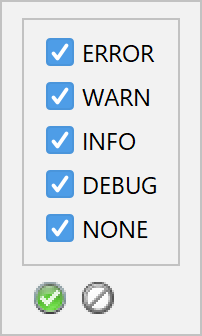
図 6.33 結果に含まれる正規化されたログレベルを一覧表示しているログレベルフィルターのポップアップ。
6.6.6. 並べ替え
列ヘッダーをクリックすると、その列の値で結果の行を並べ替えることができます。すでに並べ替えられている列をクリックすると、順序(昇順または降順)が逆になります。並べ替えは一度に 1 つの列にだけ有効なため、ヘッダーをクリックすると、それまでの列の並べ替えは解除されます。[データ]列にはエントリの非構造化コンテンツが含まれるため、並べ替えることはできません。
注釈
[日付/時刻]列による並べ替えには注意点があります。Retrospective は一部のエントリについて日付(年、月、日)を推測する必要があり、その日付が実際の作成日と一致しない場合があります。推測が行われるのは、アプリケーションが時刻だけをログに記録する場合や、手動で構成したデータソースが時刻だけを保持する日付書式を使用する場合です。このような場合、日付は次のように推定されます。
ファイルの場合は、ファイルの更新日から推定します。
コンテナの場合は、ログエントリの受信日から推定します。
6.6.7. 拡張(スマート)ソート
拡張ソートでは、主なソート列に加えて、表示されている列と非表示の列をいくつか考慮します。これにより、複数の列で並べ替える SQL クエリと同様の、より正確な順序が得られます。拡張ソートは、結果エントリの数が設定オプション[拡張ソート制限]を超えない場合に常に適用され、このしきい値を超えると自動的に無効になります。ソート列の種類は関係なく、カスタム列にも標準列と同じように拡張された順序付けが適用されます。
拡張ソートが無効な場合、エントリは選択した列だけで並べ替えられます。たとえば[レベル]で並べ替えると、同じレベル(INFOなど)のエントリはすべて、データベースに挿入された順のままになります。そのため、複数のホストから収集したデータは、必ずしも時系列順になりません。
拡張ソートが適用される場合は、2 次ソート列も考慮されます。
1 次ソート列 |
2 次ソート列 |
|---|---|
日付/時刻 |
パス → 到着順 |
レベル |
日付/時刻 → パス → 到着順 |
ホスト |
日付/時刻 → 到着順 |
パス |
日付/時刻 → 到着順 |
その他の列 |
日付/時刻 → パス → 到着順 |
拡張ソートは、エントリのサイズや日付/時刻の分布によっては時間がかかることがあります。[拡張ソート制限]のデフォルトは 100,000 件で、これを超えると拡張ソートは適用されません。より大きな結果に拡張ソートが必要な場合は、制限を引き上げてパフォーマンスへの影響を確認してください。並べ替えが遅くなりすぎる場合は、制限を再び下げて、不完全な順序を受け入れてください。[日付/時刻]だけで並べ替える場合(最も一般的なケース)は、拡張ソートが適用されなくても通常は問題ありません。
6.6.8. 結果テーブルのコンテキストメニュー
結果の行を右クリックすると、コンテキストメニューが表示されます。行の先頭にある ⋮ [その他の操作]ボタンでも同じメニューが開きます。メニューは次の項目で構成されています。
メニュー項目 |
説明 |
|---|---|
|
選択したエントリを、まだ読み込まれていないエントリも含めてクリップボードにコピーします(Ctrl+C、macOS ではCmd+C)。各エントリはラベル付きの行からなるブロックで、まず[日付/時刻]、次にエントリがSSHホストのものである場合に限り[ホスト]と[パス]、最後に[データ]の行が続きます。データ行には、データ列が日付と時刻を表示している場合はそれも表示されます。エントリ間は空行で区切られます。 |
|
選択したエントリのパスを重複なしで並べ替え、1 行に 1 つずつクリップボードにコピーします。 |
|
選択したエントリの前後にあるファイルの生の内容を開きます。ソースコンテキストの表示を参照してください。エントリが 1 つだけ選択されていて、そのエントリが、ホストがまだ存在するファイル(ローカルまたは SSH)から取得されたものである場合に使用できます。 |
|
選択したエントリのファイル全体を、スクロール可能なテーブルとして別のウィンドウで開きます。ファイルの閲覧を参照してください。選択したエントリが、ホストがまだ存在する 1 つのファイル(ローカルまたは SSH)から取得されたものである場合に使用できます。 |
|
同じファイル表示を、メインウィンドウのタブとして開きます。 |
|
選択したエントリに関連するすべてのログイベントを収集し、ウェブページとして表示します。エントリが 1 つだけ選択され、そのエントリを検索の実行に使用したプロファイルで相関分析できる場合に使用できます。ログイベント相関を参照してください。 |
|
選択内容からローカル日付/時刻フィルターを設定します。[選択されたエントリ以降]と[選択されたエントリより前]を使用するには、選択したエントリのタイムスタンプがすべて同じである必要があります。[選択されたエントリの間]を使用するには、異なるタイムスタンプが 2 つ以上必要です。 |
|
選択内容から導き出した新しい日付/時刻検索条件を追加します。時間条件がまだ存在しない場合にのみ使用できます。監視モードのとき、検索または監視の実行中、および Retrospective が結果のインデックスを作成している間は使用できません。 |
|
すべての日付/時刻検索条件を、選択内容から導き出した 1 つの条件で置き換えます。時間条件が存在する場合にのみ使用できます。監視モードのとき、検索または監視の実行中、および Retrospective が結果のインデックスを作成している間は使用できません。 |
|
現在のプロファイルで新しい検索タブを開きます。このタブには、選択内容から導き出した時間条件だけが設定され、現在のテキスト条件とイベントログ条件は引き継がれません。使用できる時間範囲は結果エントリからの開始に記載しています。 |
|
選択したエントリのパスを時間の制限なしで検索するための新しい検索タブを開きます。 |
|
選択したパスに絞り込んだ一時プロファイルで新しい検索タブを開きます。このタブには、選択内容から導き出した時間条件だけが設定され、現在のテキスト条件とイベントログ条件は引き継がれません。 |
|
新しいSSH コンソールを開き、選択したファイルに対して |
|
開いている SSH コンソールで、選択したファイルに対して tail コマンドを実行します。 |
|
選択したエントリをテーブルから削除します(Delete)。検索または監視の実行中や、結果のインデックスの作成中は使用できません。 |
|
有効なローカルフィルターによって非表示になっているエントリを削除します。確認画面には、有効な各フィルターが一覧表示されます。遅延ログイベントが表示されている間は、それらのエントリ ID も一覧表示されます(遅延ログイベントの表示を参照)。 |


図 6.34 [時間検索条件を追加]サブメニューを展開した結果テーブルのコンテキストメニュー。