7.2. 結果データの集計
結果データの集計では、結果テーブルのすべてのエントリについてフィールドの異なる値を数え、報告します。値は次の 2 つのソースから取得できます。
結果テーブルの列。選択可能なすべての列は基盤となるデータベースでインデックス化されているため、列の集計は高速です。
定義した式によってログデータ全体から抽出したフィールド。全文の集計では、すべてのエントリの内容全体を走査します。
両方の方式を制御するデフォルト値は、データ集計設定ページで設定します。
集計は、次の 2 つの方法で開始できます。
アプリケーションのメインメニューからを選択します。
結果テーブルのツールバーの右側にある
 [結果データを集計する]をクリックします。結果テーブルが空の間は、このボタンは使用できません。
集計の対象は結果テーブルのすべてのエントリで、有効な日付/時刻フィルターによってのみ絞り込まれます。有効なライセンスがない場合、Retrospective は最初に登録を求めます。また、次の場合は集計を開始せず、ステータスバーにメッセージを表示します。
データをまだ収集中です。
結果テーブルが空です。
日付/時刻フィルター以外のローカルフィルターが有効であるか、遅延ログイベントの表示が有効です。先にそのようなフィルターを削除してください。
7.2.1. 集計の定義
[結果データを集計する]ダイアログには、[列]タブと[全文]タブがあります。バナーには[集計オプションを定義し、「OK」を押してください。]と表示されます。[OK]をクリックしたときにどの種類の集計が作成されるかは、アクティブなタブによって決まります。タブの下にある[異なる値毎に集計する]セクションは、両方のタブに適用されます。バナーに[少なくとも 1 つの列を選択する必要があります]または[有効な式を入力してください]と表示されている間は、[OK]は使用できません。
同じ結果タブでダイアログを再度開くと、最後に使用したタブが表示されます。両方のタブの入力内容と[異なる値毎に集計する]の設定は、[OK]をクリックしたときの状態に復元されます。これは、[変更する](集計結果を参照)の場合にも、メニューやツールバーから新たに開始した場合にも当てはまります。キャンセルしても何も変更されません。オプションは結果タブごとに記憶され、タブを閉じると破棄されます。
7.2.1.1. 列の集計

図 7.6 [結果データを集計する]ダイアログの[列]タブ。
[列]タブには、その後に別のプロファイルが選択されていても、検索の実行に使用したプロファイルの表示列が一覧表示されます。[日付/時刻]列と[データ]列は表示されません。日付/時刻の値は[グループ化]オプションで、ログデータ全体は[全文]タブで扱うためです。
ダイアログを初めて開いたときは、どの列もオンになっていません。少なくとも 1 つの列をオンにします。複数の列をオンにすると、Retrospective は列ごとに個別のレポートを作成します。
7.2.1.2. 全文の集計

図 7.7 名前/値フィールドの式を入力した[全文]タブ。
全文の集計では、すべてのログエントリの内容全体からフィールドを抽出し、その異なる値を数えます。抽出ルールは式で指定します。ワイルドカードを使ったプレーンテキストか、正規表現(regex)のいずれかです。タブには次の要素があります。
UI コントロール |
説明 |
|---|---|
|
事前定義されたフィールド式と、自動的に検出されたフィールド式を示す[フィールドを選択]ダイアログを開きます(後述)。 |
[説明] |
集計結果でフィールドを報告する際の名前。 |
[式] |
フィールドの値を抽出する式。デフォルトでは正規表現モードがオンで、 |
[グループ] |
正規表現パターンにキャプチャグループが含まれる場合に、フィールドの値とするグループの番号。デフォルトでは空で、正規表現モードでのみ使用できます。 |
[出現] |
1 つのログエントリ内でパターンが複数回一致する場合に、何番目の一致を使用するか。デフォルトは 1 で、正規表現モードでのみ使用できます。 |
[データ型] |
[テキスト](デフォルト)または[数値]。データ型によって、概要の最低値と最高値の算出方法と、異なる値のテーブルの値列の並べ替え方法が決まります。[数値]のフィールドに数値以外の値が含まれていると、集計は失敗します。その場合、ステータスバーのメッセージで、データ型を[テキスト]に変更するよう提案されます。 |


 [事前定義されたフィールドマッチャーを選択]には用意された式があるため、正規表現を自分で書く必要はありません。[フィールドを選択]ダイアログが開いている間、Retrospective は収集した結果データから名前/値パターンのフィールドを探し、[フィールドの検出]と表示します。走査の制限はデータ集計設定ページで設定します。ダイアログには次の項目が表示されます。
[データ内で検出]:収集した結果データで見つかった、まだ列に割り当てられていないフィールド。このグループは、そのようなフィールドがある場合にのみ表示されます。
[括弧の間]:角括弧、丸括弧、波括弧、または山括弧で囲まれた値。
[名前/値ペア]、[日付/時刻]、[インターネット]:事前定義された式のセット。

図 7.8 [フィールドを選択]ダイアログ。
項目を選択すると、[説明]にフィールド名が、[式]に式が入力されます。また、正規表現モードがオンになり、[データ型]が設定されます。式は後から調整できます。
7.2.1.3. 異なる値の集計
オプション |
説明 |
|---|---|
[グループ化] |
異なる値をグループ化する時間の単位:[グループ化なし]、[秒]、[分]、[時間]、[日]、[月]、[年]。 |
[欠損値を無視する] |
デフォルトではオンです。オンの場合、集計対象のフィールドを含まないログエントリは無視されます。オフの場合は、それらのエントリも数えられ、データ集計設定ページで定義したプレースホルダーテキストで報告されます。このオプションは、グループ化しない場合にのみ適用されます。[グループ化]の単位を選択すると、Retrospective はこのオプションをオンにして灰色表示にします。このとき、ツールチップには[グループ化された異なる値では、欠損値は常に無視されます。]と表示されます。[グループ化なし]に戻すと、自分で指定した設定に戻ります。 |
[出力される値の最大数] |
レポートに含める異なる値の最大数で、2~10000 の範囲で指定します。異なる値がそれより多い場合は、出現頻度の高いものが残されます。デフォルト値は設定から取得されます。範囲外の値を指定すると[出力される値の最大数は <min> と <max> の間である必要があります]と表示され、[OK]は使用できません。 |
Retrospective が集計を計算している間、進行状況ダイアログに[結果データを集計中…]と表示されます。結果の準備ができると、ダイアログは自動的に閉じます。
7.2.2. 集計結果
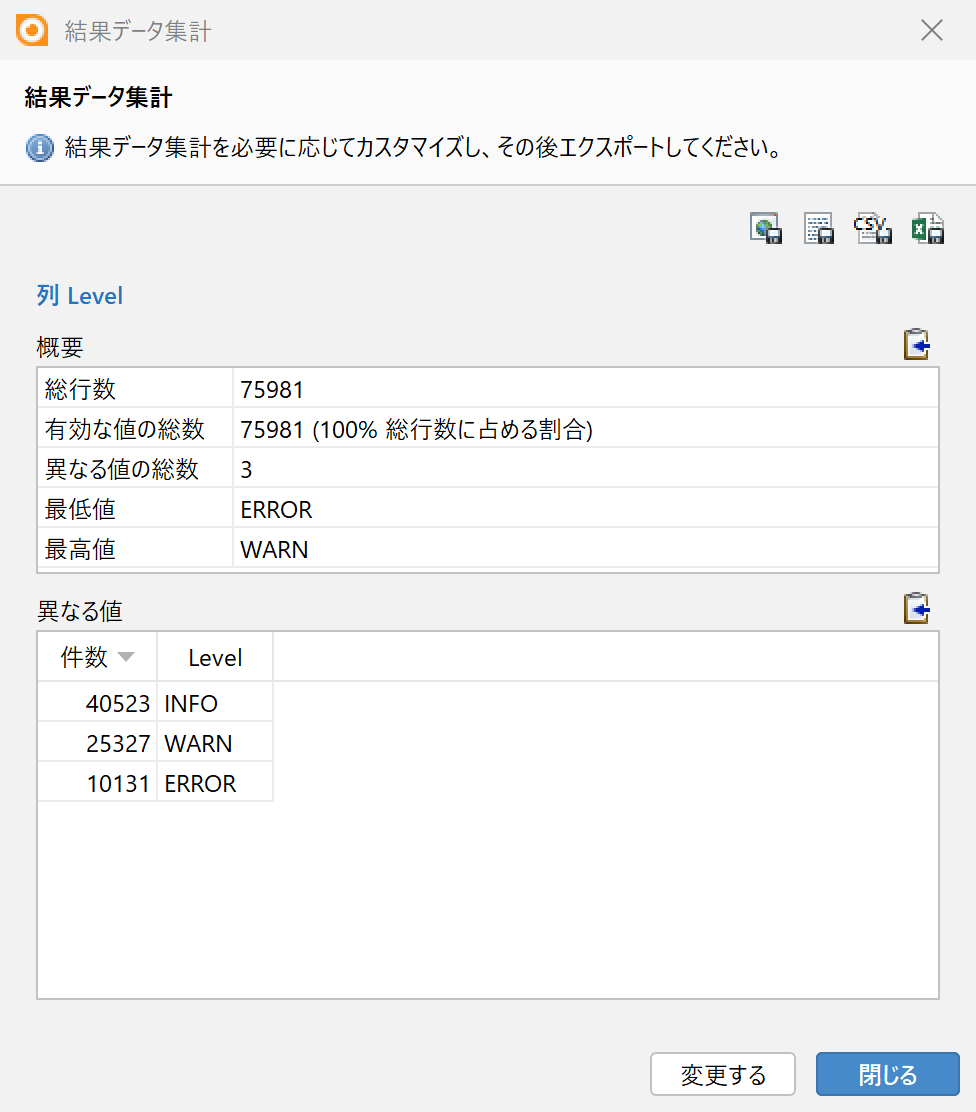
図 7.9 単一の列を対象とした[結果データ集計]ダイアログ。
[結果データ集計]ダイアログには、集計した列またはフィールドごとに 1 つのレポートが表示されます。バナーには[結果データ集計を必要に応じてカスタマイズし、その後エクスポートしてください。]と表示されます。何も一致しなかった場合は[入力された式に一致するデータはありません。]と表示されます。複数の列を選択した場合、レポートはダイアログ下部のタブとして表示されます。各レポートの先頭には太字のタイトルとして、列名、または全文フィールドの説明と式が表示されます。その下に 2 つのセクションがあります。
概要セクションには、[総行数](結果テーブルのエントリ数)、[有効な値の総数](フィールドを含むエントリ数と全体に対する割合)、[異なる値の総数]が表示されます。テキストフィールドの場合は[最低値]と[最高値]、数値フィールドの場合は[最小値]、[平均]、[最大値]も表示されます。
値が見つからなかった場合、概要には[総行数]と[有効な値の総数]だけが表示されます。
異なる値セクションには、各値とその件数が一覧表示されます。最初は[件数]列の値が大きい順に並んでおり、2 列目の見出しはフィールド名または列名です。列ヘッダーをクリックするとその列でテーブルが並べ替えられ、もう一度クリックすると順序が逆になります。期間の列は、ラベルの文字列ではなく時系列で並べ替えられます。[数値]のフィールドは数値順に並べ替えられます(上記の[データ型]を参照)。[グループ化]の単位を選択した場合、セクションのタイトルは[グループ化された異なる値]になります。最初は期間順に並んでおり、期間と値の組み合わせごとに 1 行の一次元のテーブルが表示されます。表示形式は 1 つのトグルボタンで切り替えます。
 [行列表示に切り替える]は、期間ごとに 1 行、異なる値ごとに 1 列の行列として値を表示します。
このときボタンは
 [一次元の表に切り替える]になり、一次元のテーブルに戻せます。
各セクションには [クリップボードにコピー]ボタンがあり、セクションのテーブルを現在表示されている順序でタブ区切りのテキストとしてコピーします。ファイルへの保存(後述)では、テーブルの並べ替えに関係なく、常に集計本来の順序で書き出されます。レイアウトは、保存時に表示されている一次元または行列の形式が使われます。
ダイアログのその他のコントロール:
コントロール |
説明 |
|---|---|
 [HTML ファイルに保存]  [テキスト ファイルに保存]  [CSV ファイルに保存]  [Excel ファイルに保存] |
集計結果を HTML、テキスト、CSV、または Excel ファイルに保存します(集計結果の保存を参照)。 |
[変更する] |
前回の選択を保持したまま[結果データを集計する]ダイアログに戻ります。オプションを調整して、集計を再度実行できます。 |
[閉じる] |
ダイアログを閉じます。これはデフォルトのボタンで、Escでも同じ操作になります。 |
7.2.3. 集計結果の保存
どの保存ボタンも、最初にファイル選択ダイアログを開きます。提案されるファイル名は、aggregation_<profile name>_<yyyyMMdd_HHmm>に選択した形式の拡張子を付けたものです。プロファイルが選択されていない場合は、プロファイル名の代わりにresultが使われます。必要に応じて場所と名前を変更します。提供されるファイルの種類は、HTML ではウェブページ (*.html)、テキストではプレーンテキスト (*.txt)またはログファイル (*.log)、CSV ではCSV (*.csv)またはプレーンテキスト (*.txt)です。オプションダイアログの後、保存で書き込むファイルのいずれかがすでに存在する場合、Retrospective は既存のファイルを一覧表示し、置き換える前に一度だけ確認します。列ごとに 1 ファイルを書き出す場合、確認の対象は入力した名前ではなく列ごとのファイルです。
複数の列を集計した場合、HTML、テキスト、CSV の各形式では、デフォルトで列ごとに 1 つのファイルが書き出されます。このとき、入力したファイル名はテンプレートとして使われ、個々のファイル名の付け方は各形式のオプションダイアログで決まります。
[ファイル名に列名を追加する]がオンの場合は、列名が付加されます(たとえば
aggregation_billing_20260805_0930-Level.csv)。それ以外の場合は、2 つ目のファイルから連番が付加されます(たとえば
aggregation_billing_20260805_0930(2).csv)。
一方、Excel 形式では、集計した列ごとに 1 つのワークシートを含む単一のワークブックが書き出されます。
ファイル選択ダイアログの後に、選択した形式に固有のオプションダイアログが表示されます。これらのダイアログにはそれぞれ[二度と表示しない]オプションがあり、オンにすると、同じ形式で以降に集計を保存するときにはダイアログが省略され、最後に定義したオプションが再利用されます。一般設定ページの[ダイアログを再度表示する]ボタンで、ダイアログを再び表示できます。ステータスバーには、書き出したファイルが[結果データを集計する: 分析は <files> に保存されました]と表示されます。対応するオプションがオンの場合、ファイルは関連付けられたアプリケーションで開かれます。
7.2.3.1. HTML ファイルへの保存
任意のブラウザーで表示できるウェブページを書き出します。

図 7.10 集計のエクスポートの[HTML に保存]ダイアログ。
オプション |
説明 |
|---|---|
[検索コンテキストを含める] |
|
[グラフを追加] |
各ページに、異なる値のインタラクティブなグラフを追加します(後述)。デフォルトではオンです。複数の列がある場合、このオプションには列ごとの個別ファイルが必要です。このオプションをオンにすると[各列ごとに個別のファイルを作成する]もオンになり、そのオプションをオフにするとこのオプションもオフになります。 |
[オフラインモード] |
グラフ用の JavaScript ライブラリをインターネットから読み込む代わりに、Retrospective に同梱されているものを埋め込みます。このようなページはインターネットに接続しなくても動作しますが、他のユーザーと共有することはできません。[グラフを追加]がオンの場合にのみ使用できます。ダイアログを開くたびに、Retrospective はインターネットに接続できるかどうかを確認し、接続できない場合はこのオプションをオンにします(すでに変更している場合を除く)。 |
[各列ごとに個別のファイルを作成する] |
複数の列の集計でのみ表示されます。単一のファイルではなく、列ごとに 1 つのファイルを書き出します。デフォルトではオンです。 |
[ファイル名に列名を追加する] |
複数の列の集計でのみ表示されます。連番の代わりに列名を付加します。デフォルトではオフです。 |
[作成後にファイルを開く] |
書き出したページをデフォルトのブラウザーで開きます。デフォルトではオンです。列ごとに個別のファイルを書き出す間、このオプションは[作成後にファイルを開く]と表示されます。 |
最初の 3 つのオプションは[書式]グループにあります。バナーには、書き出すファイルの数に応じて、出力先としてファイル、最初のファイル、または基本ファイル名が表示されます。

図 7.11 オプションの異なる値グラフを含む、エクスポートした集計ページ。
7.2.3.1.1. 異なる値のグラフ
エクスポートしたウェブページのオプションのグラフは、インタラクティブに操作できます。
[前のグラフ](
<)ボタンと[次のグラフ](>)ボタンで、グラフの種類(散布図、折れ線、面、棒、円、ドーナツ、レーダー、ポーラーエリア)を順に切り替えます。グループ化した集計では、散布図、折れ線、面、棒だけを使用できます。[凡例]チェックボックスは、凡例の表示と非表示を切り替えます。凡例の項目をクリックすると、グラフ内のその要素の表示と非表示が切り替わります。最初はオフで、棒グラフ、円グラフ、ドーナツグラフ、ポーラーエリアグラフでは自動的にオンになります。
[ラベル]チェックボックスをオンにすると、グラフの各要素の横に件数が表示されます。
値がすべて数値の場合は、[線形]チェックボックスで、カテゴリ間隔から線形の数値軸に切り替えます。
グループ化した集計では、[積み上げ]チェックボックスで値ごとの系列を積み上げます。
[色を変更する]ボタンで、グラフの色を変更します。
グラフの下にあるスライダーで、表示する値の範囲を絞り込めます。グラフの要素にマウスポインターを合わせると、ツールチップが表示されます。
7.2.3.2. テキストファイルへの保存
プレーンテキストファイルを書き出します。ラベルと値のセルはコロンで区切られます。
Column Level
============

Summary...
Total Rows: 75981
Total Values: 75981 (100% of Total Rows)
Total Distinct Values: 3
Lowest: ERROR
Highest: WARN

Distinct Values...
Count: Value
40523: INFO
25327: WARN
10131: ERROR
オプションダイアログには、前述のファイルオプション([各列ごとに個別のファイルを作成する]、[ファイル名に列名を追加する]、[作成後にファイルを開く])があります。

図 7.12 集計のエクスポートの[テキスト に保存]ダイアログ。
7.2.3.3. CSV ファイルへの保存
レポートの 1 行を 1 レコードとするカンマ区切りのファイルを書き出します。Retrospective は、区切り文字、二重引用符、または改行を含む値を引用符で囲みます。ダイアログには、前述のファイルオプションに加えて次のオプションがあります。
オプション |
説明 |
|---|---|
[区切り文字] |
エクスポートする名前と値を区切る文字または文字列。デフォルトは |

図 7.13 集計のエクスポートの[CSV に保存]ダイアログ。
7.2.3.4. Excel ファイルへの保存
[Excel ワークブック](.xlsx)または[Excel 97-2003 ワークブック](.xls)の単一のワークブックを書き出します。どちらにするかはファイル選択ダイアログで選びます。集計した列ごとに、概要と異なる値のテーブルを含む専用のワークシートが作成され、テーブルのヘッダー行にはオートフィルターが設定されます。

図 7.14 [Excel ワークブック]用の集計エクスポートダイアログ。
オプション |
説明 |
|---|---|
[検索コンテキストを含める] |
各ワークシートの先頭に、プロファイル名、データソース、検索条件、ローカルフィルターを書き出します。デフォルトではオフで、[書式]グループにあります。 |
[作成後にファイルを開く] |
Excel ファイルに関連付けられたアプリケーションでワークブックを開きます。デフォルトではオンです。 |
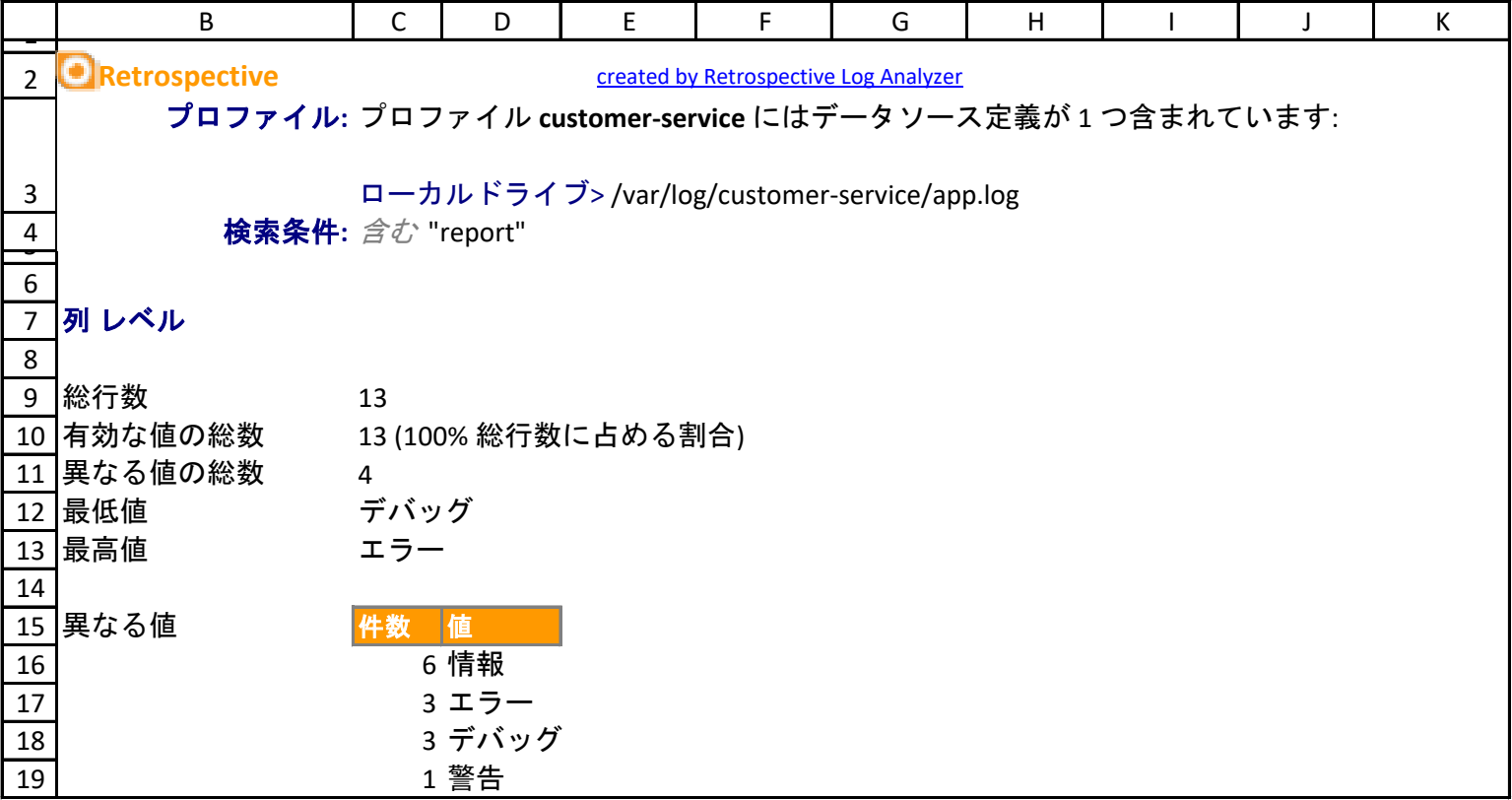
図 7.15 エクスポートした集計ワークブックのワークシートの 1 つです。集計した列ごとに専用のワークシートがあります。